
Revisar invitaciones pendientes y solicitudes de acceso
Revisa invitaciones sin abrir, abiertas y caducadas antes de reenviar.
Revisado el 29 de octubre de 2026
Descripción general
Las invitaciones pendientes permiten seguir la incorporación. Abrir no es incorporarse: revisa usuarios y acceso de la persona.
Conozca la pantalla
Ejemplo para practicar: todos los nombres, registros e importes son ficticios. Las opciones dependen del currículo, la moneda y sus permisos de acceso en el centro.
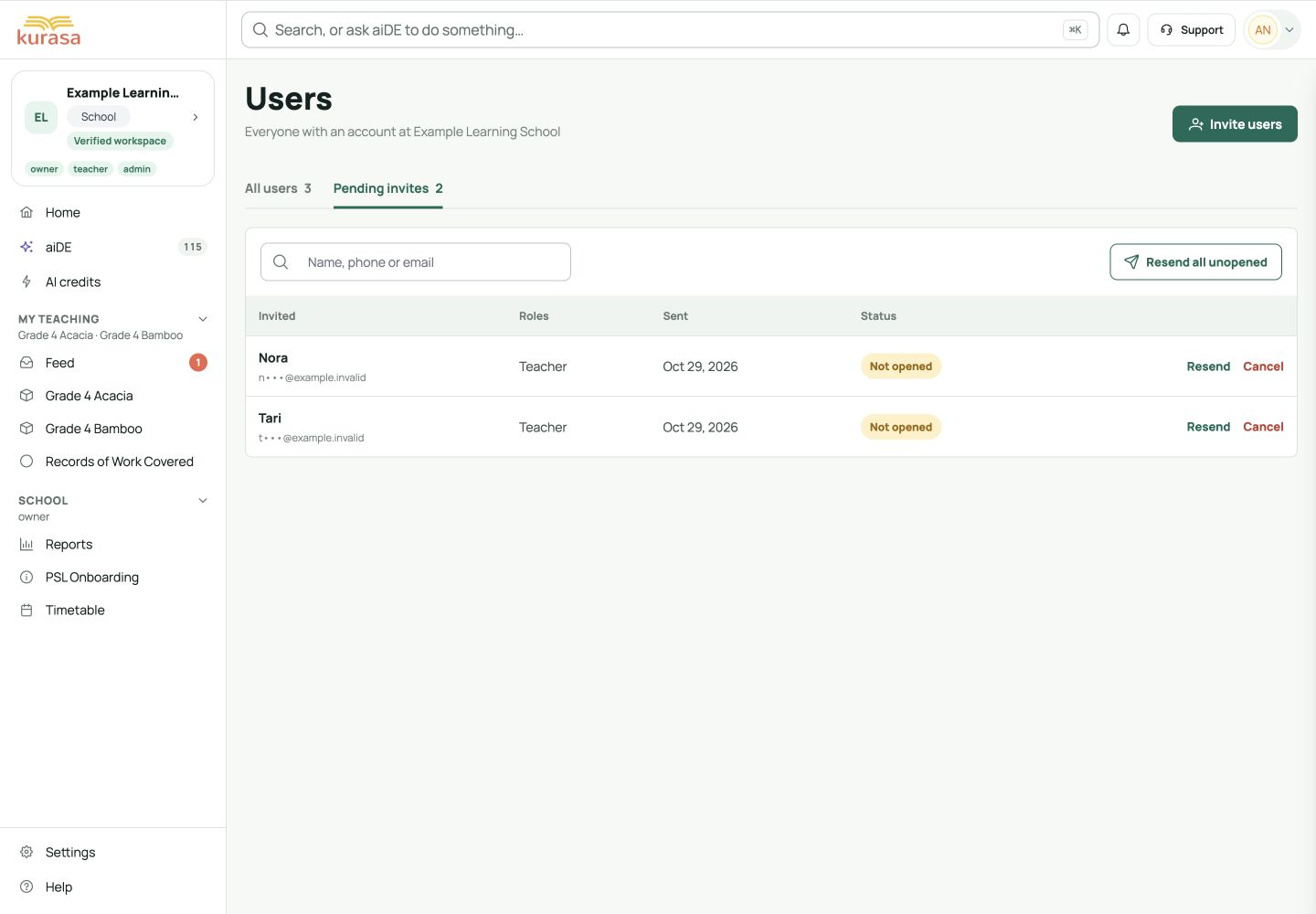
Ejemplo en ordenador · Revisar invitaciones pendientes y solicitudes de acceso
 Ver imagen a tamaño completo
Ejemplo en teléfono
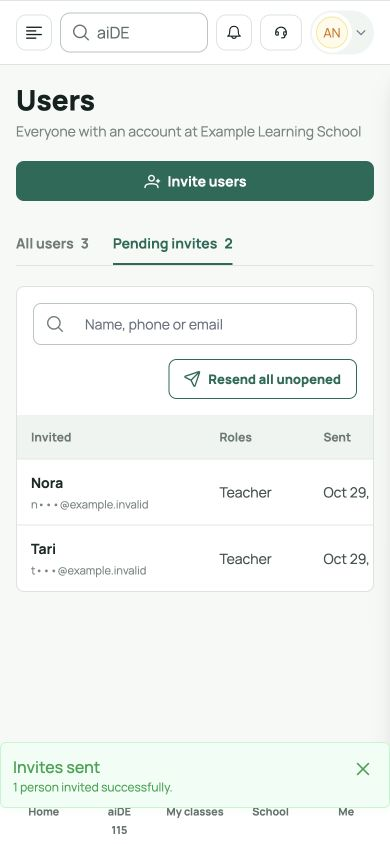
Ejemplo en teléfono · Revisar invitaciones pendientes y solicitudes de acceso
 Ver imagen a tamaño completo
Las etiquetas de la interfaz aparecen en inglés. Siga los pasos traducidos a continuación para localizar cada control. Siga la secuencia, revise la información registrada y elija el siguiente paso.
Quién puede usar esta función
Usa una cuenta con acceso administrativo aprobado. Comprueba el centro antes de gestionar personas o clases. Si falta una acción, pide al propietario o administrador que revise tus permisos.
Antes de empezar
Abre el centro correcto y comprueba el curso académico. Usa listas verificadas de personal, clases y alumnado; resuelve duplicados antes de añadir registros.
Ten la lista aprobada de destinatarios y roles. Confirma que la invitación no esté aceptada ya.
Campos obligatorios y opcionales
| Campo | Obligatoriedad | Formato o ejemplo | Requisito previo |
|---|---|---|---|
| Teléfonos o correos electrónicos | Comprobar antes de continuar | Compara el destinatario mostrado con el contacto aprobado antes de reenviar. | Contacto facilitado por cada miembro del personal. |
| Rol | Comprobar antes de continuar | Elige solo la responsabilidad aprobada y comprueba el rol asignado al incorporarse. | Responsabilidades aprobadas y roles disponibles. |
Antes de reenviar, compruebe destinatario, último rol, fecha y estado. Lea la confirmación, envíe una vez y revise la respuesta. Actualmente, Cancelar retira la fila de la lista visible solo durante esa sesión; no revoca la invitación ni el acceso. Pida a un administrador que resuelva una invitación incorrecta.
Requisitos de las listas de opciones
| Opción | Origen de las opciones | Selección anterior | Si falta la opción |
|---|---|---|---|
| Opciones de rol | Roles disponibles en la invitación o gestión de acceso. | Acuerda la responsabilidad antes de elegir. | Consulta al propietario o administrador; no uses un rol más amplio para continuar. |
| Opciones de docente | Docentes del centro filtrados por la pantalla de asignación. | Confirma primero la vinculación y el rol docente. | Revisa invitaciones pendientes, asignaciones y rol. |
Pasos en computadora
Antes de reenviar, compruebe destinatario, último rol, fecha y estado. Lea la confirmación, envíe una vez y revise la respuesta. Actualmente, Cancelar retira la fila de la lista visible solo durante esa sesión; no revoca la invitación ni el acceso. Pida a un administrador que resuelva una invitación incorrecta.
Compruebe el centro, la persona o el aula antes de empezar.
Recorrido en pantalla · 0:45Descargar GIF ↓- Abre invitaciones pendientes en personal. Busca nombre, teléfono o correo en el centro correcto.
- Lee destinatario, rol, fecha y estado: sin abrir, abierta sin incorporación o caducada. No son garantías de entrega.
- Pide que use la cuenta del contacto invitado. Si ya se incorporó, consulta la lista normal de usuarios.
- Reenvía la invitación necesaria y lee la confirmación. Revisa todos los destinatarios antes del reenvío global de las no abiertas.
- Antes de reenviar, compruebe destinatario, último rol, fecha y estado. Lea la confirmación, envíe una vez y revise la respuesta. Actualmente, Cancelar retira la fila de la lista visible solo durante esa sesión; no revoca la invitación ni el acceso. Pida a un administrador que resuelva una invitación incorrecta.
Pasos en el móvil
En el móvil, abre el menú del centro y elige personal y usuarios. Abre la pestaña o persona y desplaza el panel hasta los roles y acciones.
Compruebe el centro, la persona o el aula antes de empezar.
Recorrido en pantalla · 0:45Descargar GIF ↓Toca el campo para escribir o elegir. Cierra el teclado si tapa los controles inferiores. Revisa el formulario antes de enviarlo; cerrar el panel no confirma que se haya guardado.
Vuelve a la lista y abre el registro para comprobarlo. Cierra sesión en un móvil compartido. Sigue los pasos escritos junto a las zonas resaltadas.
Guardar y comprobar
Tras incorporarse, comprueba usuario y rol. Las clases y áreas se asignan después por separado.
Solución de problemas
La invitación está abierta pero el centro no aparece
Confirma cuenta, contacto, centro e invitación con la persona. Resuelve la vinculación sin duplicar cuentas.
Falta una opción o persona
Revisa centro, rol, curso y configuración previa. Borra los filtros y espera a que cargue la lista. Pide que revisen la vinculación, clases o asignaciones.
La acción está bloqueada o la respuesta no está clara
Lee el mensaje del campo y corrige la entrada. Si la solicitud pudo completarse, actualiza y comprueba la lista antes de repetir, evitando registros o mensajes duplicados.








