
Resolver listas de opciones vacías o incompletas
Identifica el registro o selección previa de la que depende la opción ausente y revisa la lista otra vez.
Revisado el 29 de octubre de 2026
Descripción general
Identifica el registro o selección previa de la que depende la opción ausente y revisa la lista otra vez.
Conozca la pantalla
Ejemplo para practicar: todos los nombres, registros e importes son ficticios. Las opciones dependen del currículo, la moneda y sus permisos de acceso en el centro.
Ejemplo en ordenador · Resolver listas de opciones vacías o incompletas
 Ver imagen a tamaño completo
Ejemplo en teléfono
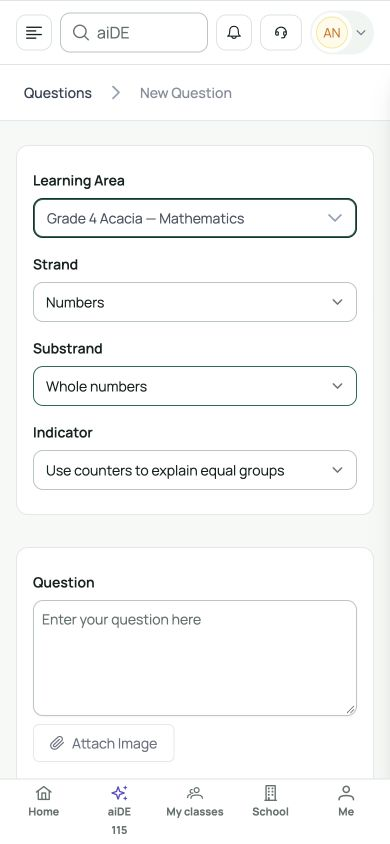
Las etiquetas de la interfaz aparecen en inglés. Siga los pasos traducidos a continuación para localizar cada control. Siga la secuencia, revise la información registrada y elija el siguiente paso.
Quién puede usar esta función
Usa tu cuenta y comprueba el centro antes de abrir registros. Revisar la cuenta no concede un rol escolar. Pide al administrador autorizado que revise pertenencia, clases o servicios ausentes; las familias usan sus propios vínculos aprobados.
Antes de empezar
Conoce centro, curso, currículo, clase o área. Pide revisar los registros al equipo responsable en vez de elegir una opción ajena.
Campos obligatorios y opcionales
Sigue los requisitos del formulario que utilizas. Los datos de diagnóstico ayudan a comprobar el problema; no son otro formulario ni una solicitud para modificar tu cuenta.
| Campo | Obligatoriedad | Formato o ejemplo | Requisito previo |
|---|---|---|---|
| Opciones curriculares dependientes | Obligatorio cuando corresponda | Elige área asignada, eje, subeje e indicador en orden. Comprueba clase y curso. Las opciones posteriores dependen de las previas y pueden reiniciarse. | Cuenta actual, centro y curso elegidos, configuración guardada y requisitos del formulario. |
Requisitos de las listas de opciones
Dependencias habituales: centro → curso → clase activa → asignación docente; área → eje → subeje → indicador. Las familias necesitan vínculos aprobados; las cuotas también necesitan pertenencia a una cuenta familiar.
Pasos en computadora
Comprueba la pantalla actual y su contexto.
Recorrido en pantalla · 0:45Descargar GIF ↓- Lee centro y curso. Quita búsquedas o filtros involuntarios y espera a que termine la carga.
- Comprueba que clase, estudiante o personal exista y esté activo en el curso previsto. Las áreas docentes necesitan una asignación de clase y materia guardada.
- En el formulario curricular, elige área, eje, subeje e indicador en orden. Cada lista depende de la anterior y del currículo guardado.
- Tras cambiar una selección previa, vuelve a elegir los campos dependientes. Un indicador puede borrarse: comprueba texto y clase.
- Si sigue vacía, pide revisar la configuración o comunica el error. No uses otro curso, clase o elemento curricular para superar el vacío.
Pasos en el móvil
En el móvil, abre un selector cada vez, lee la opción completa y recorre el formulario. Vuelve al primero si una lista posterior está vacía. El ejemplo muestra las opciones disponibles en secuencia.
Comprueba la pantalla actual y su contexto.
Recorrido en pantalla · 0:45Descargar GIF ↓Guardar y comprobar
Confirma que todas las selecciones corresponden a la tarea. Reabrir o elegir algo ajeno no repara la configuración.
Solución de problemas
¿Sigue faltando la opción esperada?
Revisa curso, registro activo, permiso, asignación y selección anterior. Indica qué lista está vacía y qué elegiste antes. No crees duplicados sin comprobar lo existente.
Antes de repetir un guardado o envío, reabre el registro para comprobar si ya se guardó o quedó en cola. Conserva texto y error. Los clics repetidos pueden duplicar acciones.








