
Panatilihing napapanahon ang profile ng guro
Suriin ang propesyonal na profile, makakakita at seksiyong ibabahagi.
Sinuri noong 29 Oktubre 2026
Pangkalahatang paliwanag
Iniuugnay ng profile ang impormasyon at napiling gawain. Tiyakin ang pinagmulan, piliin ang ipapakita at tingnan muna bago ibahagi.
Kilalanin ang screen
Halimbawa para sa pagsasanay: kathang-isip ang lahat ng pangalan, tala at halaga. Nakadepende ang mga opsyon sa kurikulum, salapi at pahintulot mong gumamit ng mga tampok sa paaralan.
Halimbawa sa kompyuter · Panatilihing napapanahon ang profile ng guro
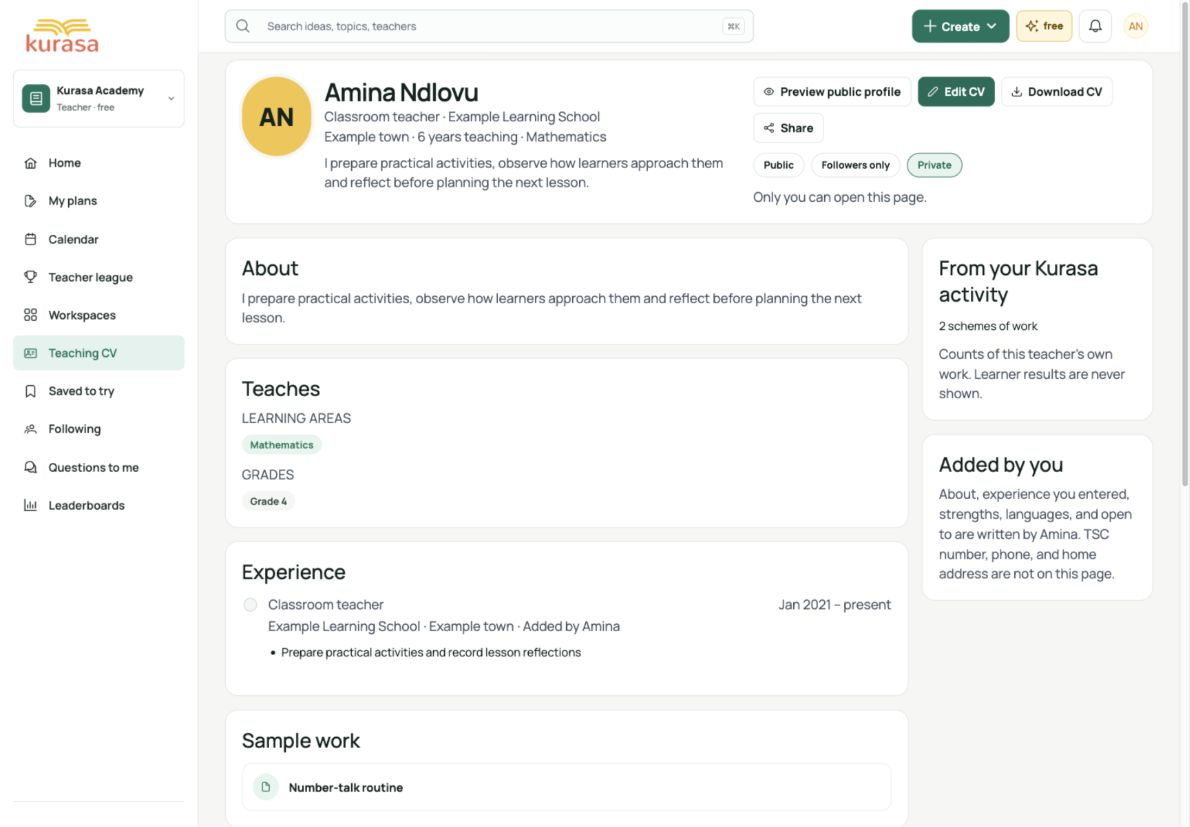 Tingnan ang buong laki ng larawan
Halimbawa sa telepono
Halimbawa sa telepono · Panatilihing napapanahon ang profile ng guro
 Tingnan ang buong laki ng larawan
Nasa Ingles ang mga label sa interface. Sundin ang mga isinaling hakbang sa ibaba upang mahanap ang bawat kontrol. Sundin ang pagkakasunod-sunod, suriin ang naitalang impormasyon at piliin ang susunod na hakbang.
Sino ang maaaring gumamit ng tampok
Gamitin ang sarili mong account. Magagamit ang Academy nang walang paaralan. Sa account mo ang propesyonal na profile; hiwalay ang tala at access ng paaralan.
Bago magsimula
Ihanda ang tamang CV at pahintulot sa kagamitan o pangalan ng sanggunian. Ihiwalay ang datos ng mag-aaral at panloob na materyal sa pampublikong nilalaman.
Mga kailangang at opsiyonal na field
| Patlang | Pangangailangan | Format o halimbawa | Naunang kailangan |
|---|---|---|---|
| Makakakita, mga seksiyon at opsiyonal na link | Kailangan kung naaangkop | Agad na nase-save ang pagbabago sa makakakita at switch. Suriin ang Pribado, Tagasunod lang, Sinumang may link o Pampubliko; maaaring ma-index ang Pampubliko. Bagong link: 3–40 maliit na letra/numero, iisang gitling sa pagitan ng grupo at available na pangalan. | Account mo, kasalukuyang pagpili at available na pinagmulang tala. |
| Mga taong sanggunian at halimbawang gawa | Hindi sapilitan | Opsiyonal: hanggang anim, bawat pangalan ay kailangan, hanggang 120 character; tungkulin (120) at organisasyon (160) opsiyonal. Isa kada linya: Pangalan | Tungkulin | Organisasyon. Nagsa-save sa pagbabago ng patlang. Walang telepono/email. Piliin lang ang sarili mong nilikhang kagamitan. | Account mo, kasalukuyang pagpili at available na pinagmulang tala. |
Mga kailangan para sa listahan ng pagpipilian
| Pagpipilian | Pinagmulan ng mga opsiyon | Naunang napili | Kung wala ang opsiyon |
|---|---|---|---|
| Kasanayan, wika, halimbawa at bilang ng tala | Mga pagpipilian ng CV, sarili mong likha at naitalang gawain mo. | Gamitin ang I-edit ang CV para sa kasanayan/wika. Gumawa muna ng angkop na kagamitan, piliin at buksan ang seksiyon. Tingnan ang bilang bago ipakita. | Naka-lock na bilang o bakanteng halimbawa ay nangangailangan ng pinagmulang tala. Huwag maglagay ng datos ng mag-aaral o imbentong gawa. Tala ang binibilang, hindi kalidad ng pagtuturo. |
Mga hakbang sa computer
Piliin ang mga seksiyon ng profile at maglagay ng wastong pangalan para sa link.
Gabay sa screen · 0:45I-download ang GIF ↓- Buksan ang menu ng account → Profile ko bilang guro para sa CV at gamitin ang I-edit ang CV. Kung may hiwalay na Propesyonal kong profile sa Workspace, naroon ang kontrol ng publikasyong ipinapakita sa GIF.
- Suriin ang Makakakita: Pribado, ikaw lang; Tagasunod lang, nakasaad na audience sa paaralan; May link, hindi para sa indexing; Pampubliko, maaaring makita sa search. Agad na nagsa-save ang pagbabago.
- Sa pamamahala ng propesyonal na profile, agad na nagsa-save ang switch at checkbox. Sa CV gamitin ang I-edit ang CV at editor ng seksiyon; tingnan ang I-save ng bawat editor bago umalis.
- Kung kailangan, baguhin ang link, magdagdag ng pinahintulutang sanggunian o sariling kagamitan. Sundin ang patlang; huwag ilathala ang pangalan/larawan/marka ng mag-aaral o panloob na tala.
- Sa CV gamitin ang Preview ng pampublikong profile, o Tingnan ang pampublikong pahina sa pamamahala. Tiyakin ang audience at seksiyon bago Kopyahin o Ibahagi. Basahin ang bawat komento bago aprubahan.
Mga hakbang sa telepono
Piliin ang mga seksiyon ng profile at maglagay ng wastong pangalan para sa link.
Gabay sa screen · 0:45I-download ang GIF ↓Sa telepono, gamitin ang menu ng account at tingnan ang isang seksiyon kada pagkakataon. Maaaring nasa ibaba ang mga kontrol. Isara ang keyboard bago magpatuloy at buksan muli para tiyakin ang na-save.
Hintaying matapos ang pag-save at buksan muli. Tingnan ang error bago ulitin. Tiyakin ang makakakita bago magbahagi ng link o materyal.
I-save at suriin
Tumutugma ang seksiyon at link sa pinili. Buksan muli ang setting para tiyakin; hindi patunay ng kalidad ng pagtuturo ang preview o bilang.
Paglutas ng problema
Hindi available ang link, seksiyon o halimbawa
Basahin ang error at tingnan ang format, availability ng link at pinagmulan. Maaaring nakapatay ang seksiyon o naka-lock ang bilang. Tiyakin ang audience at pag-save bago ulitin o ibahagi.








