
Revisar percursos e opções de orientação
Confira a orientação disponível e prepare a conversa com o aluno.
Verificado em 28 de outubro de 2026
Visão geral
A orientação acompanha um processo ativado na escola. Confirme secções disponíveis e use a evidência para conversar com aluno e família.
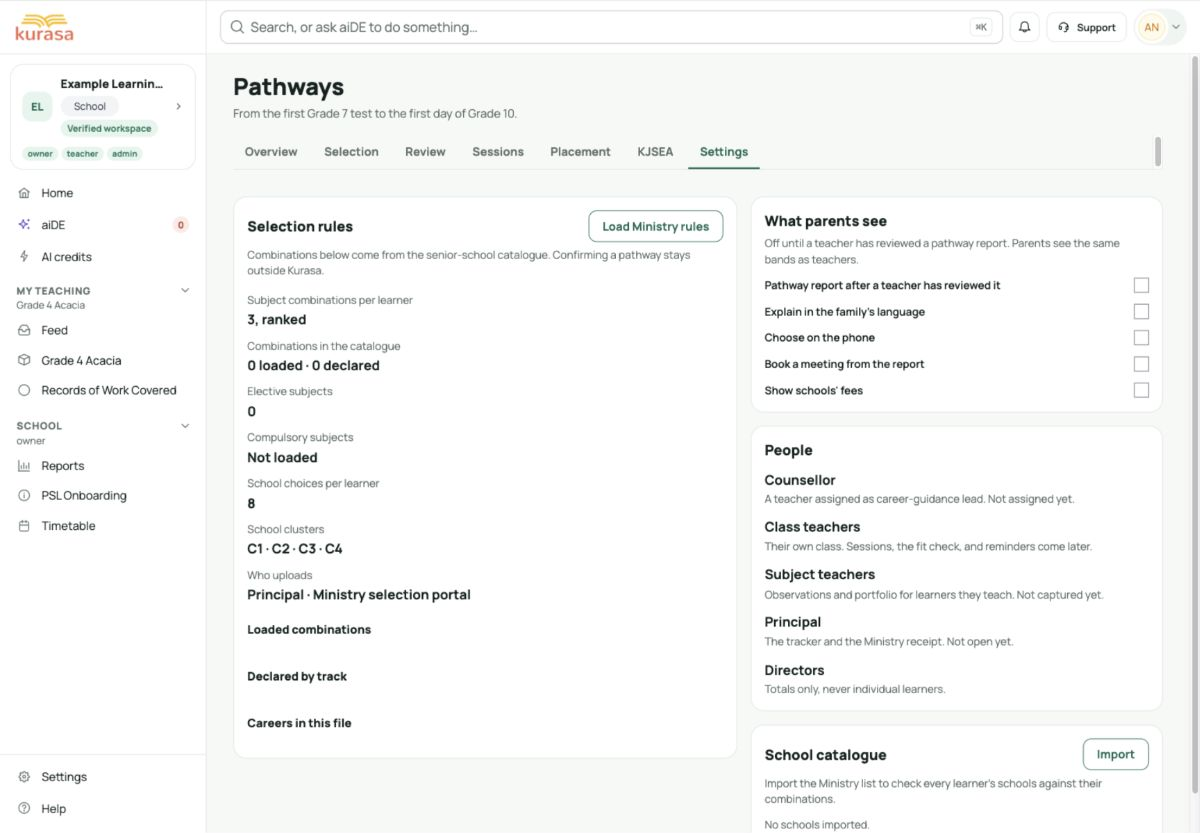
Conheça a tela
Exemplo para praticar: todos os nomes, registros e valores são fictícios. As opções dependem do currículo, da moeda e das suas permissões de acesso na escola.
Exemplo no celular

Os rótulos da interface estão em inglês. Siga as etapas traduzidas abaixo para localizar cada controle. Siga a sequência, confira as informações registradas e escolha o próximo passo.
Quem pode usar esta funcionalidade
A orientação exige ativação na escola e o seu acesso autorizado à escola/aluno. Confirme disponibilidade e pessoas autorizadas com a direção.
Antes de começar
Confira escola, ano, período, currículo e atribuição. Tenha o currículo aprovado e o horário disponíveis.
São necessários acesso ativado, registos corretos e pessoas autorizadas a consultá-los.
Campos obrigatórios e opcionais
São verificações. Consultar filtros ou abrir um registo não cria uma aula nem confirma a sua realização.
| Campo | Obrigatoriedade | Formato ou exemplo | Pré-requisito |
|---|---|---|---|
| Turma, aluno e contexto de orientação | Verificar antes de continuar | Confira acesso, turma/aluno e evidência disponível. Um separador vazio não é uma escolha enviada nem uma colocação concluída. | Responsabilidades aprovadas, definições e ligação à escola. |
Pré-requisitos das listas de opções
| Escolha | Origem das opções | Seleção anterior | Se a opção não aparecer |
|---|---|---|---|
| Áreas atribuídas | Ligação à escola e atribuições guardadas. | Crie primeiro a turma e atribua a área. | Confira ano, papel e atribuição com o administrador. |
| Planificações e semanas letivas | Período, atribuições e planificações existentes. | Confirme ano/período e a existência de rascunho. | Confira atribuições e calendário antes de criar outra planificação. |
Passo a passo no computador
Confira a escola, a pessoa e o registo atual.
Demonstração no ecrã · 0:45Descarregar GIF ↓- Abra orientação quando disponível e confira turma ou aluno.
- Reveja a visão geral e identifique dados em falta ou antigos.
- Abra a secção e leia a disponibilidade antes de esperar escolhas, reuniões ou colocações.
- Sem controlo de registo/envio, confirme a próxima ação com a direção. Um separador vazio não é escolha submetida.
- Use a informação na conversa acordada. Confirme passos oficiais de seleção/colocação com a escola.
Passo a passo no celular
Confira a escola, a pessoa e o registo atual.
Demonstração no ecrã · 0:45Descarregar GIF ↓No telemóvel, abra o menu e a função indicada. Confira escola, ano e turma. Abra um formulário ou aula de cada vez e percorra o painel.
Toque no seletor e pesquise na lista. Complete primeiro as escolhas anteriores. Feche o teclado para chegar ao fim e reveja antes de enviar.
Reabra o item guardado. Para uma grelha larga, use o modo horizontal ou um ecrã maior; acompanhe os passos escritos.
Salvar e conferir
A próxima ação e responsável são claros. A orientação não garante colocação nem substitui o processo oficial.
Solução de problemas
Falta uma opção curricular
Confirme escola, ano, currículo e atribuição. Escolha o item anterior, aguarde e limpe o filtro. Peça que verifiquem o suporte curricular se a lista continuar vazia.
Uma secção de seleção, revisão, reuniões ou colocação está vazia
Pode mostrar disponibilidade sem formulário. Confirme acesso e implementação; não duplique alunos para a preencher.
A ação não terminou
Leia a mensagem e corrija o campo. Se o pedido puder ter sido concluído, confira a lista antes de repetir. Mantenha o rascunho até confirmar a versão guardada.








