
Revisar preferências de comunicação e cancelamentos
Reveja as regras de envio da escola, respeite as recusas registadas e combine um canal adequado com cada família.
Verificado em 29 de outubro de 2026
Visão geral
Reveja as regras de envio da escola, respeite as recusas registadas e combine um canal adequado com cada família.
Conheça a tela
Exemplo para praticar: todos os nomes, registros e valores são fictícios. As opções dependem do currículo, da moeda e das suas permissões de acesso na escola.
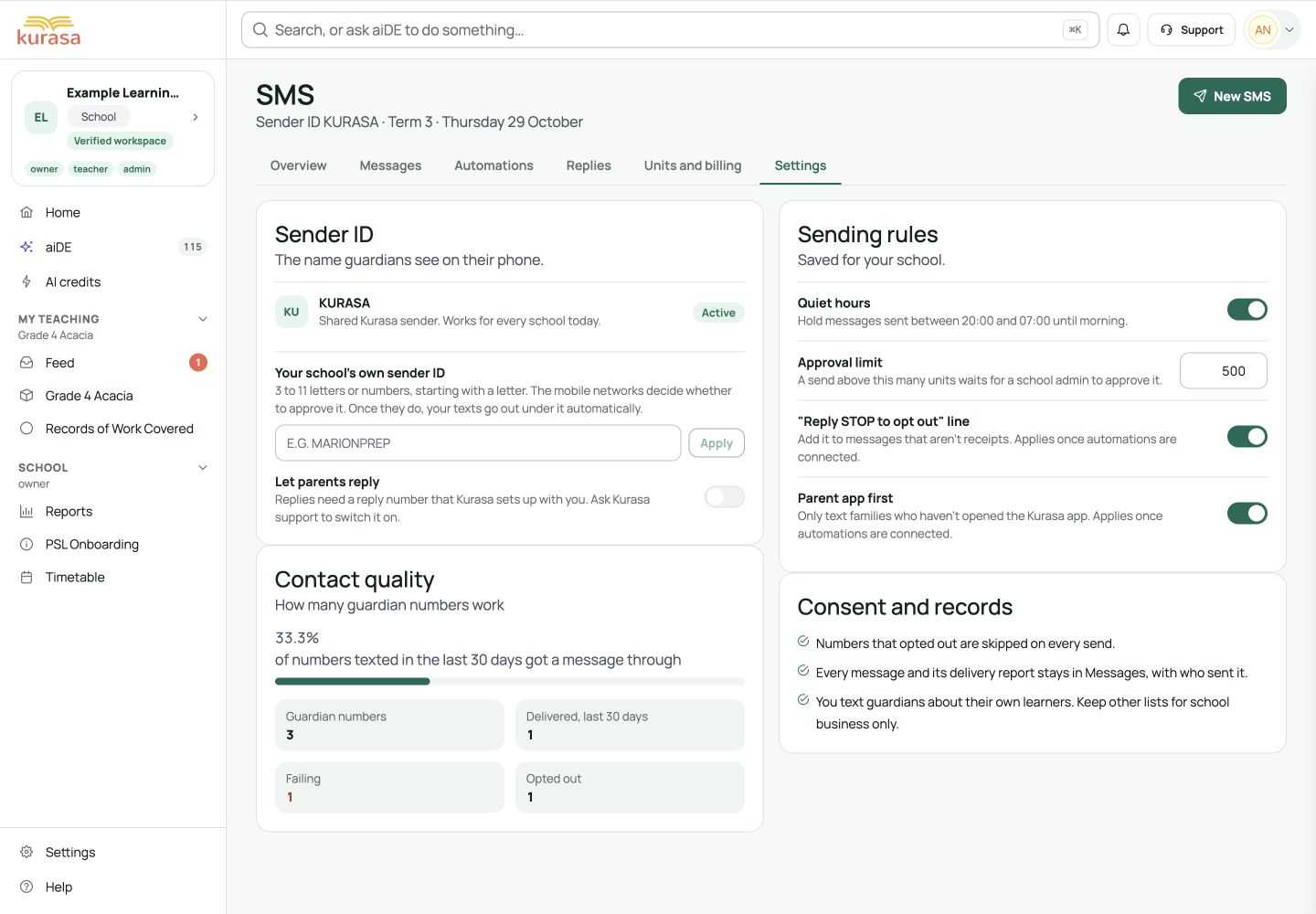
Exemplo no computador · Revisar preferências de comunicação e cancelamentos
 Ver imagem em tamanho completo
Exemplo no celular
Exemplo no celular · Revisar preferências de comunicação e cancelamentos
 Ver imagem em tamanho completo
Os rótulos da interface estão em inglês. Siga as etapas traduzidas abaixo para localizar cada controle. Siga a sequência, confira as informações registradas e escolha o próximo passo.
Quem pode usar esta funcionalidade
Use a sua conta na escola correta. O diretório de encarregados de educação exige uma função de direção autorizada. Os professores responsáveis podem gerir as ligações da sua turma. As páginas de SMS exigem o papel de proprietário, coproprietário ou administrador. Cada família usa a sua própria conta associada.
Antes de começar
Só gestores de SMS autorizados podem alterar as regras. Confirme a política com a escola. Uma definição escolar não substitui a preferência individual da família.
Campos obrigatórios e opcionais
| Campo | Obrigatoriedade | Formato ou exemplo | Pré-requisito |
|---|---|---|---|
| Regras de envio e limite de aprovação | Obrigatório quando aplicável | Alterar regras exige acesso de gestão. O limite deve ser um inteiro igual ou superior a 1. Interruptores e valores guardam-se imediatamente. | Escola atual, permissões, ano letivo e registos guardados de alunos e contactos. |
Pré-requisitos das listas de opções
Os controlos dependem das permissões de gestão. Os filtros de respostas dependem de mensagens recebidas e de um número de entrada configurado. Regras escolares, recusas e língua ou canal acordados são verificações distintas.
Passo a passo no computador
Confira a escola, a pessoa e o registo atual.
Demonstração no ecrã · 0:45Descarregar GIF ↓- Abra as definições de SMS. Confira remetente ativo, qualidade dos contactos e recusas. Um identificador de remetente pedido fica pendente até aprovação da rede; o pedido não altera imediatamente o remetente.
- Reveja horário de silêncio e limite de aprovação. O formulário aceita um número inteiro igual ou superior a 1. As alterações guardam-se imediatamente, sem botão separado. Verifique erros e reabra as definições para conferir o valor.
- Reveja a linha de resposta STOP e a prioridade da aplicação familiar. As legendas atuais indicam aplicação quando as automatizações estiverem ligadas. Não pressuponha que alteram todas as mensagens manuais ou garantem utilização da aplicação. Leia a pré-visualização real.
- Nas respostas, examine recusas e registos tratados. STOP cancela os SMS dessa escola e START reativa-os quando as respostas recebidas estão configuradas. Receber respostas exige um número próprio configurado; um remetente unidirecional não as recebe.
- Respeite os números com recusa, excluídos dos envios. Combine outro canal através da escola. Confirme língua e horário preferidos antes de escrever; as definições de SMS não têm um seletor individual de língua.
Passo a passo no celular
No telemóvel, deslize os separadores de SMS até às definições e desça da qualidade dos contactos às regras de envio. Altere apenas o controlo pretendido e confira o estado guardado. Nas respostas, os filtros podem ocupar várias linhas; os registos tratados podem incluir recusas anteriores.
Confira a escola, a pessoa e o registo atual.
Demonstração no ecrã · 0:45Descarregar GIF ↓Salvar e conferir
Reabra as definições e confira interruptores e limite de aprovação. Confirme a preferência com a família pelo processo acordado. Uma definição escolar ou indicação de tratado não demonstra consentimento para todas as mensagens.
Solução de problemas
Uma recusa ou regra não funciona como esperado?
Confira escola, valor guardado, erros, número registado e configuração de respostas recebidas. Limpe filtros para encontrar registos antigos. Não contorne uma recusa mudando o número para outra lista.
Se não conseguir guardar ou enviar, conserve o rascunho e leia o erro. Reabra o mesmo registo ou campanha antes de repetir. Verifique primeiro o que ficou guardado ou em fila para evitar convites ou mensagens em duplicado.








