
Entrar e escolher o espaço da escola
Antes de preparar uma aula ou abrir registros, confira a escola, a conta e as permissões que você está usando.
Verificado em 29 de outubro de 2026
Mudar de espaço de trabalho
Para mudar de escola, use o link de troca junto ao nome ou escolha «Trocar de espaço» no menu da conta. Selecione a outra escola e confira novamente o nome antes de abrir uma chamada, um plano ou um registro de aluno.
Para mudar de escola, use o link junto ao nome, quando visível, ou «Trocar de espaço» no menu da conta. Em um celular compartilhado, saia da conta por esse menu ao terminar.
Visão geral
Sua conta Kurasa pode estar vinculada a mais de uma escola. Entre com o e-mail ou telefone informado à escola e confira o nome da escola e sua função antes de começar.
O espaço da escola reúne o trabalho pedagógico e administrativo dela. Academy e PSL têm acessos próprios no início da conta; escolha a escola quando precisar de suas turmas, planos ou registros.
Conheça a tela
Exemplo para praticar: todos os nomes, registros e valores são fictícios. As opções dependem do currículo, da moeda e das suas permissões de acesso na escola.
Exemplo no celular

Os rótulos da interface estão em inglês. Siga as etapas traduzidas abaixo para localizar cada controle. Siga a sequência, confira as informações registradas e escolha o próximo passo.
Quem pode usar esta funcionalidade
Professores, responsáveis por turma, gestores e administradores usam contas individuais. A escola precisa vincular sua conta à função adequada. Entrar confirma sua identidade; isso não concede acesso administrativo nem atribui turmas.
Antes de começar
- Tenha o nome da escola e o e-mail ou telefone usado no convite. Se você já faz parte da escola, use a mesma conta: outra conta pode mostrar espaços diferentes.
- Para entrar com senha, tenha sua senha atual. Para receber um código ou link, você precisa acessar o e-mail ou telefone correspondente. Use um navegador com conexão à internet.
- Se seu acesso ainda está sendo preparado, peça ao administrador que confirme o convite e sua função. Não é necessário informar currículo, ano letivo, turma ou identificação de aluno para entrar.
Campos obrigatórios e opcionais
| Campo | Obrigatoriedade | Formato ou exemplo | Pré-requisito |
|---|---|---|---|
| Obrigatório neste método | Digite seu endereço completo, por exemplo teacher@example.org. Remova espaços inseridos por engano. | O e-mail vinculado à sua conta Kurasa ou ao convite da escola. | |
| Senha | Obrigatório neste método | Use a senha da sua conta ao escolher o acesso por e-mail e senha. Confira maiúsculas e minúsculas. | Sua senha atual; use «Esqueceu a senha?» caso precise redefini-la. |
| Telefone e código do país | Obrigatório neste método | Quando o acesso por telefone estiver disponível, confira o código do país e digite o número vinculado à sua conta. | Seu telefone cadastrado e o código correto do país. Os métodos disponíveis são os oferecidos na tela de acesso. |
| Código de verificação | Obrigatório neste método | Se solicitado, digite os seis números do código recebido por e-mail ou SMS após seu pedido. Use o código mais recente e observe o aviso de validade. | Seu próprio e-mail ou telefone. O código não é sua senha e não deve ser compartilhado. |
| Espaço da escola | Obrigatório | Escolha a escola em que pretende trabalhar; confira o nome e as funções exibidas no cartão. | Os acessos às escolas já vinculados à conta conectada. |
| Busca de espaços | Opcional | Digite parte do nome da escola para reduzir a lista. Limpe a busca para ver a lista completa novamente. | A busca filtra os espaços que você já pode acessar; ela não concede acesso a uma escola. |
Pré-requisitos das listas de opções
A lista mostra os espaços vinculados à sua conta. Os seletores de país e idioma deste site não escolhem uma escola dentro do Workspace.
| Escolha | Origem das opções | Seleção anterior | Se a opção não aparecer |
|---|---|---|---|
| Método de acesso | As opções de e-mail, senha, código, link ou telefone oferecidas na tela de acesso. | Escolha um método que você consiga concluir com seus próprios dados. | Use uma opção de e-mail disponível se o acesso por telefone não for oferecido para seu código de país. |
| Lista de escolas | Os vínculos e as funções escolares associados à conta usada para entrar. | Entre primeiro; confirme qualquer convite pendente com o administrador da escola. | Limpe a busca, confira o filtro «Todos», se houver, e confirme a conta e o convite com o administrador. |
| Turmas e áreas de aprendizagem | A configuração, o ano letivo e as atribuições docentes da escola selecionada. | Abra primeiro a escola correta. Essas escolhas serão usadas depois, nas atividades pedagógicas. | Peça ao administrador que confira o ano, as turmas e sua atribuição; entrar novamente não cria esses dados. |
Passo a passo no computador
No acesso por código de e-mail, confira o destinatário antes de solicitar. Digite o código de seis dígitos mais recente; a verificação começa no sexto dígito. Depois, use o nome da escola ou a troca de espaço e confira a escola e as funções. O exemplo usa uma conta fictícia.
Confira a escola, pessoa ou turma antes de começar.
Demonstração no ecrã · 0:45Descarregar GIF ↓- Abra o acesso ao Kurasa. Se a tela de boas-vindas oferecer a opção de usuário existente, mantenha-a selecionada e escolha «Continuar». Se já estiver conectado, vá direto à conferência da escola.
- Escolha «E-mail», informe o endereço da conta escolar e sua senha, depois selecione «Entrar». Se a tela começar com «Telefone ou e-mail», informe seu contato e siga «Continuar» ou «Usar senha» conforme as opções oferecidas.
- Para outro método por e-mail, escolha receber um código ou link de acesso, quando oferecidos. Confira o destinatário mostrado e use a mensagem recebida em seu próprio e-mail. O acesso por telefone, quando disponível, usa o código do país exibido e seu número cadastrado.
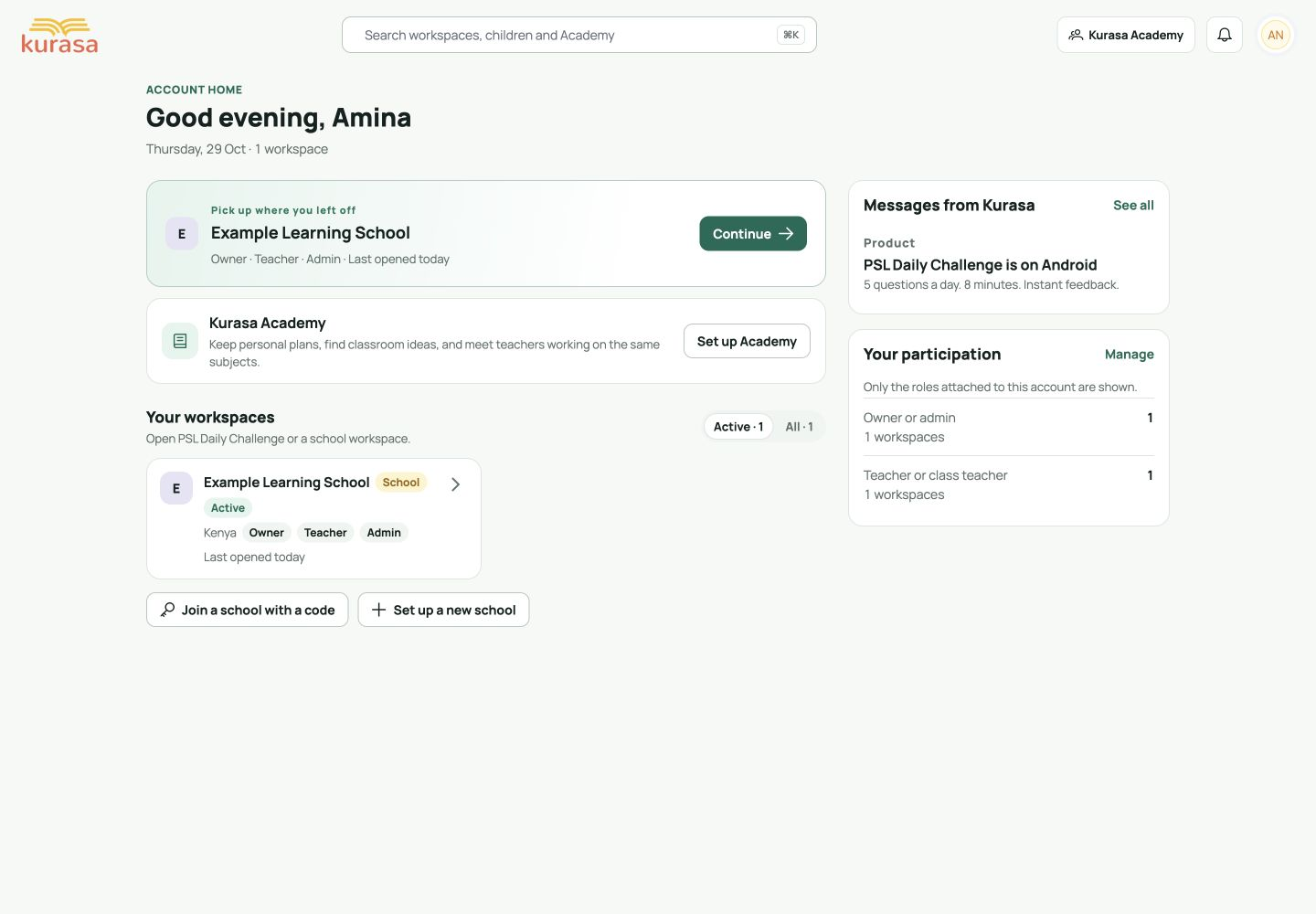
- Após entrar, você pode chegar diretamente à escola ou ao início da conta. Nessa página, encontre «Seus espaços». Use a busca pelo nome ou os filtros caso tenha várias escolas.
- Leia o cartão antes de abri-lo. Confira o nome e as funções, depois selecione a escola. O atalho «Continuar» reabre a escola indicada nele: confira o nome a cada uso.
- Dentro do espaço da escola, confira o nome na navegação. Abra o menu da conta para verificar a escola atual, quando essa informação for exibida. Os menus disponíveis dependem da sua função e dos recursos habilitados.
- Para mudar de escola, use o link de troca junto ao nome ou escolha «Trocar de espaço» no menu da conta. Selecione a outra escola e confira novamente o nome antes de abrir uma chamada, um plano ou um registro de aluno.
Passo a passo no celular
Confira a escola, pessoa ou turma antes de começar.
Demonstração no ecrã · 0:45Descarregar GIF ↓- Abra o acesso ao Kurasa no navegador do celular. Use a mesma conta do computador; a visualização móvel não exige outra conta escolar.
- Escolha o método oferecido e preencha os dados necessários. Role o formulário ou feche o teclado se ele cobrir «Entrar» ou «Continuar». Se pediu um código, volte à página após consultar o e-mail ou SMS.
- No início da conta, role até «Seus espaços». Busque a escola e toque no cartão. Confira o nome para não escolher uma escola parecida nem o cartão separado do PSL.
- Na escola, use o menu de navegação para encontrar as tarefas. Se o nome não aparecer no cabeçalho compacto, abra a navegação ou o menu da conta para conferi-lo antes de continuar.
- Para mudar de escola, use o link junto ao nome, quando visível, ou «Trocar de espaço» no menu da conta. Em um celular compartilhado, saia da conta por esse menu ao terminar.
Observe as áreas destacadas e siga as etapas com sua própria conta. Os campos do formulário mostrado estão vazios; os dados identificáveis do exemplo de espaço estão ocultos.
Salvar e conferir
- Não há uma ação de «Salvar» ao escolher um espaço. Você pode continuar quando a escola correta estiver aberta e seu nome aparecer na navegação ou no menu da conta.
- Confira se os menus correspondem ao trabalho esperado pela escola. Se faltar uma turma, área ou opção administrativa, peça ao administrador que revise sua função e atribuição antes de alterar registros.
- Escolher uma escola não cria alunos, não altera a frequência nem salva planos. Comece a próxima tarefa após conferir a escola e verifique o ano letivo e a turma quando forem solicitados.
Solução de problemas
Minha escola não aparece
Limpe a busca e escolha «Todos» se um filtro estiver ocultando escolas. Confira se entrou com o contato do convite. Peça ao administrador que verifique convites pendentes e seu vínculo antes de criar outra conta ou uma escola duplicada.
O código ou link não chegou
Confira o e-mail ou telefone de destino. Consulte spam e lixo eletrônico. Respeite o tempo de reenvio e use a mensagem mais recente. Se códigos por telefone não estiverem disponíveis, use uma opção de e-mail oferecida. Não envie códigos nem senhas ao suporte.
Minha senha não é aceita
Confira o e-mail, maiúsculas, minúsculas e espaços acidentais. Use «Esqueceu a senha?» ou uma opção de código ou link oferecida. Peça ajuda ao administrador se o contato do convite estiver incorreto.
A escola abre, mas falta uma turma ou um menu
Confira primeiro o nome da escola. Peça ao administrador que confirme sua função, o ano letivo, as turmas e sua atribuição docente. Entrar com sucesso não concede todas as permissões da escola.
Abri a escola errada
Use o link de troca de escola ou «Trocar de espaço» no menu da conta, escolha a escola desejada e confira o nome. Se já salvou um registro na escola errada, peça ao administrador que ajude a revisá-lo antes de continuar.








