
Gestionar invitaciones y acceso de las familias
Prepara el enlace de invitación y revisa las solicitudes de acceso antes de mostrar información del estudiante.
Revisado el 29 de octubre de 2026
Descripción general
Prepara el enlace de invitación y revisa las solicitudes de acceso antes de mostrar información del estudiante.
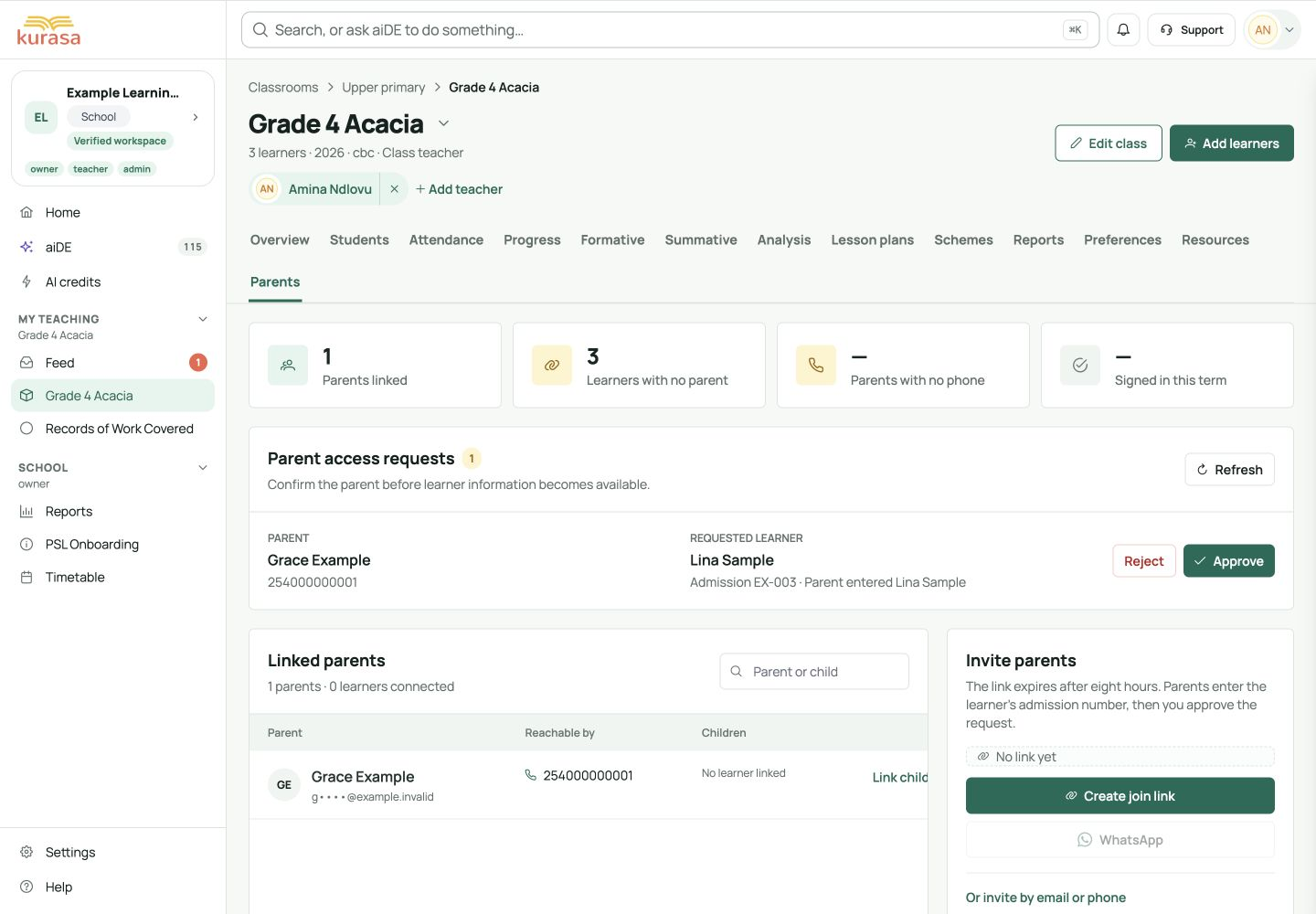
Conozca la pantalla
Ejemplo para practicar: todos los nombres, registros e importes son ficticios. Las opciones dependen del currículo, la moneda y sus permisos de acceso en el centro.
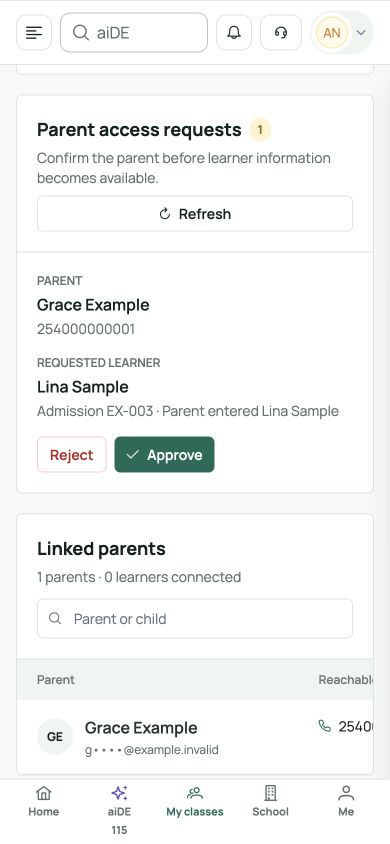
Ejemplo en teléfono
Las etiquetas de la interfaz aparecen en inglés. Siga los pasos traducidos a continuación para localizar cada control. Siga la secuencia, revise la información registrada y elija el siguiente paso.
Quién puede usar esta función
Usa tu cuenta en el centro correcto. El directorio de tutores requiere un cargo directivo autorizado. Cada docente responsable puede gestionar los vínculos de su clase. Las páginas de SMS requieren el rol de propietario, copropietario o administrador. Cada familia usa su propia cuenta vinculada.
Antes de empezar
Deben existir la clase y las matrículas. El docente asignado o un administrador autorizado debe verificar y revisar las solicitudes de acceso de los tutores.
Campos obligatorios y opcionales
| Campo | Obligatoriedad | Formato o ejemplo | Requisito previo |
|---|---|---|---|
| Invitación y solicitud familiar | Obligatorio en este formulario | Elige el rol de tutor para un enlace personalizado. La solicitud exige código de invitación, clase y matrícula; la aprobación requiere una revisión aparte del centro. | Centro actual, permisos, curso académico y registros guardados de estudiantes y contactos. |
| Restricciones del enlace personalizado | Opcional | Caducidad, uso único o máximo de usos, etiqueta, estudiante y restricción de teléfono son opciones de los enlaces de incorporación. Revisa su alcance antes de crear y compartir. | Centro actual, permisos, curso académico y registros guardados de estudiantes y contactos. |
Requisitos de las listas de opciones
Las clases proceden del centro de la invitación y las solicitudes aparecen en su clase. Los estudiantes de enlaces personalizados proceden de registros guardados; roles y límites son opciones integradas. Si falla el enlace, revisa límites y caducidad.
Pasos en computadora
Comprueba el centro, la persona y el registro actual.
Recorrido en pantalla · 0:45Descargar GIF ↓- En el directorio, abre añadir tutor y crea un enlace para familias. El enlace compartido estándar caduca a las ocho horas. Comprueba centro y caducidad antes de copiarlo para las familias previstas.
- El tutor usa su propia cuenta, abre el enlace, elige clase e introduce la matrícula. La solicitud espera revisión del centro; tener el enlace o conocer la matrícula no demuestra por sí solo la relación familiar.
- Abre la clase y su sección de tutores. En las solicitudes de acceso, compara persona, contacto, estudiante solicitado y matrícula con los datos verificados por el centro.
- Aprueba solo después de verificar y lee la confirmación de acceso. Confirma una vez o cancela para comprobar más datos. Rechaza las solicitudes incorrectas mediante su confirmación. Revisa los vínculos y las solicitudes restantes.
- Para tutores existentes, enviar enlace de acceso manda correo a los contactos seleccionados que cumplen los requisitos o, sin selección, a los del filtro actual; revisa la cantidad de la confirmación. La configuración de enlaces de incorporación ofrece rol, caducidad y límites de uso propios. Elige tutor y revisa las restricciones opcionales de estudiante o teléfono antes de compartir.
Pasos en el móvil
En el móvil, recorre el panel para leer enlace y caducidad. La sección de tutores puede estar en el menú de más opciones de la clase. Lee toda la solicitud y su confirmación antes de aprobar; después revisa la lista. Copiar un enlace no completa el vínculo.
Comprueba el centro, la persona y el registro actual.
Recorrido en pantalla · 0:45Descargar GIF ↓Guardar y comprobar
Confirma que el tutor aprobado está vinculado al estudiante correcto y que la solicitud ya no está pendiente. Comprueba el acceso con la cuenta de la familia, sin pedir su contraseña ni código de verificación.
Solución de problemas
¿Caducó el enlace o no aparece la solicitud?
Crea otro enlace estándar si han pasado ocho horas. Comprueba centro, clase y matrícula y actualiza las solicitudes. Los enlaces personalizados pueden tener otros límites y plazos. No apruebes una solicitud sin verificar solo para vaciar la lista.
Si falla el guardado o el envío, conserva el borrador y lee el error. Reabre el mismo registro o campaña antes de repetir. Comprueba primero qué se guardó o quedó en cola para evitar invitaciones o mensajes duplicados.








