
Mag-sign in at piliin ang workspace ng paaralan
Bago maghanda ng aralin o magbukas ng mga tala, tiyaking tama ang paaralan, account at pahintulot na ginagamit mo.
Sinuri noong 29 Oktubre 2026
Lumipat ng workspace
Para lumipat ng paaralan, gamitin ang link sa tabi ng pangalan o piliin ang «Lumipat ng workspace» sa menu ng account. Piliin ang ibang paaralan at tiyakin muli ang pangalan bago magbukas ng talaan ng pagpasok, plano o tala ng mag-aaral.
Para lumipat ng paaralan, gamitin ang link sa pangalan kung nakikita, o «Lumipat ng workspace» sa menu ng account. Kung may kahati sa telepono, mag-sign out sa menu kapag tapos na.
Pangkalahatang paliwanag
Maaaring nakakaugnay ang iyong Kurasa account sa higit sa isang paaralan. Mag-sign in gamit ang email o numerong ibinigay mo sa paaralan, saka tingnan ang pangalan ng paaralan at iyong tungkulin bago magsimula.
Nasa workspace ng paaralan ang mga gawain nito sa pagtuturo at pangangasiwa. May magkahiwalay na pasukan ang Academy at PSL sa panimulang pahina ng account; piliin ang paaralan para sa mga klase, plano o tala nito.
Buksan ang pag-sign in sa Kurasa
Kilalanin ang screen
Halimbawa para sa pagsasanay: kathang-isip ang lahat ng pangalan, tala at halaga. Nakadepende ang mga opsyon sa kurikulum, salapi at pahintulot mong gumamit ng mga tampok sa paaralan.
Halimbawa sa kompyuter · Mag-sign in at piliin ang workspace ng paaralan
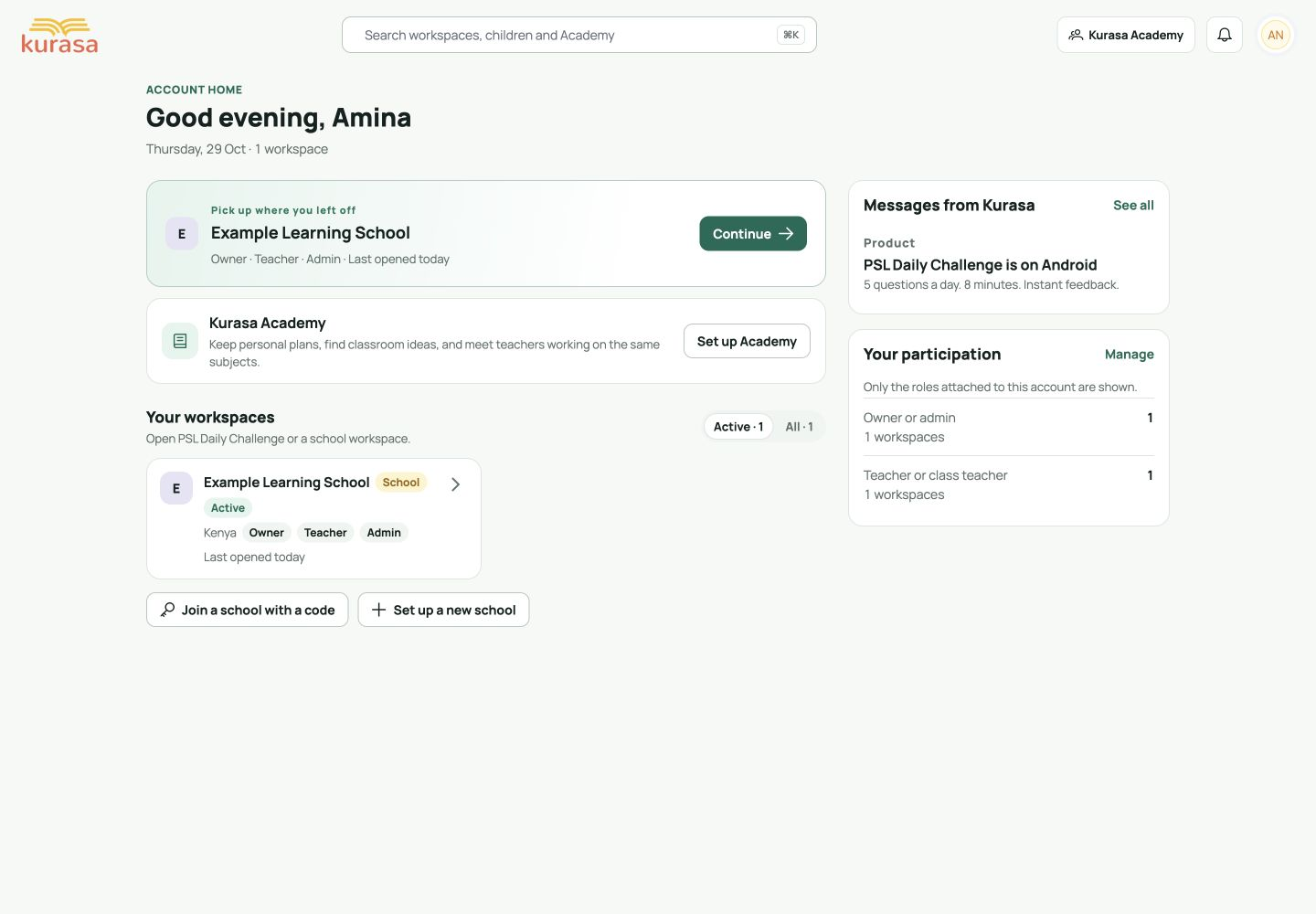 Tingnan ang buong laki ng larawan
Halimbawa sa telepono
Halimbawa sa telepono · Mag-sign in at piliin ang workspace ng paaralan
 Tingnan ang buong laki ng larawan
Nasa Ingles ang mga label sa interface. Sundin ang mga isinaling hakbang sa ibaba upang mahanap ang bawat kontrol. Sundin ang pagkakasunod-sunod, suriin ang naitalang impormasyon at piliin ang susunod na hakbang.
Sino ang maaaring gumamit ng tampok
Gumagamit ng sariling account ang mga guro, tagapayo ng klase, pinuno at administrador. Kailangang iugnay ng paaralan ang account mo sa tamang tungkulin. Kinukumpirma ng pag-sign in ang pagkakakilanlan mo; hindi nito ibinibigay ang lahat ng pahintulot o nagtatalaga ng mga klase.
Bago magsimula
- Ihanda ang pangalan ng paaralan at email o numerong ginamit sa imbitasyon. Kung kasapi ka na, gamitin ang parehong account; maaaring ibang mga workspace ang makita sa ibang account.
- Kung password ang gagamitin, ihanda ang kasalukuyan mong password. Kung code o link naman, kailangan mong mabuksan ang kaukulang email o telepono. Gumamit ng browser na may internet.
- Kung inaayos pa ang iyong access, ipatiyak sa administrador ang imbitasyon at tungkulin mo. Hindi kailangang maglagay ng kurikulum, taon ng pag-aaral, klase o pagkakakilanlan ng mag-aaral para mag-sign in.
Mga kailangang at opsiyonal na field
| Patlang | Pangangailangan | Format o halimbawa | Naunang kailangan |
|---|---|---|---|
| Kailangan para sa paraang ito | Ilagay ang buo mong email address, halimbawa teacher@example.org. Alisin ang mga puwang na hindi sinasadyang naisama. | Ang email na kaugnay ng iyong Kurasa account o imbitasyon ng paaralan. | |
| Password | Kailangan para sa paraang ito | Gamitin ang password ng account kapag email at password ang piniling paraan. Tingnan ang malalaki at maliliit na titik. | Ang kasalukuyan mong password; gamitin ang «Nakalimutan ang password?» kung kailangan itong palitan. |
| Telepono at code ng bansa | Kailangan para sa paraang ito | Kung may pag-sign in sa telepono, tingnan ang napiling code ng bansa at ilagay ang numerong kaugnay ng account mo. | Ang nakarehistro mong numero at tamang code ng bansa. Gamitin lamang ang mga paraang iniaalok sa pahina. |
| Code sa pagpapatunay | Kailangan para sa paraang ito | Kung hinihingi, ilagay ang anim na numerong natanggap sa email o SMS matapos mong humiling. Gamitin ang pinakahuling code at sundin ang abiso kung kailan ito mawawalan ng bisa. | Ang sarili mong email o telepono. Hindi password ang code at hindi ito dapat ibahagi. |
| Workspace ng paaralan | Kailangan | Piliin ang paaralang pagtatrabahuhan mo; tingnan ang pangalan at mga tungkuling nasa card nito. | Ang access sa mga paaralang nakakaugnay na sa account na ginamit sa pag-sign in. |
| Paghahanap ng workspace | Hindi sapilitan | Ilagay ang bahagi ng pangalan ng paaralan para paikliin ang listahan. Burahin ang paghahanap para makita muli ang buong listahan. | Sinasala lamang nito ang mga workspace na mayroon ka na; hindi ito nagdaragdag ng access sa paaralan. |
Mga kailangan para sa listahan ng pagpipilian
Ipinapakita ng tagapili ang mga paaralang kaugnay ng account mo. Hindi pumipili ng paaralan sa Workspace ang mga pagpili ng bansa at wika sa website na ito.
| Pagpipilian | Pinagmulan ng mga opsiyon | Naunang napili | Kung wala ang opsiyon |
|---|---|---|---|
| Paraan ng pag-sign in | Ang mga pagpipiliang email, password, code, link o telepono sa pahina ng pag-sign in. | Pumili ng paraang magagamit mo sa sarili mong mga detalye. | Gumamit ng available na paraan sa email kung walang pag-sign in sa telepono para sa code ng bansa mo. |
| Listahan ng mga paaralan | Ang pagiging kasapi at mga tungkuling kaugnay ng account na ginamit sa pag-sign in. | Mag-sign in muna; ipakumpirma sa administrador ang anumang nakabinbing imbitasyon. | Burahin ang paghahanap, tingnan ang salang «Lahat» kung mayroon, saka kumpirmahin ang account at imbitasyon sa administrador. |
| Mga klase at larangan ng pag-aaral | Ang pagsasaayos, taon ng pag-aaral at mga pagtatalaga sa guro ng napiling paaralan. | Buksan muna ang tamang paaralan. Gagamitin ang mga pagpiling ito sa mga susunod na gawain sa pagtuturo. | Ipasuri sa administrador ang taon, mga klase at pagtatalaga mo; hindi nalilikha ang mga ito sa muling pag-sign in. |
Mga hakbang sa computer
Para sa pag-sign in gamit ang email code, tingnan ang tatanggap bago humiling ng code. Ilagay ang pinakabagong anim na digit; magsisimula ang pag-verify sa ikaanim. Pagkatapos, gamitin ang pangalan ng paaralan o paglipat ng workspace at suriin ang paaralan at mga tungkulin. Kathang-isip ang account sa gabay.
Suriin ang paaralan, tao o klase bago magsimula.
Gabay sa screen · 0:45I-download ang GIF ↓- Buksan ang pag-sign in sa Kurasa. Kung may pagpili para sa dati nang gumagamit sa pahina ng pagbati, panatilihin ito at piliin ang «Magpatuloy». Kung naka-sign in ka na, dumiretso sa pagtiyak ng paaralan.
- Piliin ang «Email», ilagay ang email ng account mo sa paaralan at password, saka piliin ang «Mag-sign in». Kung «Telepono o email» ang unang nakikita, ilagay ang detalye mo at sundin ang «Magpatuloy» o «Gumamit ng password» ayon sa iniaalok.
- Para sa ibang paraan sa email, piliing magpadala ng code o link sa pag-sign in kung iniaalok. Tingnan ang ipinapakitang tatanggap at gamitin ang mensaheng nasa sarili mong email. Kung available ang pag-sign in sa telepono, ginagamit nito ang nakasaad na code ng bansa at nakarehistro mong numero.
- Pagkatapos mag-sign in, maaaring direktang bumukas ang paaralan o ang panimulang pahina ng account. Hanapin doon ang «Iyong mga workspace». Gamitin ang paghahanap ng pangalan o mga sala kung may ilang paaralan ka.
- Basahin ang card bago ito buksan. Tingnan ang pangalan at mga tungkulin, saka piliin ang paaralan. Muling binubuksan ng shortcut na «Magpatuloy» ang paaralang nakapangalan dito; tiyakin ang pangalan sa bawat paggamit.
- Sa workspace ng paaralan, tingnan ang pangalan nito sa nabigasyon. Buksan ang menu ng account para tingnan ang kasalukuyang paaralan kung ipinapakita roon. Nakadepende ang mga menu sa tungkulin mo at mga naka-enable na tampok.
- Para lumipat ng paaralan, gamitin ang link sa tabi ng pangalan o piliin ang «Lumipat ng workspace» sa menu ng account. Piliin ang ibang paaralan at tiyakin muli ang pangalan bago magbukas ng talaan ng pagpasok, plano o tala ng mag-aaral.
Mga hakbang sa telepono
Suriin ang paaralan, tao o klase bago magsimula.
Gabay sa screen · 0:45I-download ang GIF ↓- Buksan ang pag-sign in sa Kurasa sa browser ng telepono. Gamitin ang parehong account sa computer; hindi kailangan ng hiwalay na account para sa mobile.
- Piliin ang iniaalok na paraan at ilagay ang kinakailangang detalye. I-scroll ang form o isara ang keyboard kung natatakpan ang «Mag-sign in» o «Magpatuloy». Kung humiling ng code, bumalik sa pahina matapos tingnan ang email o SMS.
- Sa panimulang pahina ng account, bumaba sa «Iyong mga workspace». Hanapin ang paaralan at i-tap ang card. Tiyakin ang pangalan para hindi pumili ng kahawig na paaralan o hiwalay na card ng PSL.
- Sa loob ng paaralan, gamitin ang menu ng nabigasyon para hanapin ang mga gawain. Kung hindi nakikita ang pangalan sa maliit na header, buksan ang nabigasyon o menu ng account para tiyakin ito bago magpatuloy.
- Para lumipat ng paaralan, gamitin ang link sa pangalan kung nakikita, o «Lumipat ng workspace» sa menu ng account. Kung may kahati sa telepono, mag-sign out sa menu kapag tapos na.
Tingnan ang mga naka-highlight na bahagi, saka sundin ang mga hakbang gamit ang sarili mong account. Walang laman ang mga patlang sa ipinakitang form; nakatago ang mga detalyeng makatutukoy sa halimbawa ng workspace.
I-save at suriin
- Walang «I-save» na hakbang sa pagpili ng workspace. Maaari kang magpatuloy kapag bukas na ang tamang paaralan at nakikita ang pangalan nito sa nabigasyon o menu ng account.
- Tiyaking tugma ang mga menu sa gawaing inaasahan ng paaralan. Kung may nawawalang klase, larangan o administratibong opsyon, ipasuri muna ang tungkulin at pagtatalaga mo bago magbago ng mga tala.
- Hindi lumilikha ng mag-aaral, nagbabago ng pagpasok o nagse-save ng plano ang pagpili ng paaralan. Simulan ang susunod na gawain matapos tiyakin ang paaralan, saka suriin ang taon at klase kapag hiningi.
Paglutas ng problema
Hindi ko makita ang paaralan ko
Burahin ang paghahanap at piliin ang «Lahat» kung may salang nagtatago ng mga paaralan. Tiyaking ang contact sa imbitasyon ang ginamit sa pag-sign in. Ipasuri sa administrador ang mga nakabinbing imbitasyon at pagiging kasapi bago gumawa ng ibang account o dobleng paaralan.
Hindi dumarating ang code o link
Tingnan ang email o numerong padadalhan. Suriin ang spam o junk email. Sundin ang oras bago muling magpadala at gamitin ang pinakahuling mensahe. Kung walang code sa telepono, gamitin ang iniaalok na paraan sa email. Huwag ipadala sa suporta ang code o password mo.
Hindi tinatanggap ang password ko
Tingnan ang email, malalaki at maliliit na titik at mga sobrang puwang. Gamitin ang «Nakalimutan ang password?» o iniaalok na code o link. Humingi ng tulong sa administrador kung mali ang contact sa imbitasyon.
Bumubukas ang paaralan, pero may nawawalang klase o menu
Tingnan muna ang pangalan ng paaralan. Ipakumpirma sa administrador ang tungkulin, kasalukuyang taon, mga klase at pagtatalaga mo sa pagtuturo. Hindi nagbibigay ng lahat ng pahintulot ang matagumpay na pag-sign in.
Maling paaralan ang nabuksan ko
Gamitin ang link sa paglipat ng paaralan o «Lumipat ng workspace» sa menu ng account, piliin ang tamang paaralan at tiyakin ang pangalan. Kung may na-save ka na sa maling paaralan, magpatulong sa administrador na suriin muna ang talang iyon.








