
केन्या CBC/CBE: स्तर और मूल्यांकन की व्यवस्था
केन्या CBC/CBE के कक्षा स्तर, मूल्यांकन विकल्प और योजना की शुरुआती आवश्यकताएँ जाँचें।
28 अक्टूबर 2026 को जाँचा गया
पाठ्यक्रम और देश के अनुसार व्यवस्था
एक देश के विद्यालय अलग-अलग पाठ्यक्रम अपना सकते हैं। अपने विद्यालय के कार्यस्थान में निर्धारित पाठ्यक्रम की मार्गदर्शिका चुनें।
- केन्या CBC/CBE: स्तर और मूल्यांकन की व्यवस्था
- घाना CCP: स्तर और मूल्यांकन की व्यवस्था
- Cambridge/IGCSE: कार्यक्रम और विषय की व्यवस्था
- अन्य राष्ट्रीय पाठ्यक्रम और IB की व्यवस्था
राष्ट्रीय पाठ्यक्रम संदर्भ: KICD
परिचय
CBC/CBE वाले केन्याई विद्यालय की सेटिंग समीक्षा में Kenya Institute of Curriculum Development का ढाँचा और विद्यालय का स्वीकृत मूल्यांकन मार्गदर्शन साथ रखें।
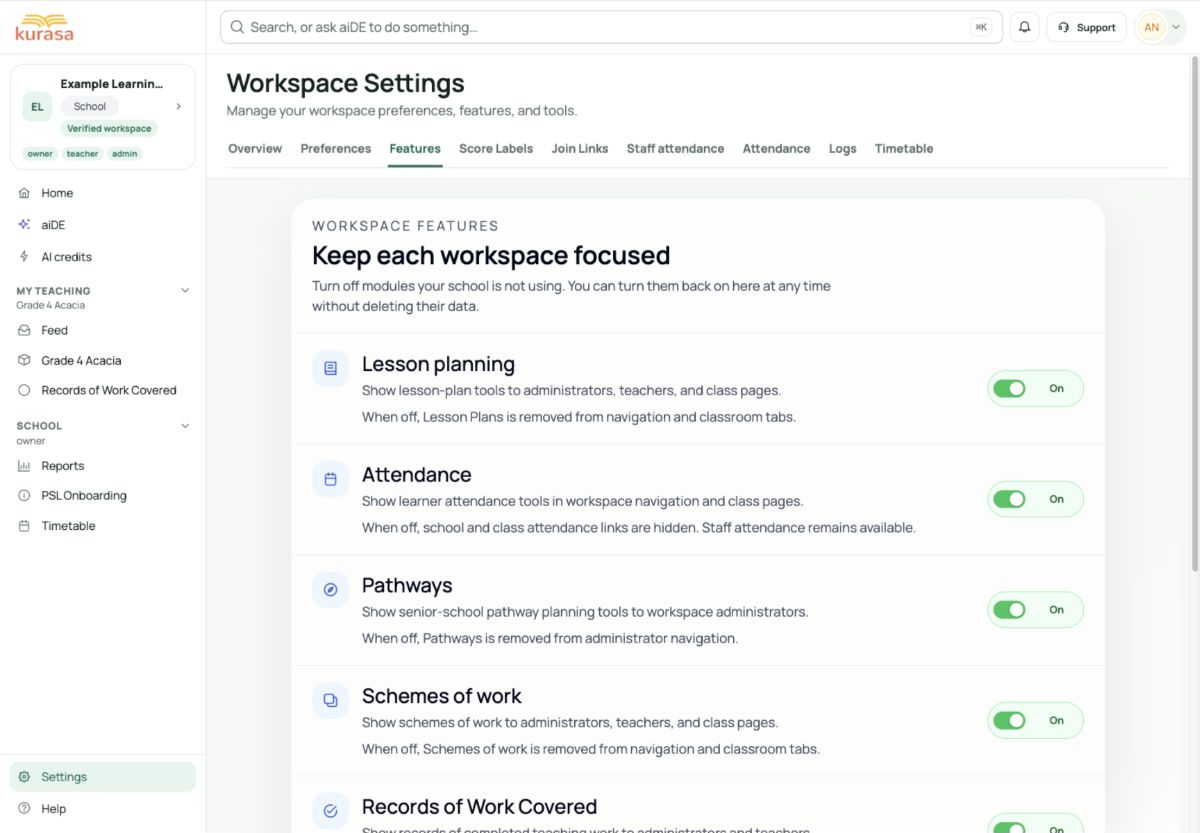
स्क्रीन को समझें
अभ्यास के लिए उदाहरण: सभी नाम, रिकॉर्ड और रकम काल्पनिक हैं। उपलब्ध विकल्प आपके विद्यालय के पाठ्यक्रम, मुद्रा और आपकी पहुँच की अनुमतियों पर निर्भर करते हैं।
फ़ोन पर उदाहरण
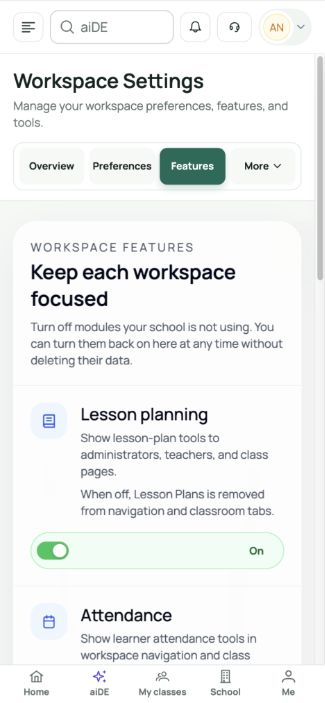
इंटरफ़ेस के लेबल अंग्रेज़ी में दिखाए गए हैं। हर नियंत्रण को ढूँढ़ने के लिए नीचे दिए गए अनुवादित चरणों का पालन करें। क्रम से चरणों का पालन करें, दर्ज जानकारी की जाँच करें और अगला कदम चुनें।
इस सुविधा का उपयोग कौन कर सकता है
विद्यालय का अपना अधिकृत खाता इस्तेमाल करें। सेटिंग बदलने के लिए आम तौर पर मालिक, सह-मालिक, प्रशासक या विद्यालय नेतृत्व की पहुँच चाहिए। वित्त और कर्मचारी क्रेडिट के लिए अलग अनुमतियाँ हैं; संबंधित कार्रवाई की अनुमति विद्यालय प्रमुख से सुनिश्चित करें।
शुरू करने से पहले
कार्यस्थान, शैक्षणिक वर्ष, विद्यालय का पाठ्यक्रम और बदलाव की अपनी जिम्मेदारी जाँचें। स्वीकृत अभिलेख तैयार रखें और पुराने मान बदलने से पहले मौजूदा सेटिंग पढ़ें।
विद्यालय का निर्धारित पाठ्यक्रम, सक्रिय कक्षाएँ, विषय आवंटन और हर स्तर की स्वीकृत मूल्यांकन नीति सुनिश्चित करें।
अनिवार्य और वैकल्पिक फ़ील्ड
| फ़ील्ड | आवश्यकता | प्रारूप या उदाहरण | पूर्व-शर्त |
|---|---|---|---|
| पाठ्यक्रम, विषय और पाठ्य-विवरण का संदर्भ | आगे बढ़ने से पहले जाँचें | विद्यालय से कार्यक्रम, स्तर, विषय और लागू पाठ्य-विवरण के संस्करण की पुष्टि करें। योजना या मूल्यांकन अभिलेख बनाने से पहले सूची के विकल्प सही कार्यक्रम से मिलाएँ। | विद्यालय का चालू पाठ्यक्रम, सक्रिय स्तर और उपलब्ध मूल्यांकन मानदंड सूची। |
| स्तर और मूल्यांकन प्रणाली की श्रेणी | लागू होने पर अनिवार्य | सही सक्रिय स्तर और उपलब्ध श्रेणी चुनें। विकल्प विद्यालय के पाठ्यक्रम और सूची पर निर्भर हैं; खाली सूची भरने के लिए दूसरा पाठ्यक्रम न चुनें। | विद्यालय का चालू पाठ्यक्रम, सक्रिय स्तर और उपलब्ध मूल्यांकन मानदंड सूची। |
| निचली और ऊपरी सीमा | लागू होने पर अनिवार्य | उपलब्ध मानदंड संपादित करते समय हर पट्टी की दोनों सीमाएँ आवश्यक हैं और शून्य या उससे अधिक हों। निचली सीमा ऊपरी से कम हो; क्रमबद्ध पट्टियाँ आपस में न चढ़ें। विद्यालय के स्वीकृत मान लें। | विद्यालय का चालू पाठ्यक्रम, सक्रिय स्तर और उपलब्ध मूल्यांकन मानदंड सूची। |
| रचनात्मक और संकलनात्मक मूल्यांकन का भार | लागू होने पर अनिवार्य | भार बदलते समय दोनों मान आवश्यक हैं। 0 से 1 के बीच ऐसे अंश दें जिनका योग 1 हो। प्रतिशत अनुमान से बनाने के बजाय स्वीकृत नीति अपनाएँ। | विद्यालय का चालू पाठ्यक्रम, सक्रिय स्तर और उपलब्ध मूल्यांकन मानदंड सूची। |
विकल्प सूचियों के लिए ज़रूरी तैयारी
| विकल्प | विकल्पों का स्रोत | पहले किया गया चयन | विकल्प न मिले तो |
|---|---|---|---|
| मूल्यांकन श्रेणियाँ और स्तर के विशेष मान | चालू पाठ्यक्रम की मानदंड सूची और सक्रिय कक्षाओं के स्तर। | पाठ्यक्रम सुनिश्चित करें; विशेष श्रेणी से पहले स्तर चुनें। | सक्रिय कक्षाएँ और उपलब्ध सूची जाँचें। असंबंधित पाठ्यक्रम की श्रेणी न चुनें। |
| कक्षाएँ, स्तर और विषय | विद्यालय का पाठ्यक्रम, शैक्षणिक वर्ष, सक्रिय कक्षाएँ और शिक्षक आवंटन। | आगे की योजना बनाने से पहले कक्षा बनाएँ और उसका विषय आवंटित करें। | संग्रह में रखी कक्षाएँ, वर्ष और पाठ्यक्रम जाँचें; संबंधित प्रक्रिया से पुनर्स्थापन या सुधार करें। |
कंप्यूटर पर चरणबद्ध निर्देश
वर्कस्पेस की जाँच करें और ज़रूरी विकल्प चुनें।
स्क्रीन पर चरणबद्ध उदाहरण · 0:45GIF डाउनलोड करें ↓- शैक्षणिक वर्ष और कक्षा स्तर देखें। योजना या मूल्यांकन सूची से पहले हर शिक्षक का सही अध्ययन क्षेत्र सुनिश्चित करें।
- सेटिंग → वरीयताएँ → मूल्यांकन प्रणाली में उपलब्ध CBE उपलब्धि/प्रदर्शन श्रेणियाँ देखें। विद्यालय के लिए उपलब्ध स्वीकृत श्रेणी ही लें।
- स्तर के विशेष मान के लिए सक्रिय स्तर चुनकर श्रेणी और सीमाएँ पढ़ें। अधिकृत संपादन सहेजकर वही स्तर फिर खोलें और जाँचें।
- विद्यालय प्रमुख के साथ मूल्यांकन भार और अंक दिखाने की वरीयताएँ जाँचें। प्रदर्शन विकल्प बदलने से पढ़ाया गया या देखा गया काम नहीं बदलता।
- शिक्षक का कक्षा/क्षेत्र → मुख्य विषयखंड → उपखंड क्रम और एक सहेजी योजना जाँचें। गतिविधियाँ और खोजपरक प्रश्न स्वीकृत KICD संदर्भ से मिलाएँ।
मोबाइल पर चरणबद्ध निर्देश
वर्कस्पेस की जाँच करें और ज़रूरी विकल्प चुनें।
स्क्रीन पर चरणबद्ध उदाहरण · 0:45GIF डाउनलोड करें ↓फ़ोन पर विद्यालय का मेनू खोलकर बताई गई सुविधा चुनें। एक समय में एक अभिलेख या पैनल खोलें। पैनल के भीतर स्क्रॉल करें और नीचे के फ़ील्ड व बटन तक पहुँचने के लिए कीबोर्ड बंद करें।
पहले आवश्यक शुरुआती चयन करें। विद्यालय, वर्ष, कक्षा या पाठ्यक्रम बदलने पर पहले से भरे मान दोबारा जाँचें। चौड़ी तालिकाओं और बड़े आयात के लिए फ़ोन आड़ा करें या बड़ी स्क्रीन लें; लिखित निर्देश भी उपलब्ध हैं।
अधिकृत बदलाव सहेजने के बाद पुष्टि की प्रतीक्षा करें और अभिलेख फिर खोलें। अनुरोध पूरा हो चुका हो सकता है तो दोबारा प्रयास से पहले सहेजी स्थिति जाँचें।
सहेजें और जाँचें
सही स्तर का सहेजा मानदंड उचित है और शिक्षकों को अपेक्षित पाठ्यक्रम विकल्प दिखते हैं। सहायता की जरूरत और तैयारी का अगला कदम दर्ज करें।
समस्या समाधान
कोई विकल्प या सुविधा नहीं दिख रही
विद्यालय, वर्ष, भूमिका, पाठ्यक्रम और चालू मॉड्यूल जाँचें। खोज फ़िल्टर हटाएँ और लोड होने दें। पहले की आवश्यक व्यवस्था पूरी करें; विकल्प फिर भी न मिले तो प्रशासक से पहुँच जँचवाएँ।
कक्षा में उसके अपने मानदंड के बजाय सामान्य मान दिखते हैं
कक्षा का स्तर चुनकर उसके विशेष मान देखें। पूरे कार्यस्थान के सामान्य मान बदलने से पहले सक्रिय स्तर और उपलब्ध श्रेणी सुनिश्चित करें।
बदलाव सहेजा नहीं गया
संदेश में बताए फ़ील्ड की त्रुटि सुधारें। दोबारा प्रयास से पहले देखें कि अनुरोध का कोई हिस्सा पूरा तो नहीं हुआ। सहेजे अभिलेख की जाँच तक मूल दस्तावेज़ सुरक्षित रखें।








