
Manter seu perfil de professor atualizado
Reveja perfil profissional, público e secções a partilhar.
Verificado em 29 de outubro de 2026
Visão geral
O perfil liga informação profissional e trabalho selecionado. Verifique fontes, escolha secções visíveis e pré-visualize antes de partilhar.
Conheça a tela
Exemplo para praticar: todos os nomes, registros e valores são fictícios. As opções dependem do currículo, da moeda e das suas permissões de acesso na escola.
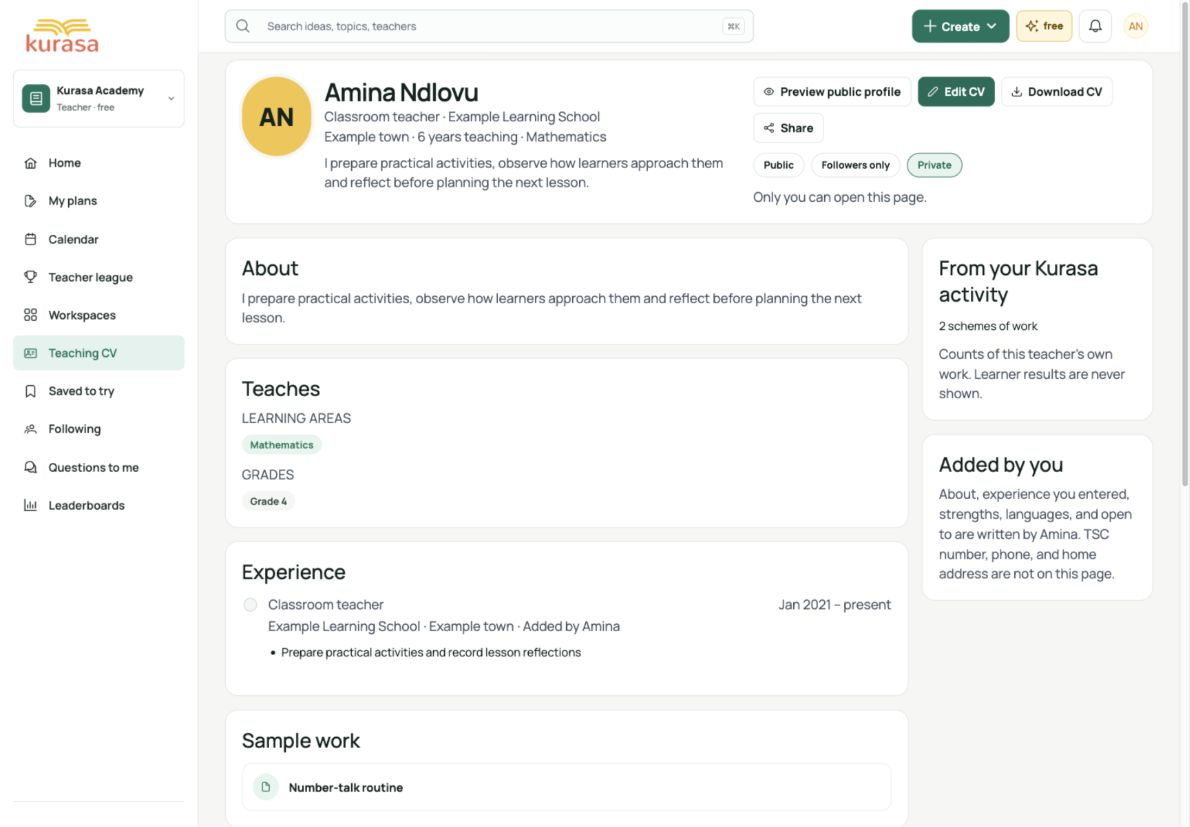
Exemplo no celular

Os rótulos da interface estão em inglês. Siga as etapas traduzidas abaixo para localizar cada controle. Siga a sequência, confira as informações registradas e escolha o próximo passo.
Quem pode usar esta funcionalidade
Use a sua conta autenticada. A Academy funciona sem aderir a uma escola. O perfil profissional pertence à conta; registos e acesso escolares são separados.
Antes de começar
Prepare CV correto e autorização para partilhar recurso ou nome de referência. Exclua dados de alunos e materiais internos do conteúdo público.
Campos obrigatórios e opcionais
| Campo | Obrigatoriedade | Formato ou exemplo | Pré-requisito |
|---|---|---|---|
| Visibilidade, secções e ligação opcional do perfil | Obrigatório quando aplicável | Visibilidade e interruptores gravam ao mudar. Reveja Privado, Só seguidores, Qualquer pessoa com a ligação ou Público: Público permite indexação. Ligação personalizada: 3–40 letras minúsculas/números, hífen único entre grupos e nome disponível. | A sua conta, escolhas atuais e registos de origem disponíveis. |
| Referências e exemplos de trabalho | Opcional | Opcional: até seis referências, cada nome obrigatório até 120 caracteres; função (120) e organização (160) opcionais. Uma linha por pessoa: Nome | Função | Organização. Grava ao alterar o campo. Sem telefone/email. Escolha recursos criados por si. | A sua conta, escolhas atuais e registos de origem disponíveis. |
Pré-requisitos das listas de opções
| Escolha | Origem das opções | Seleção anterior | Se a opção não aparecer |
|---|---|---|---|
| Competências, línguas, exemplos e contagens | Escolhas do CV, recursos criados por si e atividade própria registada. | Use Editar CV para competências/línguas. Crie um recurso adequado antes de o selecionar e ative a secção. Verifique contagens antes de as mostrar. | Contagem bloqueada ou lista vazia exige uma fonte disponível. Não inclua dados de alunos nem trabalho inventado. As contagens descrevem registos, não qualidade docente. |
Passo a passo no computador
Escolha as secções do perfil e introduza um nome válido para a ligação.
Demonstração no ecrã · 0:45Descarregar GIF ↓- Abra menu da conta → O meu perfil de professor para o CV e use Editar CV. Se o Workspace oferecer a vista separada O meu perfil profissional, esta inclui os controlos de publicação mostrados no GIF.
- Reveja Quem pode ver: Privado, só você; Só seguidores, público escolar indicado; Com ligação, sem indexação prevista; Público, pesquisa possível. A mudança grava imediatamente.
- Na gestão do perfil profissional, interruptores e caixas gravam imediatamente. No CV, use Editar CV e os editores de secção; confirme o botão Guardar de cada editor antes de sair.
- Se necessário, altere ligação, acrescente referências autorizadas ou recursos próprios. Respeite os campos; não publique nomes/fotos/notas de alunos nem registos internos.
- No CV use Pré-visualizar perfil público, ou Ver página pública na gestão. Confirme público e secções antes de Copiar ou Partilhar. Leia cada comentário antes de aprovar.
Passo a passo no celular
Escolha as secções do perfil e introduza um nome válido para a ligação.
Demonstração no ecrã · 0:45Descarregar GIF ↓No telemóvel, use o menu da conta e percorra uma secção de cada vez. Os controlos podem surgir abaixo do conteúdo. Feche o teclado antes da ação seguinte e reabra a página para verificar a gravação.
Aguarde a gravação e reabra a página. Verifique erros antes de repetir. Confirme o público antes de partilhar ligações ou publicar materiais.
Salvar e conferir
Secções visíveis e ligação correspondem às escolhas. Reabra definições para confirmar; pré-visualização e contagens não provam qualidade docente.
Solução de problemas
Ligação, secção ou recurso indisponível
Leia o erro e verifique formato, disponibilidade da ligação e fontes. Pode haver secção desligada ou contagem bloqueada. Confirme público e gravação antes de repetir ou partilhar.








