
Revisar tendências de frequência
Reveja os padrões depois de verificar a completude dos registos e combine uma ação prática com a equipa.
Revisto com os controlos do Workspace em 29 de outubro de 2026.
Visão geral
Reveja os padrões depois de verificar a completude dos registos e combine uma ação prática com a equipa.
Conheça a tela
Exemplo para praticar: todos os nomes, registros e valores são fictícios. As opções dependem do currículo, da moeda e das suas permissões de acesso na escola.

Exemplo no celular
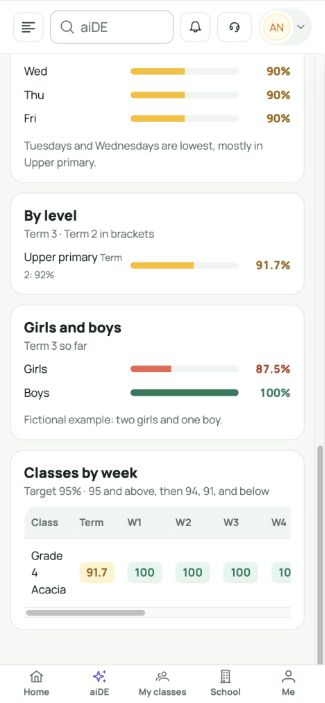
Os rótulos da interface estão em inglês. Siga as etapas traduzidas abaixo para localizar cada controle. Siga a sequência, confira as informações registradas e escolha o próximo passo.
Quem pode usar esta funcionalidade
Abra a assiduidade da escola no espaço correto. Tendências, motivos de ausência, acompanhamento e regras gerais exigem privilégios administrativos ou CSO e acesso ao módulo.
Antes de começar
Confirme a escola, o ano letivo e a data antes de registar. Verifique se o aluno pertence à turma selecionada nesse ano.
Complete os registos e confirme as datas curriculares, as inscrições ativas e o ano antes de comparar períodos.
Campos obrigatórios e opcionais
| Campo | Obrigatoriedade | Formato ou exemplo | Pré-requisito |
|---|---|---|---|
| Período e filtros de nível / turma | Verificar antes de continuar | Verifique o período e o filtro. Estes controlos mudam a vista, não os registos de assiduidade. | Calendário curricular e dados carregados |
| Âmbito da exportação | Verificar antes de continuar | A exportação diária inclui as turmas do dia selecionado ou a turma aberta. Tendências exporta a grelha visível para o período e nível escolhidos. | Vista diária ou do período carregada |
Pré-requisitos das listas de opções
| Escolha | Origem das opções | Seleção anterior | Se a opção não aparecer |
|---|---|---|---|
| Período e filtros de nível / turma | Calendário curricular e dados carregados | Os períodos vêm do calendário do currículo da escola. Se faltar uma opção, verifique o currículo, o ano e as datas dos períodos. | Os níveis vêm dos dados do resumo. As turmas do acompanhamento vêm dos alunos nessa lista; uma turma sem alunos abrangidos pode não aparecer. |
Passo a passo no computador
Confira o período e o intervalo de datas.
Demonstração no ecrã · 0:45Descarregar GIF ↓- Abra Assiduidade → Tendências. Confira o período e as datas de início e fim.
- Reveja o gráfico diário e os dias da semana. Compare com o registo antes de interpretar uma descida.
- Escolha um nível para limitar as comparações de níveis e turmas. Desça até Turmas por semana; um traço significa valor indisponível.
- Exporte a grelha de turmas visível. Use o padrão para combinar um contacto, uma revisão do registo ou uma conversa de apoio.
Passo a passo no celular
Confira o período e o intervalo de datas.
Demonstração no ecrã · 0:45Descarregar GIF ↓No telemóvel, confira o período no topo e percorra os gráficos. Deslize a grelha semanal na horizontal para ver as semanas seguintes. A exportação usa o período e a grelha visíveis; confira a transferência.
Salvar e conferir
O cálculo atribui 1 a Dia inteiro e 0,5 a Meio dia sobre os dias úteis de cada aluno. Marcações em falta não somam presença e podem baixar a taxa. Verifique calendário e registos; uma percentagem não explica a ausência.
Solução de problemas
Um período ou gráfico está vazio?
Verifique calendário, ano, inscrições e marcações. Um período anterior indisponível não significa assiduidade zero. O filtro de nível limita os painéis de níveis e turmas; os indicadores principais continuam a abranger a escola.
Se não conseguir guardar, conserve as notas, verifique a ligação e leia o erro. Reabra a mesma turma e data para verificar o que ficou guardado antes de voltar a enviar.








