
Comprobar integraciones y acceso a funciones
Comprueba funciones, currículo admitido e integraciones.
Revisado el 28 de octubre de 2026
Configuración por currículo y país
Los centros de un mismo país pueden usar distintos marcos. Elige el currículo configurado en el espacio de tu centro.
- Comprobar otros currículos nacionales e IB
- Configurar preferencias CCP de Ghana
- Configurar preferencias CBC/CBE de Kenia
- Comprobar ajustes Cambridge/IGCSE
Referencia curricular nacional: NCDC
Descripción general
Visibilidad, módulos e integraciones se verifican por separado según currículo y servicios aprobados.
Conozca la pantalla
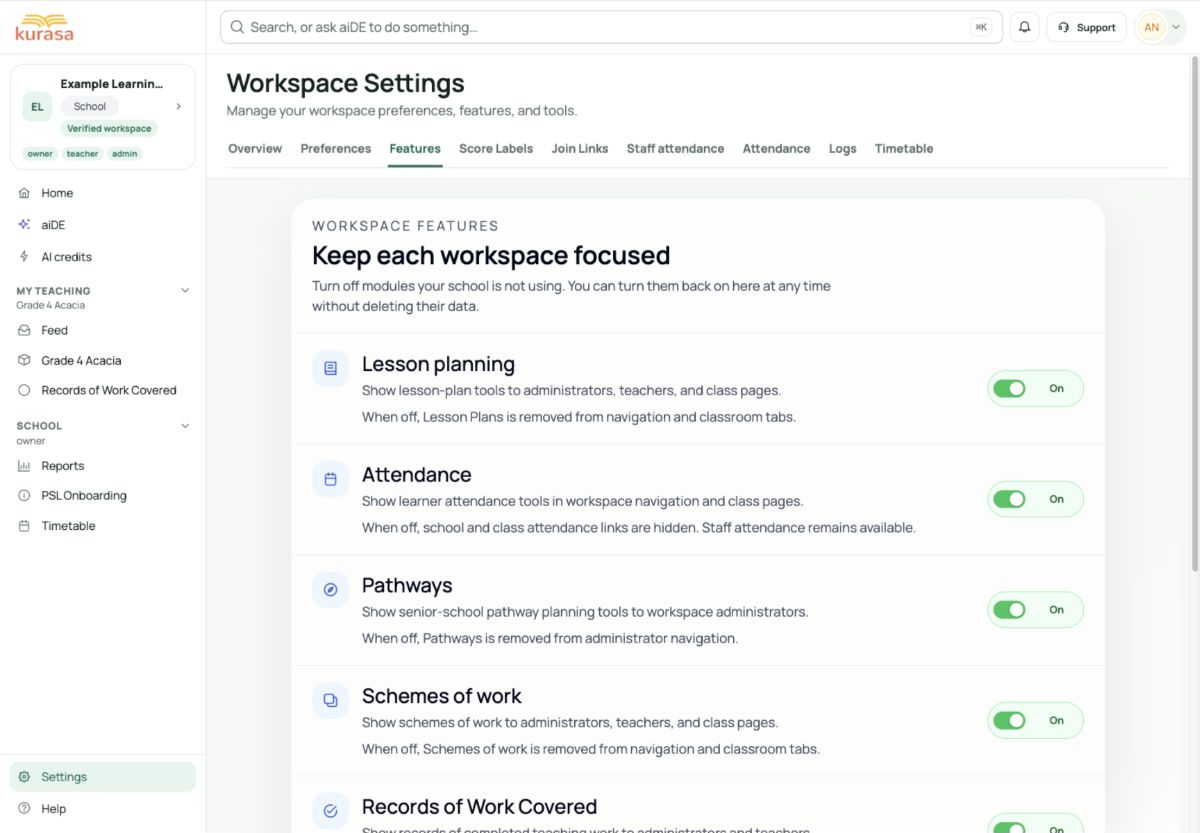
Ejemplo para practicar: todos los nombres, registros e importes son ficticios. Las opciones dependen del currículo, la moneda y sus permisos de acceso en el centro.
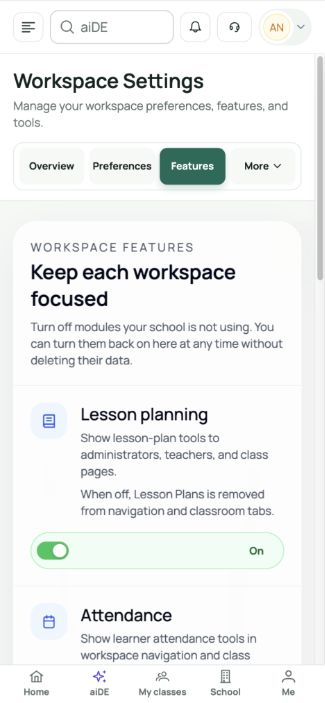
Ejemplo en teléfono
Las etiquetas de la interfaz aparecen en inglés. Siga los pasos traducidos a continuación para localizar cada control. Siga la secuencia, revise la información registrada y elija el siguiente paso.
Quién puede usar esta función
Usa tu cuenta escolar autorizada. Los ajustes suelen exigir propietario, copropietario, administración o dirección. Finanzas y créditos tienen permisos propios; confirma la acción con la dirección.
Antes de empezar
Comprueba centro, año, currículo y responsabilidad del cambio. Prepara las fuentes aprobadas y revisa los ajustes antes de sustituirlos.
Identifica módulos autorizados y responsable de integración; confirma derechos y efecto sobre el trabajo del personal.
Campos obligatorios y opcionales
| Campo | Obligatoriedad | Formato o ejemplo | Requisito previo |
|---|---|---|---|
| Funciones y módulos del espacio | Comprobar antes de continuar | Lee el efecto antes de cambiar el interruptor. Funciones y módulos se guardan inmediatamente; reabre para comprobar. | Registros escolares aprobados y pertenencia actual al espacio. |
| Nivel y categoría de rúbrica | Comprobar antes de continuar | Elige nivel activo y categoría ofrecida. Dependen del currículo y catálogo; no sustituyas otro marco para llenar una lista vacía. | Currículo habilitado, niveles activos y catálogo de rúbricas disponible. |
Requisitos de las listas de opciones
| Opción | Origen de las opciones | Selección anterior | Si falta la opción |
|---|---|---|---|
| Funciones e integraciones disponibles | Permisos, ajustes y módulos admitidos. | Confirma disponibilidad y efecto del interruptor concreto. | Comprueba catálogo o soporte; ver un menú no demuestra una conexión activa. |
| Categorías de rúbrica y ajustes por nivel | Catálogo del currículo y niveles de clases activas. | Confirma currículo y selecciona nivel antes de su categoría particular. | Revisa clases y soporte del catálogo; no elijas un marco ajeno. |
Pasos en computadora
Comprueba el espacio de trabajo y selecciona las opciones necesarias.
Recorrido en pantalla · 0:45Descargar GIF ↓- En Ajustes → Funciones, lee alcance de planificación, asistencia, orientación, programaciones, trabajo cubierto y horario.
- Revisa el interruptor antes del cambio: guarda inmediatamente. Apagar oculta rutas sin borrar registros.
- Revisa aparte Funciones adicionales → Módulos. Finanzas abre los datos reales; sin él pueden aparecer ejemplos compartidos.
- Usa la guía del país/currículo real. Comprueba catálogo y disponibilidad en vez de seleccionar otro marco.
- Para integraciones externas, confirma conexión y permisos con el responsable. El interruptor solo no conecta pagos, mensajes ni servicios curriculares.
Pasos en el móvil
Comprueba el espacio de trabajo y selecciona las opciones necesarias.
Recorrido en pantalla · 0:45Descargar GIF ↓En el móvil, abre el menú y la función indicada. Abre un registro cada vez, desplázate dentro del panel y cierra el teclado para llegar a los últimos campos y botones.
Completa primero las opciones previas y revisa los valores al cambiar centro, año, clase o currículo. Usa horizontal o una pantalla mayor para cuadrículas anchas e importaciones grandes.
Tras guardar con autorización, espera la confirmación y vuelve a abrir el registro. Comprueba si la solicitud se completó antes de repetirla.
Guardar y comprobar
El estado guardado reaparece y el personal autorizado llega a la función. Verifica conexión real aparte de visibilidad.
Solución de problemas
Falta una opción o función
Comprueba centro, año, rol, currículo y módulos; borra filtros y espera la carga. Resuelve primero el requisito previo y solicita revisión de acceso si sigue faltando.
El interruptor está activo pero falta acceso
Revisa rol, habilitación adicional y currículo. Orientación necesita su función específica; Finanzas necesita modo real.
Un cambio no se guarda
Corrige el campo indicado. Comprueba si parte de la solicitud se completó antes de repetirla. Conserva la fuente hasta verificar el registro guardado.








