
Revisar tendencias de asistencia
Revise los patrones después de comprobar que los registros están completos y acuerde una acción práctica con el equipo.
Revisado con los controles de Workspace el 29 de octubre de 2026.
Descripción general
Revise los patrones después de comprobar que los registros están completos y acuerde una acción práctica con el equipo.
Conozca la pantalla
Ejemplo para practicar: todos los nombres, registros e importes son ficticios. Las opciones dependen del currículo, la moneda y sus permisos de acceso en el centro.

Ejemplo en teléfono
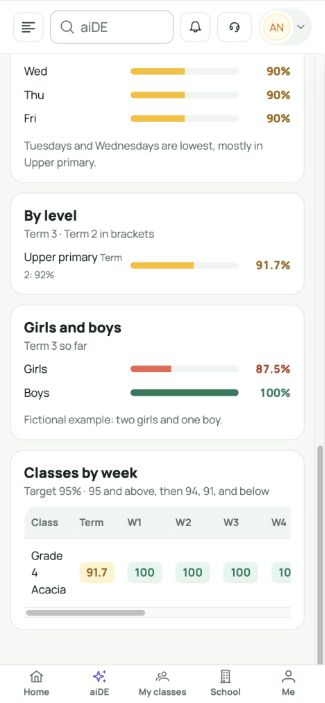
Las etiquetas de la interfaz aparecen en inglés. Siga los pasos traducidos a continuación para localizar cada control. Siga la secuencia, revise la información registrada y elija el siguiente paso.
Quién puede usar esta función
Abra la asistencia del centro en el espacio correcto. Las tendencias, los motivos de ausencia, el seguimiento y las normas del centro requieren privilegios administrativos o CSO y acceso al módulo.
Antes de empezar
Confirme centro, curso académico y fecha antes de registrar. Compruebe que el alumno pertenece a esa clase en el curso seleccionado.
Complete los registros y confirme fechas curriculares, matrículas activas y curso antes de comparar periodos.
Campos obligatorios y opcionales
| Campo | Obligatoriedad | Formato o ejemplo | Requisito previo |
|---|---|---|---|
| Trimestre y filtros de nivel / clase | Comprobar antes de continuar | Compruebe periodo y filtro. Estos controles cambian la vista, no el registro de asistencia. | Calendario curricular y datos cargados |
| Alcance de la exportación | Comprobar antes de continuar | La exportación diaria incluye las clases del día seleccionado o la clase abierta. Tendencias exporta la tabla visible para el trimestre y nivel elegidos. | Vista diaria o trimestral cargada |
Requisitos de las listas de opciones
| Opción | Origen de las opciones | Selección anterior | Si falta la opción |
|---|---|---|---|
| Trimestre y filtros de nivel / clase | Calendario curricular y datos cargados | Los trimestres proceden del calendario del currículo del centro. Si falta uno, compruebe currículo, curso y fechas. | Los niveles proceden del resumen. Las clases del seguimiento proceden del alumnado de esa lista; una clase sin alumnos que cumplan los criterios puede no aparecer. |
Pasos en computadora
Compruebe trimestre e intervalo de fechas.
Recorrido en pantalla · 0:45Descargar GIF ↓- Abra Asistencia → Tendencias. Compruebe el trimestre y sus fechas de inicio y fin.
- Revise el gráfico diario y los días de la semana. Contraste con el registro antes de interpretar una bajada.
- Elija un nivel para limitar las comparaciones de niveles y clases. Baje hasta Clases por semana; un guion indica un valor no disponible.
- Exporte la tabla visible de clases. Use el patrón para acordar un contacto, una revisión del registro o una conversación de apoyo.
Pasos en el móvil
Compruebe trimestre e intervalo de fechas.
Recorrido en pantalla · 0:45Descargar GIF ↓En el móvil, compruebe el trimestre arriba y recorra los gráficos. Deslice la tabla semanal horizontalmente para ver las semanas posteriores. La exportación usa el trimestre y la tabla visibles; compruebe la descarga.
Guardar y comprobar
El cálculo asigna 1 a Día completo y 0,5 a Medio día sobre los días laborables de cada alumno. Las marcas que faltan no suman presencia y pueden reducir la tasa. Revise calendario y registros; un porcentaje no explica una ausencia.
Solución de problemas
¿Un trimestre o gráfico está vacío?
Compruebe calendario, curso, matrículas y marcas. Un trimestre anterior no disponible no significa asistencia cero. El filtro de nivel limita los paneles de niveles y clases; los indicadores principales siguen abarcando todo el centro.
Si falla el guardado, conserve sus notas, compruebe la conexión y lea el error. Reabra la misma clase y fecha para ver qué se guardó antes de volver a enviar.








