
Iniciar sesión y elegir el espacio de tu escuela
Antes de preparar una clase o abrir registros, comprueba la escuela, la cuenta y los permisos que estás usando.
Revisado el 29 de octubre de 2026
Cambiar de espacio de trabajo
Para cambiar de escuela, utiliza el enlace junto al nombre o elige «Cambiar de espacio» en el menú de la cuenta. Selecciona la otra escuela y vuelve a comprobar su nombre antes de abrir un registro de asistencia, un plan o un expediente.
Para cambiar de escuela, usa el enlace junto al nombre, si está visible, o «Cambiar de espacio» en el menú de la cuenta. Si compartes el celular, cierra sesión desde ese menú cuando termines.
Descripción general
Tu cuenta de Kurasa puede estar vinculada a varias escuelas. Inicia sesión con el correo o teléfono que diste a tu escuela y comprueba su nombre y tu función antes de comenzar.
El espacio de una escuela reúne su trabajo pedagógico y administrativo. Academy y PSL tienen accesos propios en el inicio de la cuenta; elige la escuela cuando necesites sus clases, planes o registros.
Abrir el inicio de sesión de Kurasa
Conozca la pantalla
Ejemplo para practicar: todos los nombres, registros e importes son ficticios. Las opciones dependen del currículo, la moneda y sus permisos de acceso en el centro.
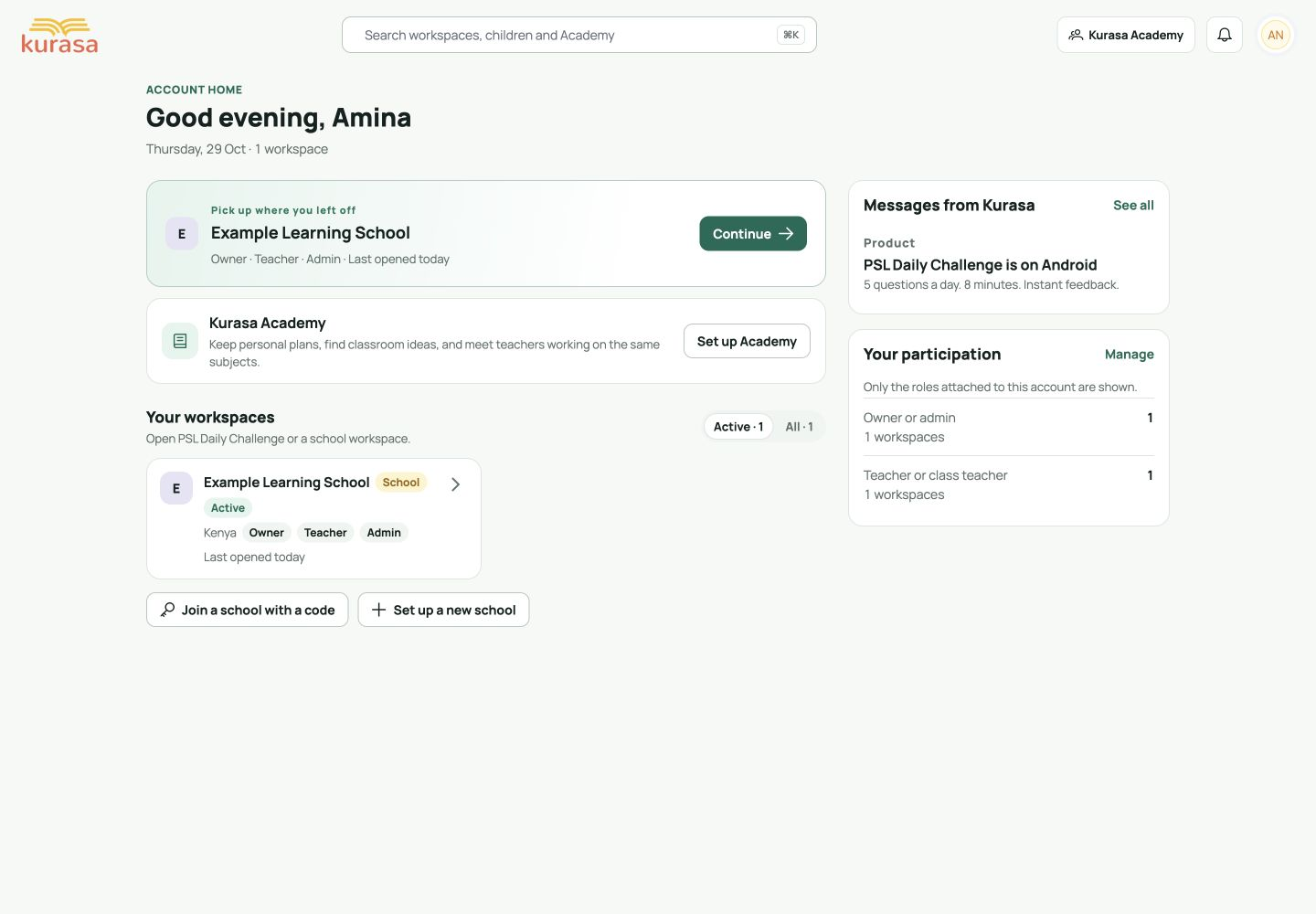
Ejemplo en ordenador · Iniciar sesión y elegir el espacio de tu escuela
 Ver imagen a tamaño completo
Ejemplo en teléfono

Las etiquetas de la interfaz aparecen en inglés. Siga los pasos traducidos a continuación para localizar cada control. Siga la secuencia, revise la información registrada y elija el siguiente paso.
Quién puede usar esta función
Docentes, responsables de aula, directivos y administradores usan cuentas individuales. La escuela debe asignar la función adecuada a tu cuenta. Iniciar sesión confirma tu identidad; no concede acceso administrativo ni asigna clases.
Antes de empezar
- Ten a mano el nombre de la escuela y el correo o teléfono usado en la invitación. Si ya perteneces a la escuela, utiliza la misma cuenta: otra cuenta puede mostrar espacios diferentes.
- Para entrar con contraseña, ten tu contraseña actual. Para recibir un código o enlace, necesitas acceder al correo o teléfono correspondiente. Utiliza un navegador con conexión a internet.
- Si todavía se está preparando tu acceso, pide al administrador que confirme la invitación y tu función. No necesitas indicar currículo, año escolar, aula ni identificación de estudiante para iniciar sesión.
Campos obligatorios y opcionales
| Campo | Obligatoriedad | Formato o ejemplo | Requisito previo |
|---|---|---|---|
| Correo electrónico | Obligatorio para este método | Escribe tu dirección completa, por ejemplo teacher@example.org. Elimina los espacios añadidos por error. | El correo vinculado a tu cuenta de Kurasa o a la invitación de la escuela. |
| Contraseña | Obligatorio para este método | Usa la contraseña de tu cuenta al elegir el acceso con correo y contraseña. Comprueba las mayúsculas y minúsculas. | Tu contraseña actual; usa «¿Olvidaste tu contraseña?» si necesitas restablecerla. |
| Teléfono y código de país | Obligatorio para este método | Cuando se ofrezca el acceso por teléfono, comprueba el código del país y escribe el número vinculado a tu cuenta. | Tu teléfono registrado y su código de país correcto. Los métodos disponibles son los que aparecen en la pantalla de acceso. |
| Código de verificación | Obligatorio para este método | Si se solicita, escribe los seis dígitos del código recibido por correo o SMS tras pedirlo. Usa el código más reciente y sigue el aviso de caducidad. | Tu propio correo o teléfono. El código no es tu contraseña y no debes compartirlo. |
| Espacio de la escuela | Obligatorio | Elige la escuela en la que vas a trabajar; comprueba su nombre y las funciones que aparecen en la tarjeta. | Los accesos a escuelas ya vinculados a la cuenta con la que iniciaste sesión. |
| Búsqueda de espacios | Opcional | Escribe parte del nombre de la escuela para reducir la lista. Borra la búsqueda para volver a ver la lista completa. | La búsqueda filtra los espacios que ya tienes; no añade acceso a una escuela. |
Requisitos de las listas de opciones
El selector muestra las escuelas vinculadas a tu cuenta. Los selectores de país e idioma de este sitio no eligen una escuela dentro de Workspace.
| Opción | Origen de las opciones | Selección anterior | Si falta la opción |
|---|---|---|---|
| Método de acceso | Las opciones de correo, contraseña, código, enlace o teléfono ofrecidas en la pantalla de acceso. | Elige un método que puedas completar con tus propios datos. | Usa una opción de correo disponible si no se ofrece acceso por teléfono para tu código de país. |
| Lista de escuelas | Las afiliaciones y funciones escolares vinculadas a la cuenta utilizada para entrar. | Inicia sesión primero; confirma cualquier invitación pendiente con el administrador. | Borra la búsqueda, revisa el filtro «Todos» si aparece y confirma la cuenta y la invitación con el administrador. |
| Clases y áreas de aprendizaje | La configuración, el año escolar y las asignaciones docentes de la escuela seleccionada. | Abre primero la escuela correcta. Estas opciones se utilizan después en el trabajo pedagógico. | Pide al administrador que compruebe el año, las clases y tu asignación; volver a iniciar sesión no crea esos datos. |
Pasos en computadora
Para acceder con código por correo, compruebe el destinatario antes de solicitarlo. Introduzca el código más reciente de seis dígitos; la verificación comienza con el sexto. Después, use el nombre del centro o el cambio de espacio y compruebe la ficha y los roles. El recorrido utiliza una cuenta ficticia.
Compruebe el centro, la persona o el aula antes de empezar.
Recorrido en pantalla · 0:45Descargar GIF ↓- Abre el inicio de sesión de Kurasa. Si la bienvenida ofrece la opción de usuario existente, déjala seleccionada y elige «Continuar». Si ya iniciaste sesión, pasa directamente a comprobar la escuela.
- Elige «Correo electrónico», introduce el correo de tu cuenta escolar y tu contraseña, y selecciona «Iniciar sesión». Si la pantalla comienza con «Teléfono o correo», introduce tus datos y sigue «Continuar» o «Usar contraseña» según las opciones disponibles.
- Para otro método por correo, elige recibir un código o un enlace de acceso cuando se ofrezcan. Comprueba el destinatario indicado y usa el mensaje recibido en tu propio correo. El acceso por teléfono, cuando esté disponible, utiliza el código de país mostrado y tu número registrado.
- Tras entrar, puedes llegar directamente a una escuela o al inicio de la cuenta. En esa página, busca «Tus espacios». Usa la búsqueda por nombre o los filtros si tienes varias escuelas.
- Lee la tarjeta antes de abrirla. Comprueba el nombre y las funciones y selecciona la escuela. El acceso directo «Continuar» vuelve a abrir la escuela que indica: comprueba su nombre cada vez.
- Dentro de la escuela, comprueba el nombre en la navegación. Abre el menú de la cuenta para verificar la escuela actual cuando aparezca allí. Los menús disponibles dependen de tu función y de las características habilitadas.
- Para cambiar de escuela, utiliza el enlace junto al nombre o elige «Cambiar de espacio» en el menú de la cuenta. Selecciona la otra escuela y vuelve a comprobar su nombre antes de abrir un registro de asistencia, un plan o un expediente.
Pasos en el móvil
Compruebe el centro, la persona o el aula antes de empezar.
Recorrido en pantalla · 0:45Descargar GIF ↓- Abre el inicio de sesión de Kurasa en el navegador del celular. Usa la misma cuenta que en la computadora; la vista móvil no requiere otra cuenta escolar.
- Elige el método ofrecido e introduce los datos necesarios. Desplaza el formulario o cierra el teclado si tapa «Iniciar sesión» o «Continuar». Si pediste un código, vuelve a la página después de consultar tu correo o SMS.
- En el inicio de la cuenta, desplázate hasta «Tus espacios». Busca la escuela y toca su tarjeta. Comprueba el nombre para no elegir una escuela parecida ni la tarjeta independiente de PSL.
- Dentro de la escuela, utiliza el menú de navegación para encontrar las tareas. Si el nombre no aparece en el encabezado compacto, abre la navegación o el menú de la cuenta para comprobarlo antes de continuar.
- Para cambiar de escuela, usa el enlace junto al nombre, si está visible, o «Cambiar de espacio» en el menú de la cuenta. Si compartes el celular, cierra sesión desde ese menú cuando termines.
Observa las áreas resaltadas y sigue los pasos con tu propia cuenta. Los campos del formulario mostrado están vacíos; los datos identificables del ejemplo de espacio están ocultos.
Guardar y comprobar
- No hay una acción de «Guardar» al elegir un espacio. Puedes continuar cuando la escuela correcta esté abierta y su nombre aparezca en la navegación o en el menú de la cuenta.
- Comprueba que los menús correspondan al trabajo que tu escuela espera de ti. Si falta una clase, un área o una opción administrativa, pide que revisen tu función y asignación antes de modificar registros.
- Elegir una escuela no crea estudiantes, no cambia la asistencia ni guarda un plan. Empieza la siguiente tarea tras comprobar la escuela y revisa el año escolar y la clase cuando se soliciten.
Solución de problemas
Mi escuela no aparece
Borra la búsqueda y elige «Todos» si un filtro oculta escuelas. Confirma que entraste con el contacto usado en la invitación. Pide al administrador que revise las invitaciones pendientes y tu afiliación antes de crear otra cuenta o una escuela duplicada.
No llega el código o enlace de acceso
Comprueba el correo o teléfono de destino. Revisa el correo no deseado. Respeta el tiempo de reenvío indicado y utiliza el mensaje más reciente. Si no hay códigos por teléfono, usa un método por correo disponible. No envíes tu código ni contraseña al equipo de ayuda.
No se acepta mi contraseña
Comprueba el correo, las mayúsculas y los espacios accidentales. Usa «¿Olvidaste tu contraseña?» o un método de código o enlace disponible. Pide ayuda al administrador si el contacto de la invitación es incorrecto.
La escuela abre, pero falta una clase o un menú
Comprueba primero el nombre de la escuela. Pide al administrador que confirme tu función, el año escolar, las clases y tu asignación docente. Entrar correctamente no concede todos los permisos de la escuela.
Abrí la escuela equivocada
Usa el enlace de cambio de escuela o «Cambiar de espacio» en el menú de la cuenta, elige la escuela correcta y comprueba su nombre. Si ya guardaste un registro en otra escuela, pide al administrador que te ayude a revisarlo antes de continuar.








