
Revisar el resumen financiero y el acceso
Lea las cifras reales con su colegio, periodo y base de presentación.
Revisado el 29 de octubre de 2026
Descripción general
El resumen reúne facturación, cobros, saldos, gastos y pendientes. Úselo para elegir qué registro revisar; consulte también el libro contable.
Conozca la pantalla
Ejemplo para practicar: todos los nombres, registros e importes son ficticios. Las opciones dependen del currículo, la moneda y sus permisos de acceso en el centro.

Ejemplo en teléfono
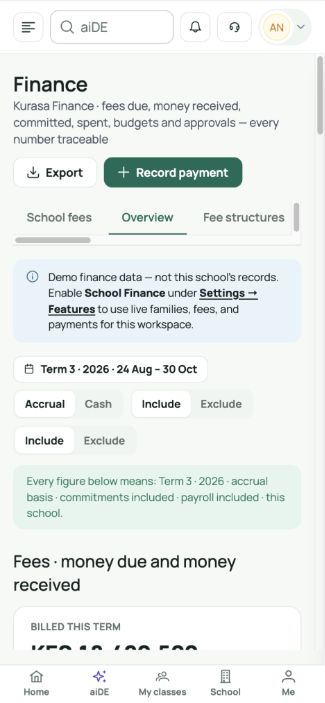
Las etiquetas de la interfaz aparecen en inglés. Siga los pasos traducidos a continuación para localizar cada control. Siga la secuencia, revise la información registrada y elija el siguiente paso.
Quién puede usar esta función
Use su cuenta escolar autorizada. Finanzas reales exige el módulo School Finance y rol financiero, administrador, propietario, copropietario, director o responsable escolar. Publicar tarifas y decidir ajustes requiere propietario, copropietario o director; nadie puede aprobar su propia solicitud.
Antes de empezar
Compruebe colegio, modo real o de muestra, moneda y periodo. Prepare comprobantes aprobados y confirme quién puede guardar, aprobar o enviar. Las facturas de suscripción Kurasa tienen un flujo separado en Administración.
Confirme módulo real, rol y moneda. Prepare periodo y saldos fuente para comparar.
Configurar cuotas escolares cuando la función esté disponible
Campos obligatorios y opcionales
| Campo | Obligatoriedad | Formato o ejemplo | Requisito previo |
|---|---|---|---|
| Base de presentación y costos incluidos | Comprobar antes de continuar | Opciones de consulta: caja o devengo, incluir/excluir compromisos y planilla. Lea contexto y moneda antes de interpretar cifras; los totales dependen de estas elecciones. | Registros financieros, decisiones de aprobación e historial de envío. |
Requisitos de las listas de opciones
| Opción | Origen de las opciones | Selección anterior | Si falta la opción |
|---|---|---|---|
| Cola de aprobaciones y categorías | Solicitudes guardadas, reglas escolares, roles y categorías presupuestales configuradas. | Guarde o presente el registro inicial y use la cuenta del revisor autorizado. | Revise pendiente/información solicitada, filtros y permisos; consulte historial antes de otra solicitud. |
Pasos en computadora
Comprueba el centro, la persona y el registro actual.
Recorrido en pantalla · 0:45Descargar GIF ↓- Abra Finanzas → Resumen. Lea cualquier aviso de muestra o error de acceso antes de las cifras.
- Revise colegio y año/periodo. Elija caja o devengo e inclusión de compromisos y planilla.
- Lea el contexto. Distinga cargos facturados, cobros, saldos pendientes y compromisos.
- Abra familia, pago, gasto o aprobación para investigar diferencias. Revise comprobantes antes de cambiar registros.
- Acuerde el siguiente control con el responsable financiero. Verifique alcance antes de exportar el libro de caja.
Pasos en el móvil
Comprueba el centro, la persona y el registro actual.
Recorrido en pantalla · 0:45Descargar GIF ↓En el teléfono, abra Finanzas y deslice las pestañas hasta la función. Trabaje con un panel a la vez; desplace tablas anchas o use orientación horizontal. Cierre el teclado para llegar a los botones finales.
Complete primero las selecciones previas. Revise familia y periodo tras cambiar filtros. Use una pantalla mayor para matrices y facturación masiva; los pasos escritos siguen disponibles.
Espere confirmación, reabra el registro y compárelo con la fuente. Si la solicitud pudo completarse, revise recibo, proceso o historial antes de reintentar.
Guardar y comprobar
Base, periodo y costos incluidos están claros; cada seguimiento tiene una fuente trazable.
Solución de problemas
Dos cifras no coinciden
Revise base, ventana temporal, compromisos, planilla y moneda. Algunas tarjetas usan los últimos 30 días; abra los registros antes de concluir que hay error.
Falta un registro o una opción
Revise modo real, colegio, permisos, año y filtros. Complete primero familia, versión tarifaria o configuración. Una muestra vacía o un error de carga no prueba que falte un registro real.
La acción no se completó
Lea el mensaje de validación o acceso. Revise lo guardado y cualquier ejecución parcial antes de reintentar. Conserve referencias y pida al responsable financiero autorizado revisar bloqueos o restricciones.








