
Consulter les tendances de présence
Examinez les tendances après avoir vérifié les registres, puis convenez d’une action de suivi concrète avec l’équipe.
Vérifié avec les commandes Workspace le 29 octobre 2026.
Présentation
Examinez les tendances après avoir vérifié les registres, puis convenez d’une action de suivi concrète avec l’équipe.
Repérez les éléments de l’écran
Exemple pour vous exercer : les noms, les données et les montants sont fictifs. Les options dépendent du programme scolaire, de la devise et de vos droits d’accès.

Exemple sur téléphone
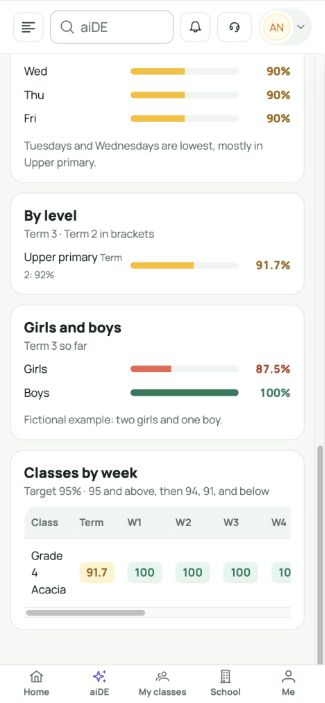
Les libellés de l’interface sont en anglais. Les étapes traduites ci-dessous vous aident à repérer chaque commande. Suivez les étapes, vérifiez les informations enregistrées et choisissez la suite.
Qui peut utiliser cette fonctionnalité
Ouvrez les présences de l’établissement dans le bon espace. Les tendances, motifs d’absence, suivis et règles à l’échelle de l’école exigent des droits administratifs ou CSO et l’accès au module.
Avant de commencer
Vérifiez l’établissement, l’année scolaire et la date avant toute saisie. Assurez-vous que l’élève appartient à la classe sélectionnée pour cette année.
Complétez les registres manquants et vérifiez les dates du programme, les inscriptions actives et l’année avant toute comparaison.
Champs obligatoires et facultatifs
| Champ | Obligation | Format ou exemple | Condition préalable |
|---|---|---|---|
| Trimestre et filtres de niveau / classe | À vérifier avant de continuer | Vérifiez la période et le filtre sélectionnés. Ces commandes modifient l’affichage, pas les présences enregistrées. | Calendrier du programme et données chargées |
| Périmètre de l’export | À vérifier avant de continuer | L’export quotidien couvre les classes du jour sélectionné, ou la classe ouverte. L’export des tendances couvre le tableau de classes visible pour le trimestre et le niveau choisis. | Vue quotidienne ou trimestrielle chargée |
Conditions des listes de choix
| Choix | Origine des options | Sélection précédente | Si l’option manque |
|---|---|---|---|
| Trimestre et filtres de niveau / classe | Calendrier du programme et données chargées | Les trimestres proviennent du calendrier du programme de l’établissement. Si une période manque, vérifiez le programme, l’année scolaire et les dates des trimestres. | Les niveaux proviennent des données de synthèse. Les classes proposées pour le suivi dépendent des élèves présents dans la liste ; une classe sans élève concerné peut donc ne pas apparaître. |
Parcours sur ordinateur
Vérifiez le trimestre et les dates.
Démonstration à l’écran · 0:45Télécharger le GIF ↓- Ouvrez Présences → Tendances. Vérifiez le trimestre et les dates de début et de fin affichées.
- Consultez le graphique quotidien et les jours de la semaine. Comparez au registre avant d’interpréter une baisse.
- Choisissez un niveau pour limiter les comparaisons de niveaux et de classes. Descendez au tableau hebdomadaire ; un tiret signifie qu’aucune valeur n’est disponible.
- Exportez le tableau de classes visible. Servez-vous des tendances pour convenir d’un échange, d’une vérification du registre ou d’un entretien de soutien.
Parcours sur mobile
Vérifiez le trimestre et les dates.
Démonstration à l’écran · 0:45Télécharger le GIF ↓Sur téléphone, vérifiez le trimestre en haut puis faites défiler les graphiques. Faites glisser le tableau hebdomadaire horizontalement pour voir les dernières semaines. L’export utilise le trimestre et le tableau de classes visibles ; vérifiez le téléchargement.
Enregistrer et vérifier
Le calcul trimestriel attribue 1 à une journée entière et 0,5 à une demi-journée, sur les créneaux élève des jours ouvrés. Les marques manquantes n’apportent aucun crédit de présence et peuvent réduire le taux. Vérifiez le calendrier et les registres ; un pourcentage n’explique pas une absence.
Dépannage
Un trimestre ou un graphique est vide ?
Vérifiez le calendrier du programme, l’année, les inscriptions et les marques enregistrées. Un trimestre précédent indisponible ne vaut pas zéro présence. Le filtre de niveau limite les panneaux de niveaux et de classes ; les chiffres principaux restent ceux de l’établissement.
Si l’enregistrement échoue, conservez vos notes, vérifiez la connexion et lisez l’erreur. Rouvrez la même classe à la même date pour vérifier les données enregistrées avant de réessayer.








