
Resolver listas de opções vazias ou incompletas
Identifique o registo ou escolha anterior de que depende a opção em falta e volte a conferir a lista.
Verificado em 29 de outubro de 2026
Visão geral
Identifique o registo ou escolha anterior de que depende a opção em falta e volte a conferir a lista.
Conheça a tela
Exemplo para praticar: todos os nomes, registros e valores são fictícios. As opções dependem do currículo, da moeda e das suas permissões de acesso na escola.
Exemplo no computador · Resolver listas de opções vazias ou incompletas
 Ver imagem em tamanho completo
Exemplo no celular
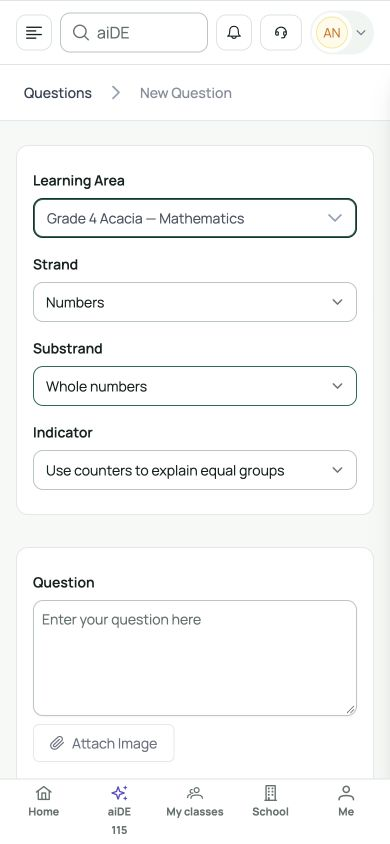
Os rótulos da interface estão em inglês. Siga as etapas traduzidas abaixo para localizar cada controle. Siga a sequência, confira as informações registradas e escolha o próximo passo.
Quem pode usar esta funcionalidade
Use a sua conta e confira a escola antes de abrir registos. Verificar a conta não concede um papel escolar. Peça ao administrador autorizado que reveja membros, turmas e serviços em falta; as famílias usam as suas ligações aprovadas.
Antes de começar
Saiba escola, ano, currículo, turma ou área. Peça à equipa responsável que confira registos em falta em vez de escolher algo sem relação.
Campos obrigatórios e opcionais
Siga os requisitos do formulário utilizado. Os dados de diagnóstico abaixo ajudam a verificar o problema; não são outro formulário nem um pedido para alterar a conta.
| Campo | Obrigatoriedade | Formato ou exemplo | Pré-requisito |
|---|---|---|---|
| Opções curriculares dependentes | Obrigatório quando aplicável | Escolha área atribuída, domínio, subdomínio e indicador por ordem. Confira turma e ano. Opções seguintes dependem das anteriores e podem ser repostas. | Conta atual, escola e ano selecionados, configuração guardada e requisitos do formulário. |
Pré-requisitos das listas de opções
Dependências comuns: escola → ano → turma ativa → atribuição docente; área → domínio → subdomínio → indicador. Famílias exigem ligações aprovadas; propinas também exigem participação numa conta familiar.
Passo a passo no computador
Confira o ecrã atual e o contexto.
Demonstração no ecrã · 0:45Descarregar GIF ↓- Leia escola e ano. Limpe pesquisas ou filtros involuntários e aguarde o fim do carregamento.
- Confira se turma, aluno ou funcionário existe e está ativo no ano pretendido. As áreas docentes exigem atribuição de turma/disciplina guardada.
- No formulário curricular, escolha área, domínio, subdomínio e indicador por ordem. Cada lista depende da anterior e do currículo guardado.
- Depois de alterar uma escolha anterior, volte a escolher os campos dependentes. Um indicador pode ser apagado; confira texto e turma.
- Se continuar vazia, peça verificação da configuração ou comunique o erro. Não use outro ano, turma ou elemento curricular para contornar a falta.
Passo a passo no celular
No telemóvel, abra um seletor de cada vez, leia a opção completa e percorra o formulário. Volte ao primeiro se uma lista seguinte estiver vazia. O exemplo mostra opções a surgir por ordem.
Confira o ecrã atual e o contexto.
Demonstração no ecrã · 0:45Descarregar GIF ↓Salvar e conferir
Confirme que todas as escolhas pertencem à tarefa. Reabrir um seletor ou escolher algo sem relação não corrige a configuração.
Solução de problemas
A opção esperada continua ausente?
Confira ano, registo ativo, permissão, atribuição e escolha anterior. Indique a lista vazia e o que escolheu antes. Não crie duplicados sem verificar os registos existentes.
Antes de repetir uma gravação ou envio, reabra o registo para verificar se já foi guardado ou ficou em fila. Conserve o texto e o erro. Cliques repetidos podem duplicar ações.








