
I-save at itama ang mga entry sa pagtataya
Suriin ang naka-save na obserbasyon at iwasto ang bukas na entry habang malinaw ang konteksto.
Sinuri ayon sa kasalukuyang Workspace controls noong 29 Oktubre 2026.
Pangkalahatang paliwanag
Suriin ang naka-save na obserbasyon at iwasto ang bukas na entry habang malinaw ang konteksto.
Kilalanin ang screen
Halimbawa para sa pagsasanay: kathang-isip ang lahat ng pangalan, tala at halaga. Nakadepende ang mga opsyon sa kurikulum, salapi at pahintulot mong gumamit ng mga tampok sa paaralan.
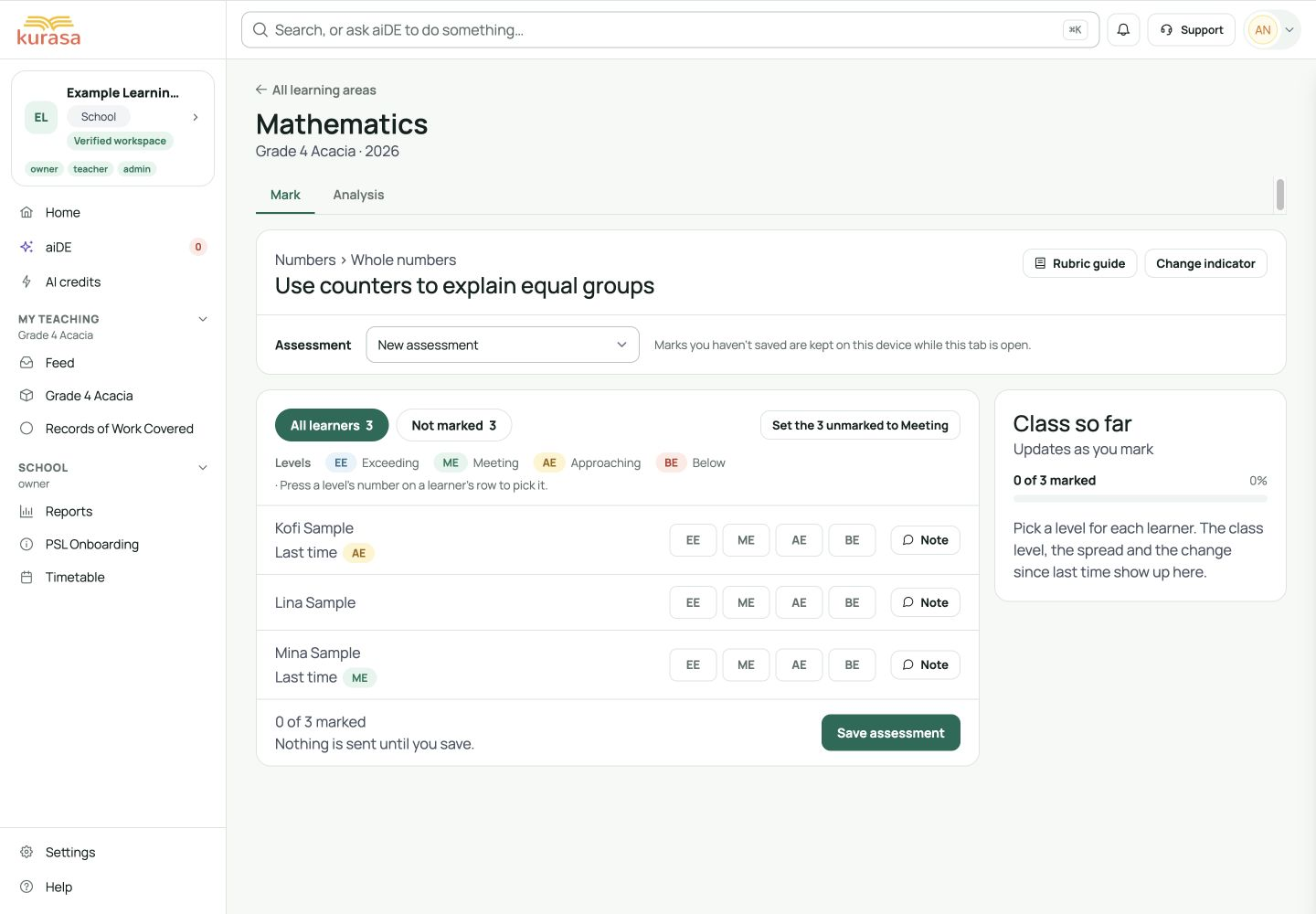
Halimbawa sa telepono
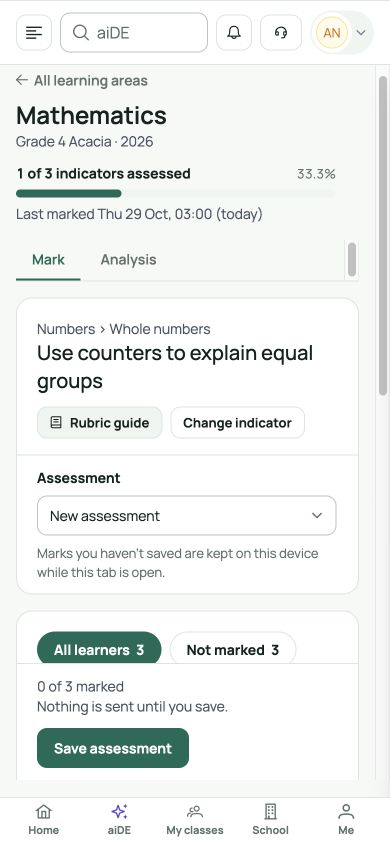
Nasa Ingles ang mga label sa interface. Sundin ang mga isinaling hakbang sa ibaba upang mahanap ang bawat kontrol. Sundin ang pagkakasunod-sunod, suriin ang naitalang impormasyon at piliin ang susunod na hakbang.
Sino ang maaaring gumamit ng tampok
Mag-sign in sa tamang paaralan. Nakabatay ang formative assessment sa iyong teaching assignments; kailangan ng angkop na pahintulot para gumawa ng grupo, mag-import ng marka at maglabas ng report. Nakasalalay din ang mga menu sa plan at mga nakabukas na module.
Bago magsimula
Ihanda ang klase, mga mag-aaral, teaching assignments, kurikulum at kalendaryo. Gamitin ang itinakdang rubric: content standards at indicators ng CCP sa Ghana, strands at indicators ng CBC/CBE sa Kenya, o ang pambansa o internasyonal na programa ng paaralan. Suriin ang settings bago gumamit ng grading scale.
Tukuyin ang klase, indicator at rekord na may petsa.
Mga kailangang at opsiyonal na field
| Patlang | Pangangailangan | Format o halimbawa | Naunang kailangan |
|---|---|---|---|
| Pagtatasang may petsa | Suriin bago magpatuloy | Piliin ang Bagong pagtatasa para sa bagong obserbasyon o ang rekord na may petsa para balikan ito. Bukas na rekord lamang ang nae-edit; read-only ang sarado. | Mga listahan at assignment ng paaralan; itinakdang kurikulum, kalendaryo at naka-save na pinagmulang rekord. |
| Indicator at antas ng mga naobserbahang mag-aaral | Kailangan sa pormularyong ito | Pumili ng indicator at antas ng kahit isang naobserbahang mag-aaral. Puwedeng bahagi lang ng klase ang tasahin. Iwanang walang antas ang hindi pa naobserbahan; ang nawawalang obserbasyon ay hindi zero. | Mga listahan at assignment ng paaralan; itinakdang kurikulum, kalendaryo at naka-save na pinagmulang rekord. |
| Tala at file ng ebidensiya | Hindi sapilitan | Opsiyonal para sa tinasa: ilarawan ang gawain, tulong at susunod na hakbang; maglakip ng isang angkop na file kung mayroon. Kailangang may antas ang row na may tala o file; kumpletuhin o alisin iyon bago mag-save. | Mga listahan at assignment ng paaralan; itinakdang kurikulum, kalendaryo at naka-save na pinagmulang rekord. |
Mga kailangan para sa listahan ng pagpipilian
| Pagpipilian | Pinagmulan ng mga opsiyon | Naunang napili | Kung wala ang opsiyon |
|---|---|---|---|
| Mga pagpipilian sa klase at asignatura | Umiiral na mga klase sa taon at saklaw ng pagtuturo o pamumunong pinahihintulutan. | Ihanda muna ang klase at assignments; piliin ang klase bago ang nakadependeng asignatura. | Suriin ang aktibong assignments at taon. Maaaring naghihintay ng klase ang naka-disable na asignatura. |
| Curriculum indicators at mga antas ng rubric | Napiling klase, nakatalagang asignatura at itinakdang balangkas ng kurikulum. | Buksan ang asignatura, piliin ang indicator at basahin ang rubric bago pumili ng antas. | Luwagan ang filters; suriin ang kurikulum, assignment at naunang strand, substrand o content standard kung ipinapakita. |
Mga hakbang sa computer
Ipinapakita muna ng walkthrough ang buong pahina, sinusundan ang controls at bumabalik sa kabuuang tanaw. 45 segundo ang video sa normal na bilis; 30 segundo sa 1.5× at sa umuulit na GIF. Mag-pause o mag-full screen kung kailangan.
Hanapin ang klase at indicator
Gabay sa screen · 0:45I-download ang GIF ↓- Buksan ang asignatura at indicator; piliin ang rekord na may petsa sa Assessment selector.
- Basahin ang status: nae-edit sa araw na ginawa; read-only kapag sarado na.
- Ihambing ang pagwawasto sa orihinal na ebidensiya at baguhin ang kaugnay na antas o tala.
- I-save, hintayin ang kumpirmasyon at buksan muli ang parehong rekord.
- Kung sarado, makipag-usap sa pamunuan. Gamitin ang Bagong pagtatasa para sa tunay na bagong obserbasyon at panatilihin ang dating konteksto.
Mga hakbang sa telepono
Hanapin ang klase at indicator
Gabay sa screen · 0:45I-download ang GIF ↓Sa telepono, isara ang menu at gawin ang isang mag-aaral o field sa bawat pagkakataon. Mag-scroll pababa sa mga button; maaaring i-scroll pahalang ang malalapad na table. I-landscape para maghambing, saka tiyakin ang klase, panahon at mag-aaral bago mag-save.
I-save at suriin
Nasa tamang rekord ang nasuring pagwawasto. Kailangan pa ring tahasang i-save ang naibalik na draft.
Hintayin ang kumpirmasyon at buksang muli ang parehong rekord. Ang draft sa device ay hindi pa naka-save na rekord ng paaralan. Kapag naputol ang koneksiyon, tingnan muna kung nagtagumpay ang unang request bago umulit.
Paglutas ng problema
Naka-lock ang correction controls
Suriin ang status at pahintulot. Huwag patungan ang ibang obserbasyon o gumawa ng ebidensiya para lampasan ang lock.
May nawawalang listahan o menu
Suriin ang paaralan, tungkulin, module, taon at assignment. Piliin muna ang naunang opsiyon bago ang field na nakadepende rito. Ipaayos ang settings sa administrator sa halip na magdoble ng klase o mag-aaral.








