
Revisar os registros oficiais usados nos percursos
Associe registros oficiais verificados ao aluno certo para uma conversa de orientação cuidada.
Verificado nos controlos atuais do Workspace em 29 de outubro de 2026.
Visão geral
Associe registros oficiais verificados ao aluno certo para uma conversa de orientação cuidada.
Conheça a tela
Exemplo para praticar: todos os nomes, registros e valores são fictícios. As opções dependem do currículo, da moeda e das suas permissões de acesso na escola.
Exemplo no computador · Revisar os registros oficiais usados nos percursos
 Ver imagem em tamanho completo
Exemplo no celular
Exemplo no celular · Revisar os registros oficiais usados nos percursos
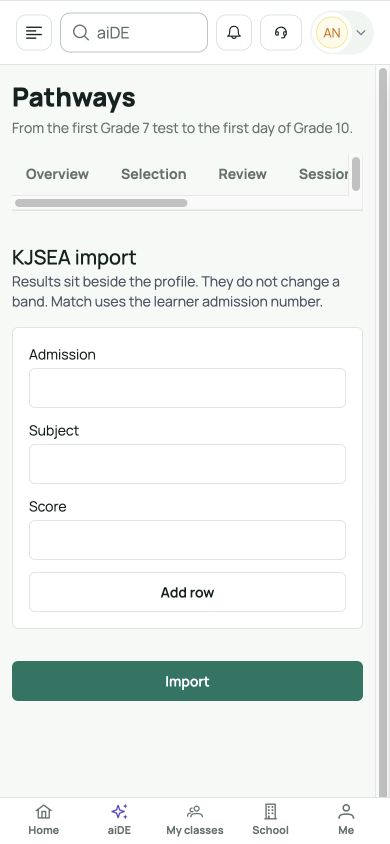 Ver imagem em tamanho completo
Os rótulos da interface estão em inglês. Siga as etapas traduzidas abaixo para localizar cada controle. Siga a sequência, confira as informações registradas e escolha o próximo passo.
Quem pode usar esta funcionalidade
Entre na escola certa. A avaliação formativa segue as suas atribuições; criar grupos, importar notas e disponibilizar relatórios exige as permissões correspondentes. Os menus dependem do plano e dos módulos ativos.
Antes de começar
Prepare turmas, alunos, atribuições, currículo e calendário. Use a rubrica configurada: padrões e indicadores do CCP do Gana, domínios e indicadores do CBC/CBE do Quênia, ou o programa nacional ou internacional da escola. Confirme as configurações antes de aplicar uma escala.
A importação atual é do KJSEA do Quênia em Percursos ativo. A direção precisa de matrículas e origens verificadas; não é uma importação geral para todos os países.
Campos obrigatórios e opcionais
| Campo | Obrigatoriedade | Formato ou exemplo | Pré-requisito |
|---|---|---|---|
| Matrícula, disciplina e nota oficial | Obrigatório neste formulário | Na importação KJSEA do Quênia, quando ativa, matrícula e disciplina são obrigatórias por linha; a nota é opcional e numérica. Adicione pelo menos uma linha antes de Importar. Use as matrículas existentes exatamente como estão registadas. | Listas e atribuições escolares; currículo, calendário e registros de origem guardados. |
Pré-requisitos das listas de opções
| Escolha | Origem das opções | Seleção anterior | Se a opção não aparecer |
|---|---|---|---|
| Correspondência de registros oficiais | Matrículas existentes e documento oficial verificado. | Ative Percursos e confirme a permissão da direção; confira cada matrícula antes de adicionar uma linha. | Após verificar a identidade, corrija matrículas sem correspondência na origem ou no registro escolar; não crie outro aluno. |
Passo a passo no computador
O percurso mostra primeiro a página inteira, acompanha os controlos e regressa à vista geral. O vídeo dura 45 segundos à velocidade normal; a 1,5×, tal como o GIF em ciclo, dura 30 segundos. Pause ou abra em tela inteira quando necessário.
Localizar a importação KJSEA
Demonstração no ecrã · 0:45Descarregar GIF ↓- Com acesso de direção, abra Percursos e Importação KJSEA.
- Introduza matrícula exata e disciplina. A nota é numérica quando disponível; deixe em branco se o documento verificado não a tiver.
- Escolha Adicionar linha e confira-a. Repita para cada entrada verificada; adicionar ainda não importa.
- Escolha Importar após conferir as linhas. Leia o total associado e investigue matrículas sem correspondência.
- Reveja o registro ligado ao perfil com observações e interesses. Os resultados oficiais ficam junto do perfil e não alteram uma faixa de percurso.
Passo a passo no celular
Localizar a importação KJSEA
Demonstração no ecrã · 0:45Descarregar GIF ↓No celular, feche o menu e trabalhe num aluno ou campo de cada vez. Role a página até aos botões; tabelas largas também podem deslocar-se na horizontal. Rode o tela para comparar e confirme turma, período e aluno antes de guardar.
Salvar e conferir
As linhas ligadas correspondem à origem e identidade. A orientação conversa sobre evidências, interesses e experiências seguintes.
Aguarde a confirmação e reabra o mesmo registro. Um rascunho neste dispositivo ainda não é um registro escolar guardado. Se a ligação falhar, confirme a primeira operação antes de repetir.
Solução de problemas
Linhas não associadas ou importação recusada
É necessária permissão da direção. Confira matrículas e disciplinas, corrija após verificar identidade e volte a conferir o total associado.
Falta uma lista ou opção do menu
Verifique escola, função, módulo, ano e atribuição. Escolha primeiro a opção da qual depende o campo seguinte. Peça ao administrador para corrigir a configuração sem duplicar turmas ou alunos.








