
Configurar o acesso da gestão e dos administradores
Atribua à liderança o papel aprovado e confira o âmbito antes da gestão de registos.
Verificado em 29 de outubro de 2026
Visão geral
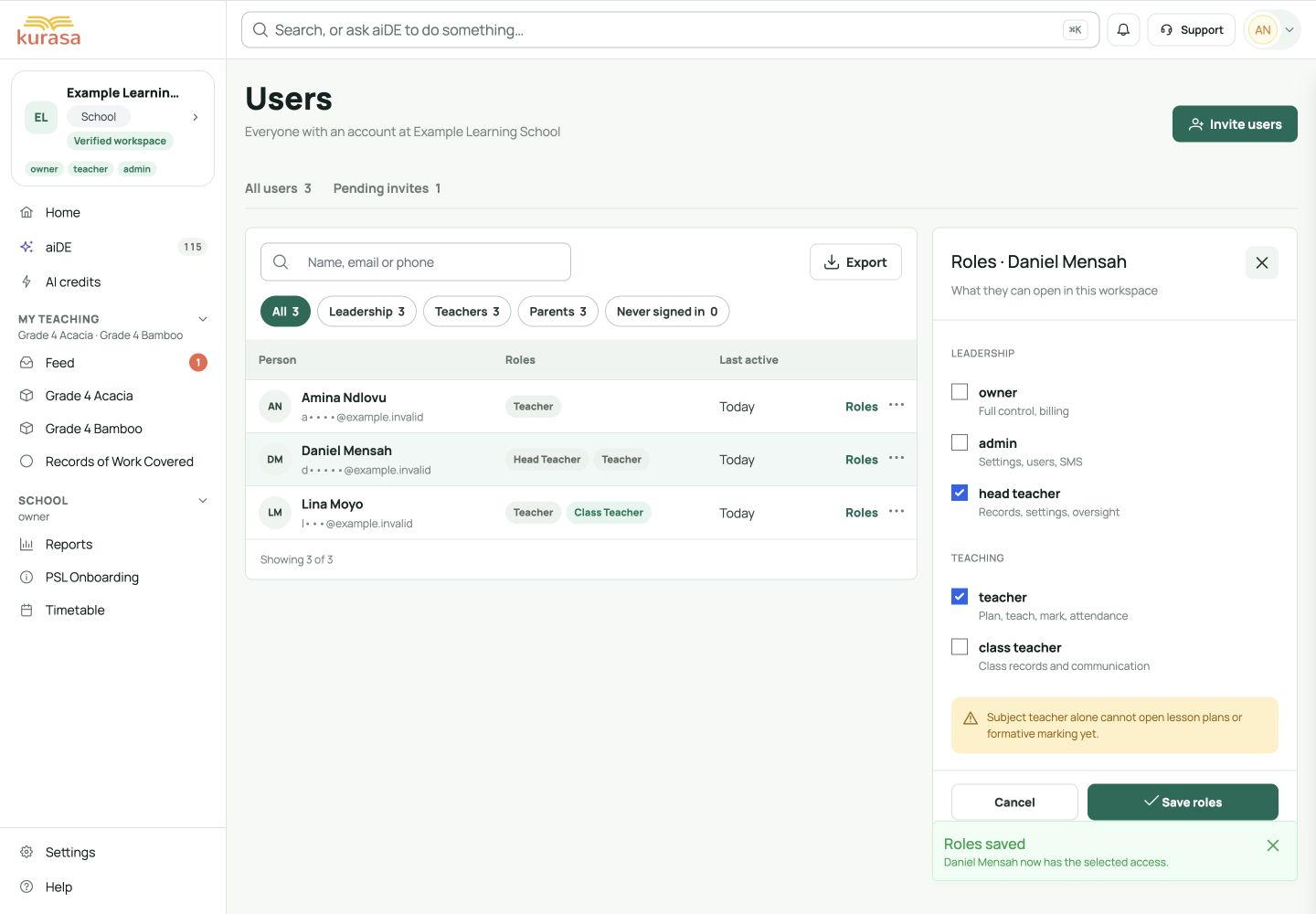
Direção é um atalho no convite; o papel guardado determina o acesso. Confira cada papel de liderança, administração ou propriedade.
Conheça a tela
Exemplo para praticar: todos os nomes, registros e valores são fictícios. As opções dependem do currículo, da moeda e das suas permissões de acesso na escola.
Exemplo no computador · Configurar o acesso da gestão e dos administradores
 Ver imagem em tamanho completo
Exemplo no celular
Exemplo no celular · Configurar o acesso da gestão e dos administradores
 Ver imagem em tamanho completo
Os rótulos da interface estão em inglês. Siga as etapas traduzidas abaixo para localizar cada controle. Siga a sequência, confira as informações registradas e escolha o próximo passo.
Quem pode usar esta funcionalidade
Use uma conta com acesso administrativo aprovado pela escola. Confirme a escola antes de gerir pessoas ou turmas. Se a ação não aparecer, peça ao proprietário ou administrador que verifique o acesso.
Antes de começar
Abra a escola certa e confirme o ano letivo. Use listas verificadas de pessoal, turmas e alunos; resolva duplicados antes de acrescentar registos.
O proprietário deve aprovar pessoa, contacto e âmbito. Confira papéis existentes, sobretudo se a pessoa já leciona.
Campos obrigatórios e opcionais
| Campo | Obrigatoriedade | Formato ou exemplo | Pré-requisito |
|---|---|---|---|
| Números de telefone ou e-mails | Obrigatório neste formulário | Use e-mails verificados, separados por linha, vírgula ou ponto e vírgula. Confira o número de destinatários. | Contacto fornecido por cada membro do pessoal. |
| Papel | Obrigatório neste formulário | Escolha apenas a responsabilidade aprovada e confirme o papel atribuído após a adesão. | Responsabilidades aprovadas e papéis disponíveis. |
| Escola e ano letivo | Verificar antes de continuar | Confirme a escola e o ano antes de escolher turmas. | Espaço da escola e definições do calendário. |
Pré-requisitos das listas de opções
| Escolha | Origem das opções | Seleção anterior | Se a opção não aparecer |
|---|---|---|---|
| Opções de papel | Papéis disponíveis no convite ou na gestão de acesso. | Acorde a responsabilidade antes de escolher. | Consulte o proprietário ou administrador; não substitua por um papel mais amplo. |
| Opções de professor | Professores da escola, filtrados pelo ecrã de atribuição. | Confirme primeiro a adesão e o papel de professor. | Confira convites pendentes, atribuições existentes e papel. |
Passo a passo no computador
Para uma liderança já cadastrada, abra as funções da pessoa e confira o papel exato salvo. Quem também leciona pode precisar da função Professor autorizada e de atribuições separadas. Salve e reabra para conferir a combinação; não conceda propriedade ou administração apenas para exibir uma turma.
Confira a escola, pessoa ou turma antes de começar.
Demonstração no ecrã · 0:45Descarregar GIF ↓- Procure uma adesão ou convite existente no pessoal.
- Confirme o papel com o proprietário. Use direção apenas com âmbito aprovado, ou o seletor exato quando disponível.
- Reveja destinatário e papel antes do envio. Convidar para direção não transfere propriedade.
- Após a adesão, consulte os papéis atribuídos e compare com a aprovação.
- Peça à pessoa que confira as funções na sua conta. Trate correções com o proprietário; uma turma em falta não justifica acesso administrativo.
Fora do Quénia, use convites por e-mail, salvo se o ecrã suportar explicitamente o indicativo internacional correto. Confirme o formato do telefone antes do envio.
Passo a passo no celular
No telemóvel, abra o menu da escola e escolha pessoal e utilizadores. Abra o separador ou a pessoa e percorra o painel até aos papéis e ações.
Confira a escola, pessoa ou turma antes de começar.
Demonstração no ecrã · 0:45Descarregar GIF ↓Toque no campo para escrever ou selecionar. Feche o teclado se tapar os campos inferiores. Reveja todo o formulário antes de enviar; fechar o painel não confirma a gravação.
Volte à lista e reabra o registo para o conferir. Termine a sessão num telemóvel partilhado. Acompanhe as áreas destacadas com os passos escritos.
Salvar e conferir
Registe a aprovação e confira a vista da própria conta. Verifique também atribuições se a pessoa leciona.
Solução de problemas
O papel guardado concede acesso excessivo
Suspenda essas funções e peça a revisão do papel. Leia confirmações de revogação e confira o acesso restante.
Falta uma opção ou pessoa
Verifique escola, papel, ano e configuração anterior. Limpe filtros e aguarde o carregamento. Peça ao administrador que confira adesão, turmas ou atribuições.
A ação está bloqueada ou a resposta é incerta
Leia a mensagem junto ao campo e corrija a entrada. Se o pedido puder ter sido concluído, atualize e consulte a lista antes de repetir, evitando registos ou mensagens duplicados.








