
Xem xu hướng chuyên cần
Xem xu hướng sau khi kiểm tra sổ đầy đủ, rồi thống nhất một bước theo dõi cụ thể với nhóm của trường.
Đã đối chiếu với các điều khiển Workspace ngày 29 tháng 10 năm 2026.
Tổng quan
Xem xu hướng sau khi kiểm tra sổ đầy đủ, rồi thống nhất một bước theo dõi cụ thể với nhóm của trường.
Làm quen với màn hình
Ví dụ để thực hành: mọi tên, hồ sơ và số tiền đều là dữ liệu giả định. Các lựa chọn phụ thuộc vào chương trình học, đơn vị tiền tệ và quyền truy cập của bạn tại trường.

Ví dụ trên điện thoại
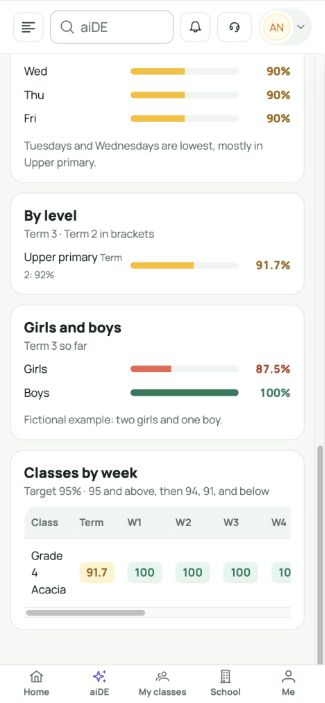
Nhãn trong giao diện được hiển thị bằng tiếng Anh. Hãy làm theo các bước đã dịch bên dưới để tìm từng nút và trường cần dùng. Làm theo trình tự, kiểm tra thông tin đã ghi lại và chọn bước tiếp theo.
Ai có thể dùng tính năng này
Mở chuyên cần toàn trường trong đúng không gian. Xu hướng, lý do vắng, theo dõi và quy tắc toàn trường yêu cầu quyền quản trị hoặc CSO và quyền truy cập chuyên cần.
Trước khi bắt đầu
Kiểm tra trường, năm học và ngày trước khi ghi. Xác nhận học sinh thuộc lớp đã chọn trong năm học đó.
Hoàn tất sổ còn thiếu, kiểm tra ngày trong lịch chương trình, học sinh đang học và năm học trước khi so sánh.
Trường bắt buộc và tùy chọn
| Trường | Yêu cầu | Định dạng hoặc ví dụ | Điều kiện trước |
|---|---|---|---|
| Học kỳ và bộ lọc cấp lớp / lớp | Kiểm tra trước khi tiếp tục | Kiểm tra kỳ và bộ lọc. Các điều khiển này đổi chế độ xem, không đổi hồ sơ chuyên cần. | Lịch chương trình và dữ liệu đã tải |
| Phạm vi xuất dữ liệu | Kiểm tra trước khi tiếp tục | Xuất theo ngày gồm các lớp của ngày đã chọn hoặc lớp đang mở. Xu hướng xuất bảng lớp đang hiển thị theo học kỳ và cấp lớp đã chọn. | Chế độ xem ngày hoặc học kỳ đã tải |
Điều kiện để có danh sách lựa chọn
| Lựa chọn | Nguồn danh sách | Lựa chọn trước đó | Nếu không có |
|---|---|---|---|
| Học kỳ và bộ lọc cấp lớp / lớp | Lịch chương trình và dữ liệu đã tải | Các học kỳ lấy từ lịch chương trình của trường. Nếu thiếu kỳ, kiểm tra chương trình, năm học và ngày của học kỳ. | Các cấp lớp lấy từ dữ liệu tổng hợp. Bộ lọc lớp trong theo dõi lấy từ học sinh có trong danh sách; lớp không có học sinh phù hợp có thể không xuất hiện. |
Hướng dẫn trên máy tính
Kiểm tra kỳ và khoảng ngày.
Hướng dẫn trên màn hình · 0:45Tải GIF ↓- Mở Chuyên cần → Xu hướng. Kiểm tra kỳ và ngày bắt đầu, kết thúc.
- Xem biểu đồ hằng ngày và theo thứ. Đối chiếu sổ trước khi kết luận từ một điểm giảm.
- Chọn cấp lớp để thu hẹp phần so sánh cấp và lớp. Cuộn đến Lớp theo tuần; dấu gạch nghĩa là chưa có giá trị.
- Xuất bảng lớp đang hiển thị. Dùng xu hướng để thống nhất lần liên hệ, kiểm tra sổ hoặc trao đổi hỗ trợ.
Hướng dẫn trên điện thoại
Kiểm tra kỳ và khoảng ngày.
Hướng dẫn trên màn hình · 0:45Tải GIF ↓Trên điện thoại, kiểm tra kỳ ở đầu rồi cuộn qua biểu đồ. Vuốt ngang bảng tuần để xem các tuần sau. Xuất dùng kỳ và bảng lớp đang hiển thị; kiểm tra tệp tải về.
Lưu và kiểm tra
Phép tính học kỳ cho Cả ngày 1 và Nửa ngày 0,5 trên các lượt ngày thường của mỗi học sinh. Mục chưa ghi không cộng điểm có mặt nên có thể làm giảm tỷ lệ. Kiểm tra lịch và sổ; phần trăm không giải thích lý do vắng.
Khắc phục sự cố
Kỳ hoặc biểu đồ trống?
Kiểm tra lịch, năm học, danh sách và trạng thái đã lưu. Không có dữ liệu kỳ trước không có nghĩa là tỷ lệ bằng không. Bộ lọc cấp chỉ thu hẹp phần cấp và lớp; chỉ số tổng vẫn của toàn trường.
Nếu lưu thất bại, giữ lại ghi chú, kiểm tra kết nối và đọc lỗi. Mở lại đúng lớp và ngày để xem dữ liệu đã lưu trước khi gửi lại.








