
Mantener tu perfil docente
Revisa tu perfil profesional, su público y las secciones para compartir.
Revisado el 29 de octubre de 2026
Descripción general
El perfil conecta información profesional y trabajos elegidos. Verifica las fuentes, decide qué mostrar y previsualiza antes de compartir.
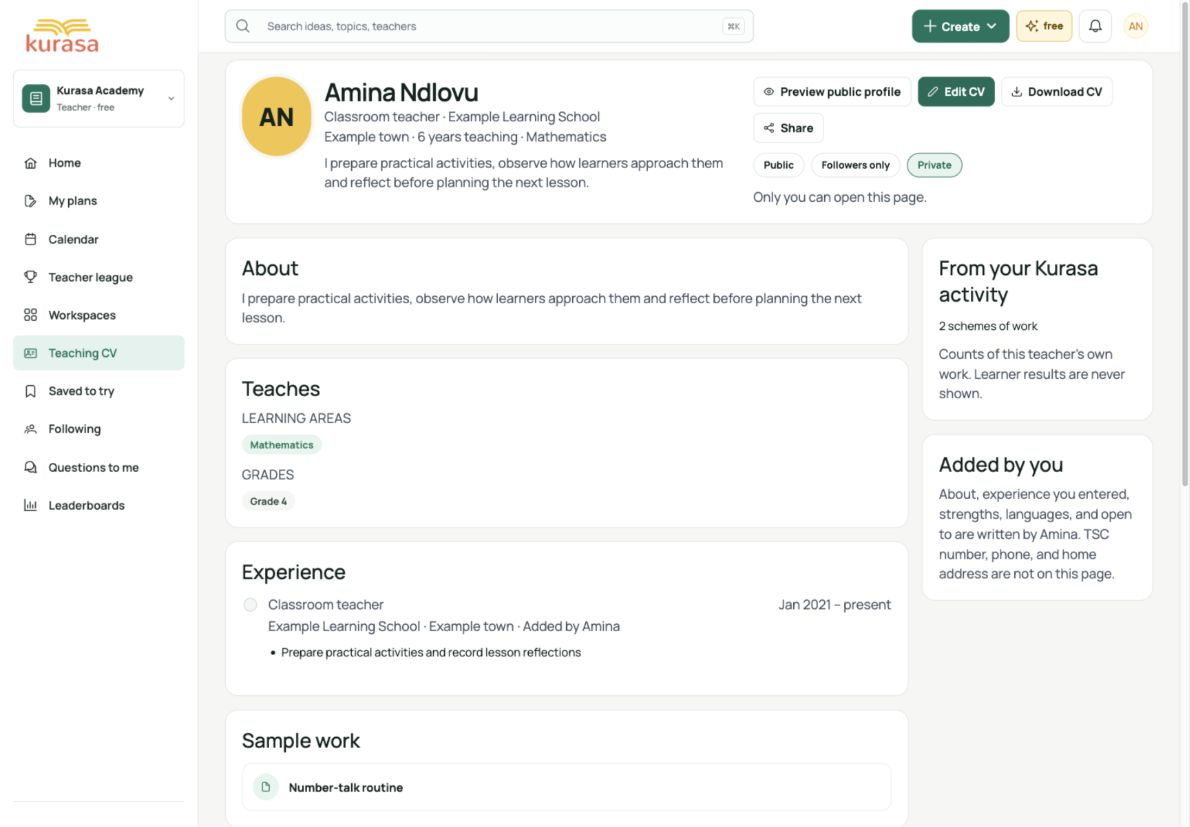
Conozca la pantalla
Ejemplo para practicar: todos los nombres, registros e importes son ficticios. Las opciones dependen del currículo, la moneda y sus permisos de acceso en el centro.
Ejemplo en teléfono

Las etiquetas de la interfaz aparecen en inglés. Siga los pasos traducidos a continuación para localizar cada control. Siga la secuencia, revise la información registrada y elija el siguiente paso.
Quién puede usar esta función
Usa tu propia cuenta. Academy funciona sin pertenecer a una escuela. El perfil profesional pertenece a tu cuenta; los registros y accesos escolares son independientes.
Antes de empezar
Prepara un CV correcto y permiso para compartir recursos o nombres de referencias. Excluye datos del alumnado y documentos internos del contenido público.
Campos obligatorios y opcionales
| Campo | Obligatoriedad | Formato o ejemplo | Requisito previo |
|---|---|---|---|
| Visibilidad, secciones y enlace opcional del perfil | Obligatorio cuando corresponda | Visibilidad e interruptores guardan al cambiar. Revisa Privado, Solo seguidores, Cualquiera con el enlace o Público: Público permite indexación. Enlace personalizado: 3–40 letras minúsculas/números, guiones simples entre grupos y nombre disponible. | Tu cuenta, selecciones actuales y registros de origen disponibles. |
| Referencias y muestras de trabajo | Opcional | Opcional: hasta seis referencias, cada nombre obligatorio de hasta 120 caracteres; cargo (120) y organización (160) opcionales. Una por línea: Nombre | Cargo | Organización. Guarda al cambiar el campo. Sin teléfono/correo. Elige recursos creados por ti. | Tu cuenta, selecciones actuales y registros de origen disponibles. |
Requisitos de las listas de opciones
| Opción | Origen de las opciones | Selección anterior | Si falta la opción |
|---|---|---|---|
| Competencias, idiomas, muestras y cantidades | Opciones del CV, recursos propios y tu actividad registrada. | Usa Editar CV para competencias/idiomas. Crea un recurso adecuado antes de elegirlo y activa su sección. Revisa las cantidades antes de mostrarlas. | Una cantidad bloqueada o lista vacía necesita una fuente disponible. No incluyas datos del alumnado ni trabajo inventado. Las cantidades describen registros, no calidad docente. |
Pasos en computadora
Elige las secciones del perfil e introduce un nombre válido para el enlace.
Recorrido en pantalla · 0:45Descargar GIF ↓- Abre menú de cuenta → Mi perfil docente para el CV y usa Editar CV. Si Workspace ofrece la vista independiente Mi perfil profesional, incluye los controles de publicación mostrados en el GIF.
- Revisa Quién puede verlo: Privado, solo tú; Solo seguidores, público escolar indicado; Con enlace, sin indexación prevista; Público, posible aparición en búsquedas. Cambiar guarda inmediatamente.
- En la gestión del perfil profesional, interruptores y casillas guardan inmediatamente. En el CV usa Editar CV y los editores de sección; comprueba su botón Guardar antes de salir.
- Si hace falta, cambia enlace, añade referencias autorizadas o recursos propios. Respeta los campos; no publiques nombres/fotos/notas del alumnado ni registros internos.
- En el CV usa Vista previa del perfil público, o Ver página pública en gestión. Confirma público y secciones antes de Copiar o Compartir. Lee cada comentario antes de aprobarlo.
Pasos en el móvil
Elige las secciones del perfil e introduce un nombre válido para el enlace.
Recorrido en pantalla · 0:45Descargar GIF ↓En el móvil, usa el menú de cuenta y recorre una sección cada vez. Los controles pueden estar debajo del contenido. Cierra el teclado antes de continuar y reabre la página para comprobar lo guardado.
Espera al guardado y reabre la página. Comprueba errores antes de repetir. Confirma el público antes de compartir enlaces o publicar material.
Guardar y comprobar
Las secciones y el enlace coinciden con tus elecciones. Reabre ajustes para verificar; vista previa y cantidades no prueban calidad docente.
Solución de problemas
Enlace, sección o recurso no disponible
Lee el error y comprueba formato, disponibilidad del enlace y fuentes. Puede haber una sección desactivada o cantidad bloqueada. Confirma público y guardado antes de repetir o compartir.








