
Configurar el acceso de directivos y administradores
Asigna a los responsables el rol aprobado y comprueba su alcance antes de gestionar registros.
Revisado el 29 de octubre de 2026
Descripción general
Dirección es un atajo de invitación; el rol guardado determina el acceso. Comprueba cada rol de dirección, administración o propiedad.
Conozca la pantalla
Ejemplo para practicar: todos los nombres, registros e importes son ficticios. Las opciones dependen del currículo, la moneda y sus permisos de acceso en el centro.
Ejemplo en ordenador · Configurar el acceso de directivos y administradores
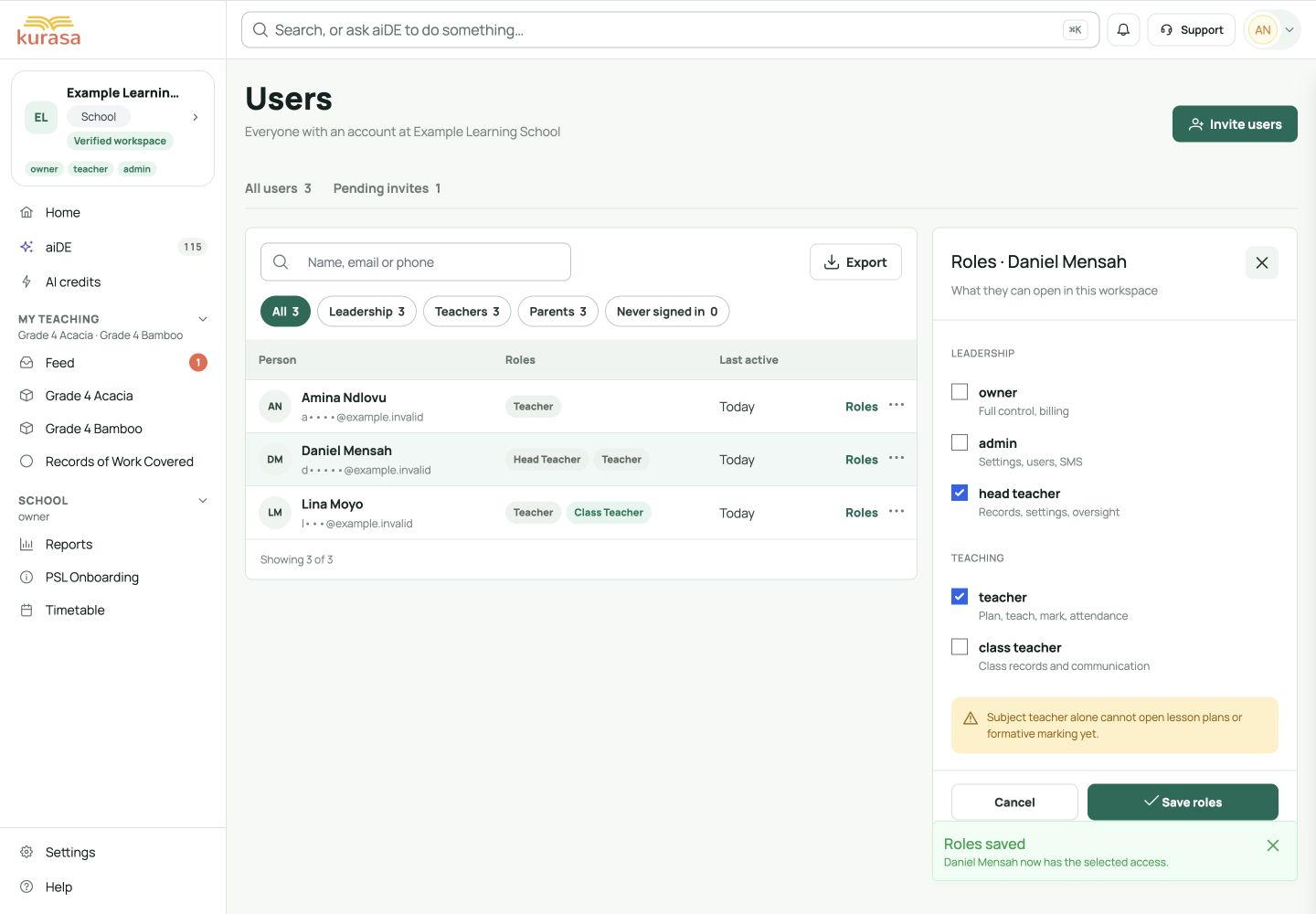 Ver imagen a tamaño completo
Ejemplo en teléfono
Ejemplo en teléfono · Configurar el acceso de directivos y administradores
 Ver imagen a tamaño completo
Las etiquetas de la interfaz aparecen en inglés. Siga los pasos traducidos a continuación para localizar cada control. Siga la secuencia, revise la información registrada y elija el siguiente paso.
Quién puede usar esta función
Usa una cuenta con acceso administrativo aprobado. Comprueba el centro antes de gestionar personas o clases. Si falta una acción, pide al propietario o administrador que revise tus permisos.
Antes de empezar
Abre el centro correcto y comprueba el curso académico. Usa listas verificadas de personal, clases y alumnado; resuelve duplicados antes de añadir registros.
El propietario debe aprobar persona, contacto y alcance. Revisa roles existentes, sobre todo si también enseña.
Campos obligatorios y opcionales
| Campo | Obligatoriedad | Formato o ejemplo | Requisito previo |
|---|---|---|---|
| Teléfonos o correos electrónicos | Obligatorio en este formulario | Usa correos verificados, separados por salto de línea, coma o punto y coma. Revisa el número de destinatarios. | Contacto facilitado por cada miembro del personal. |
| Rol | Obligatorio en este formulario | Elige solo la responsabilidad aprobada y comprueba el rol asignado al incorporarse. | Responsabilidades aprobadas y roles disponibles. |
| Centro y curso académico | Comprobar antes de continuar | Confirma centro y curso antes de elegir clases. | Espacio del centro y configuración del calendario. |
Requisitos de las listas de opciones
| Opción | Origen de las opciones | Selección anterior | Si falta la opción |
|---|---|---|---|
| Opciones de rol | Roles disponibles en la invitación o gestión de acceso. | Acuerda la responsabilidad antes de elegir. | Consulta al propietario o administrador; no uses un rol más amplio para continuar. |
| Opciones de docente | Docentes del centro filtrados por la pantalla de asignación. | Confirma primero la vinculación y el rol docente. | Revisa invitaciones pendientes, asignaciones y rol. |
Pasos en computadora
Para un directivo ya incorporado, abra sus roles y compruebe el rol exacto guardado. Si también enseña, puede necesitar el rol Docente autorizado y asignaciones separadas. Guarde y vuelva a abrir para revisar la combinación; no añada propiedad o administración solo para mostrar un aula.
Compruebe el centro, la persona o el aula antes de empezar.
Recorrido en pantalla · 0:45Descargar GIF ↓- Busca una vinculación o invitación existente en personal.
- Confirma el rol con el propietario. Usa dirección solo con alcance aprobado, o el selector de rol exacto si existe.
- Revisa destinatario y rol antes del envío. Una invitación de dirección no transfiere la propiedad.
- Tras incorporarse, consulta los roles asignados y compáralos con la aprobación.
- Pide que revise las funciones desde su cuenta. Trata las correcciones con el propietario; una clase ausente no justifica permisos administrativos.
Fuera de Kenia, usa invitaciones por correo salvo que la pantalla admita expresamente el prefijo internacional correcto. Confirma el formato del teléfono antes de enviar.
Pasos en el móvil
En el móvil, abre el menú del centro y elige personal y usuarios. Abre la pestaña o persona y desplaza el panel hasta los roles y acciones.
Compruebe el centro, la persona o el aula antes de empezar.
Recorrido en pantalla · 0:45Descargar GIF ↓Toca el campo para escribir o elegir. Cierra el teclado si tapa los controles inferiores. Revisa el formulario antes de enviarlo; cerrar el panel no confirma que se haya guardado.
Vuelve a la lista y abre el registro para comprobarlo. Cierra sesión en un móvil compartido. Sigue los pasos escritos junto a las zonas resaltadas.
Guardar y comprobar
Registra la aprobación y comprueba la vista desde su cuenta. Revisa asignaciones si también enseña.
Solución de problemas
El rol guardado tiene demasiado acceso
Detén el uso de esas funciones y solicita revisar el rol. Lee las confirmaciones de retirada y comprueba los permisos restantes.
Falta una opción o persona
Revisa centro, rol, curso y configuración previa. Borra los filtros y espera a que cargue la lista. Pide que revisen la vinculación, clases o asignaciones.
La acción está bloqueada o la respuesta no está clara
Lee el mensaje del campo y corrige la entrada. Si la solicitud pudo completarse, actualiza y comprueba la lista antes de repetir, evitando registros o mensajes duplicados.








