
Vérifier les réglages Cambridge/IGCSE
Confirmer programme Cambridge/IGCSE, matière et configuration disponible.
Vérifié le 28 octobre 2026
Configuration par programme et pays
Un même pays peut accueillir plusieurs programmes. Choisissez le guide correspondant au programme configuré pour votre établissement.
- Vérifier les réglages Cambridge/IGCSE
- Configurer les préférences CCP au Ghana
- Configurer les préférences CBC/CBE au Kenya
- Vérifier les autres programmes nationaux et l’IB
Référence nationale du programme: NCERT
Présentation
Les écoles Cambridge/IGCSE ont besoin du programme et du syllabus correspondant à l’année d’enseignement. Gardez la référence actuelle de Cambridge International et la politique de l’école.
Repérez les éléments de l’écran
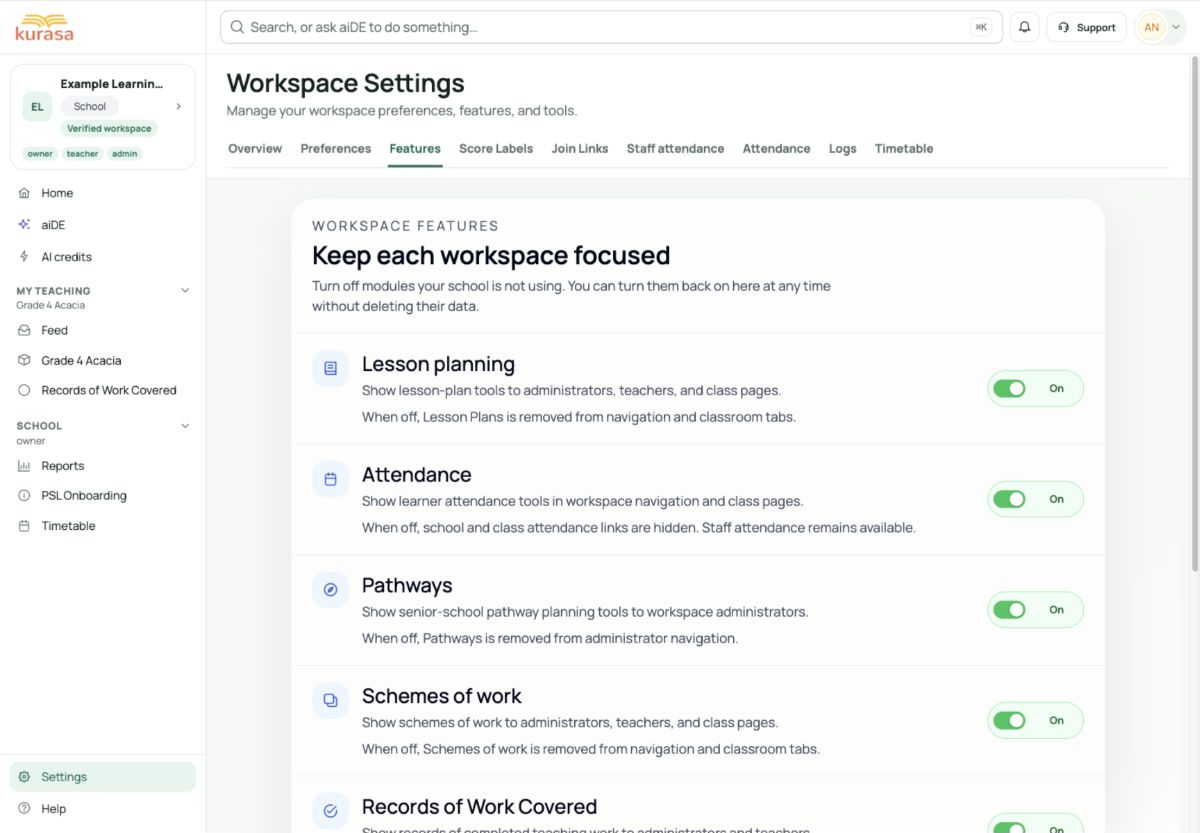
Exemple pour vous exercer : les noms, les données et les montants sont fictifs. Les options dépendent du programme scolaire, de la devise et de vos droits d’accès.
Exemple sur ordinateur · Vérifier les intégrations et l’accès aux fonctionnalités
 Voir l’image en grand
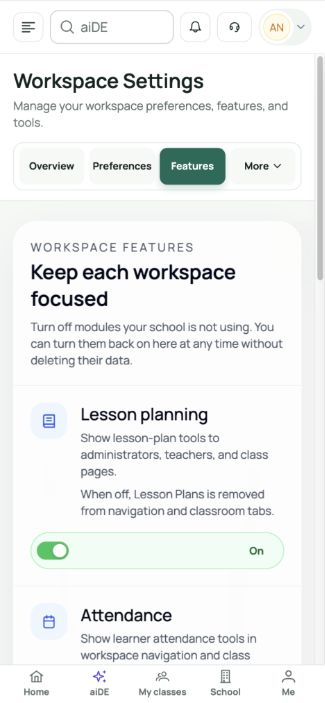
Exemple sur téléphone
Exemple sur téléphone · Vérifier les intégrations et l’accès aux fonctionnalités
 Voir l’image en grand
Les libellés de l’interface sont en anglais. Les étapes traduites ci-dessous vous aident à repérer chaque commande. Suivez les étapes, vérifiez les informations enregistrées et choisissez la suite.
Qui peut utiliser cette fonctionnalité
Utilisez votre compte scolaire autorisé. Les réglages nécessitent généralement un propriétaire, copropriétaire, administrateur ou responsable scolaire. Les finances et crédits du personnel ont leurs propres droits : confirmez l’action avec la direction.
Avant de commencer
Vérifiez établissement, année, programme et responsabilité du changement. Préparez les documents approuvés et relisez les réglages existants avant de les remplacer.
Préparez programme, niveaux, références de matières et droits. Confirmez le parcours IGCSE activé dans Workspace.
Vérifier les intégrations et l’accès aux fonctionnalités
Affecter les enseignants aux classes et domaines d’apprentissage
Champs obligatoires et facultatifs
| Champ | Obligation | Format ou exemple | Condition préalable |
|---|---|---|---|
| Programme, matière et référence du syllabus | À vérifier avant de continuer | Confirmez programme, niveau, matière et version applicable avec l’établissement. Vérifiez les choix du catalogue avant planification ou saisie d’évaluations. | Programme activé, niveaux actifs et catalogue de barèmes disponible. |
| Niveau et catégorie de barème | À vérifier avant de continuer | Choisissez le niveau actif et une catégorie proposée. Les choix dépendent du programme et du catalogue ; n’utilisez pas un autre programme pour remplir une liste vide. | Programme activé, niveaux actifs et catalogue de barèmes disponible. |
Conditions des listes de choix
| Choix | Origine des options | Sélection précédente | Si l’option manque |
|---|---|---|---|
| Catégories de barèmes et réglages par niveau | Catalogue de barèmes du programme et niveaux des classes actives. | Confirmez le programme et choisissez le niveau avant son barème particulier. | Vérifiez classes actives et catalogue ; ne choisissez pas un programme sans rapport. |
| Classes, niveaux et matières | Programme, année, classes actives et affectations des enseignants. | Créez la classe et affectez la matière avant la planification. | Vérifiez archives, année et programme ; restaurez ou corrigez par la tâche adaptée. |
Parcours sur ordinateur
Vérifiez l’espace de travail et sélectionnez les options requises.
Démonstration à l’écran · 0:45Télécharger le GIF ↓- Confirmez programme configuré, classe et matière avec l’administrateur.
- Vérifiez matières par niveau et affectations. Résolvez un manque au catalogue avant d’utiliser un autre programme.
- Inspectez les catégories proposées dans les préférences. L’éditeur actuel possède des formulaires CBE et CCP précis ; confirmez la prise en charge avant de supposer l’existence d’un formulaire Cambridge.
- Vérifiez objectifs, justification et déroulement dans le plan IGCSE. Comparez formulation et activités à la référence de matière.
- Enregistrez les réglages autorisés par les commandes prises en charge, rouvrez-les et vérifiez le parcours enseignant. Faites valider tout rapprochement non pris en charge.
Parcours sur mobile
Vérifiez l’espace de travail et sélectionnez les options requises.
Démonstration à l’écran · 0:45Télécharger le GIF ↓Sur téléphone, ouvrez le menu et la fonction indiquée. Consultez un dossier à la fois ; faites défiler les panneaux et fermez le clavier pour atteindre les derniers champs et boutons.
Renseignez d’abord les choix préalables. Revérifiez les valeurs après un changement d’établissement, d’année, de classe ou de programme. Pour les grilles larges et gros imports, utilisez le paysage ou un écran plus grand.
Après un enregistrement autorisé, attendez la confirmation et rouvrez le dossier. Si une demande a pu aboutir, vérifiez son état avant de réessayer.
Enregistrer et vérifier
Le personnel identifie programme et matière et utilise le parcours activé. La configuration ne remplace pas exigences de syllabus ou d’inscription aux examens Cambridge.
Dépannage
Une option ou une fonction manque
Vérifiez établissement, année, rôle, programme et modules. Effacez les filtres, attendez le chargement et complétez la configuration préalable. Faites contrôler l’accès si nécessaire.
Seules des catégories CBE ou CCP apparaissent
Confirmez programme et intégration avec l’assistance. Ne présentez pas une catégorie CBE/CCP comme un barème Cambridge ; utilisez le parcours validé.
Une modification ne s’enregistre pas
Corrigez le champ indiqué par le message. Vérifiez si une partie de la demande a abouti avant de réessayer. Conservez la source jusqu’au contrôle de la version enregistrée.








