
Se connecter et choisir son établissement
Avant de préparer un cours ou de consulter des dossiers, vérifiez l’établissement, le compte et les accès utilisés.
Vérifié le 29 octobre 2026
Changer d’espace de travail
Pour changer d’établissement, utilisez le lien de changement près de son nom, ou choisissez « Changer d’espace » dans le menu du compte. Sélectionnez l’autre établissement et vérifiez de nouveau son nom avant d’ouvrir un registre, une préparation ou un dossier d’élève.
Pour changer d’établissement, utilisez le lien près de son nom s’il est visible, ou « Changer d’espace » dans le menu du compte. Sur un téléphone partagé, déconnectez-vous depuis ce menu quand vous avez terminé.
Présentation
Votre compte Kurasa peut être rattaché à plusieurs établissements. Connectez-vous avec l’adresse e-mail ou le numéro communiqué à votre établissement, puis vérifiez son nom et votre rôle avant de commencer.
L’espace d’un établissement donne accès à son travail pédagogique et administratif. Academy et PSL ont leurs propres accès sur l’accueil du compte ; choisissez l’établissement pour retrouver ses classes, préparations et dossiers.
Repérez les éléments de l’écran
Exemple pour vous exercer : les noms, les données et les montants sont fictifs. Les options dépendent du programme scolaire, de la devise et de vos droits d’accès.
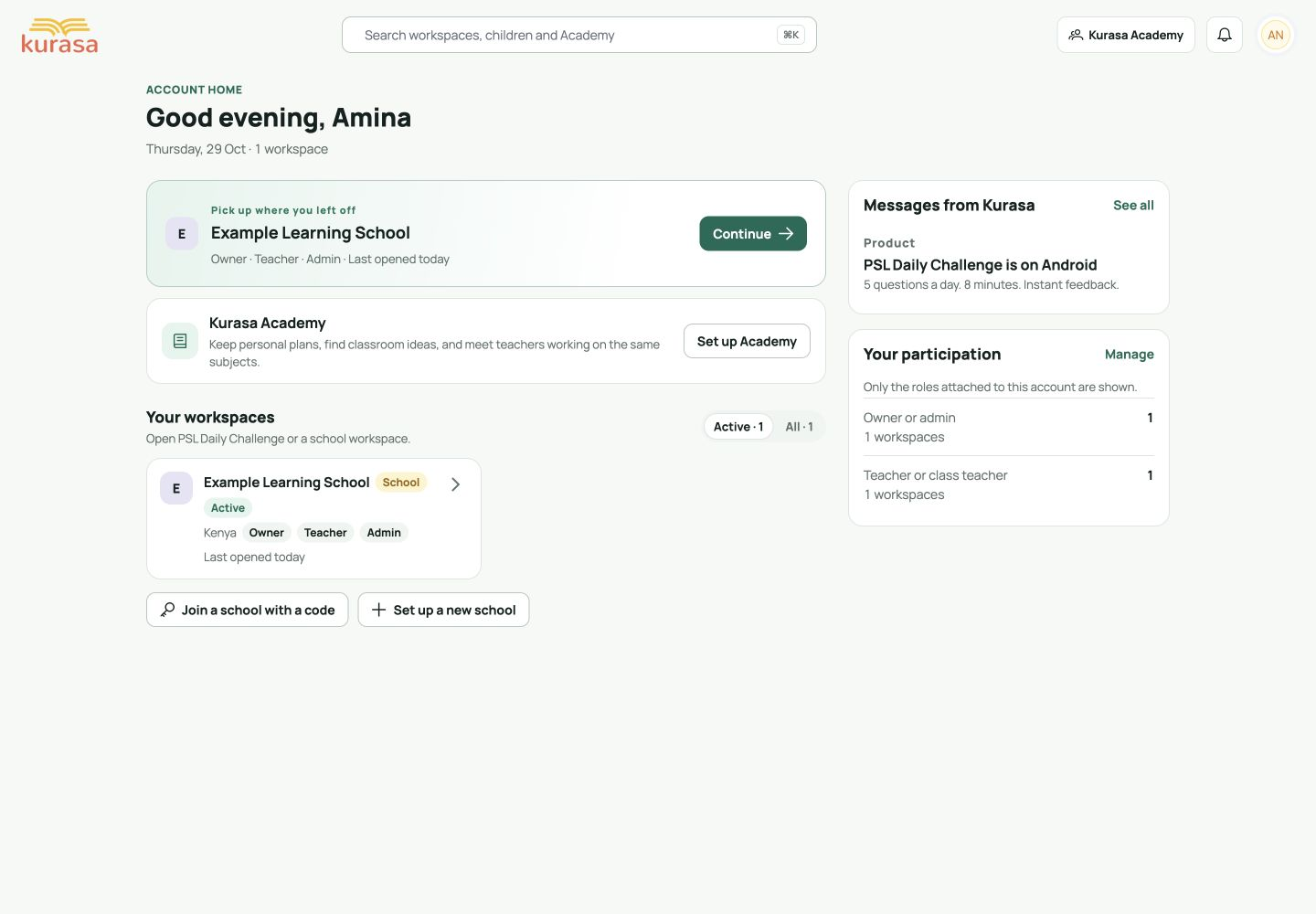
Exemple sur téléphone

Les libellés de l’interface sont en anglais. Les étapes traduites ci-dessous vous aident à repérer chaque commande. Suivez les étapes, vérifiez les informations enregistrées et choisissez la suite.
Qui peut utiliser cette fonctionnalité
Enseignants, responsables de classe, direction et administrateurs utilisent chacun leur compte. L’établissement doit y associer le rôle approprié. La connexion confirme votre identité ; elle ne vous attribue ni droits d’administration ni classes.
Avant de commencer
- Préparez le nom de l’établissement et l’adresse e-mail ou le numéro utilisé pour l’invitation. Si vous êtes déjà membre, gardez le même compte : un autre compte peut afficher des espaces différents.
- Pour une connexion par mot de passe, utilisez votre mot de passe actuel. Pour recevoir un code ou un lien, vous devez pouvoir consulter la boîte mail ou le téléphone correspondant. Utilisez un navigateur connecté à Internet.
- Si votre accès est encore en cours de mise en place, demandez à l’administrateur de confirmer votre invitation et votre rôle. Aucun programme, année scolaire, classe ou identifiant d’élève n’est nécessaire pour se connecter.
Champs obligatoires et facultatifs
| Champ | Obligation | Format ou exemple | Condition préalable |
|---|---|---|---|
| Obligatoire pour cette méthode | Saisissez votre adresse complète, par exemple teacher@example.org. Supprimez les espaces ajoutés par erreur. | L’adresse associée à votre compte Kurasa ou à l’invitation de l’établissement. | |
| Mot de passe | Obligatoire pour cette méthode | Utilisez le mot de passe de votre compte pour la connexion par e-mail et mot de passe. Vérifiez les majuscules et minuscules. | Votre mot de passe actuel ; utilisez « Mot de passe oublié ? » pour le réinitialiser. |
| Téléphone et indicatif pays | Obligatoire pour cette méthode | Si la connexion par téléphone est proposée, vérifiez l’indicatif sélectionné et saisissez le numéro associé à votre compte. | Votre téléphone enregistré et son véritable indicatif. Les méthodes disponibles sont celles proposées à l’écran. |
| Code de vérification | Obligatoire pour cette méthode | Si un code est demandé, saisissez les six chiffres reçus par e-mail ou SMS à votre demande. Utilisez le dernier code reçu et respectez l’indication d’expiration. | Votre boîte mail ou téléphone. Ce code n’est pas votre mot de passe et ne doit pas être partagé. |
| Espace de l’établissement | Obligatoire | Choisissez l’établissement dans lequel vous souhaitez travailler ; vérifiez son nom et les rôles affichés sur sa carte. | Les accès aux établissements déjà associés au compte connecté. |
| Recherche d’un espace | Facultatif | Saisissez une partie du nom de l’établissement pour réduire la liste. Effacez la recherche pour retrouver toute la liste. | La recherche filtre vos espaces existants ; elle n’ajoute aucun accès. |
Conditions des listes de choix
Le sélecteur affiche les établissements associés à votre compte. Les sélecteurs de pays et de langue de ce site ne choisissent pas d’établissement dans Workspace.
| Choix | Origine des options | Sélection précédente | Si l’option manque |
|---|---|---|---|
| Méthode de connexion | Les options e-mail, mot de passe, code, lien ou téléphone proposées à l’écran de connexion. | Choisissez une méthode que vous pouvez utiliser avec vos propres coordonnées. | Utilisez une option e-mail disponible si la connexion par téléphone n’est pas proposée pour votre indicatif. |
| Liste des établissements | Les rattachements et rôles associés au compte utilisé pour la connexion. | Connectez-vous d’abord ; faites confirmer toute invitation en attente par l’administrateur. | Effacez la recherche, vérifiez le filtre « Tous » s’il est proposé, puis faites confirmer votre compte et votre invitation. |
| Classes et domaines d’apprentissage | La configuration, l’année scolaire et les affectations des enseignants de l’établissement choisi. | Ouvrez d’abord le bon établissement. Ces choix interviennent ensuite dans le travail pédagogique. | Faites vérifier l’année, les classes et votre affectation par l’administrateur ; une nouvelle connexion ne les crée pas. |
Parcours sur ordinateur
Pour la connexion par code e-mail, vérifiez le destinataire avant de demander le code. Saisissez le plus récent à six chiffres ; la vérification démarre au sixième chiffre. Après connexion, utilisez le nom de l’établissement ou le changement d’espace, puis vérifiez la fiche et les rôles. Le parcours utilise un compte fictif.
Vérifiez l’établissement, la personne ou la classe avant de commencer.
Démonstration à l’écran · 0:45Télécharger le GIF ↓- Ouvrez la connexion Kurasa. Si l’écran d’accueil propose « Utilisateur existant », gardez ce choix et sélectionnez « Continuer ». Si vous êtes déjà connecté, passez directement à la vérification de l’établissement.
- Choisissez « E-mail », saisissez l’adresse utilisée pour votre compte scolaire et votre mot de passe, puis sélectionnez « Se connecter ». Si l’écran commence par « Téléphone ou e-mail », saisissez vos coordonnées et suivez « Continuer » ou « Utiliser le mot de passe » selon les options proposées.
- Pour une autre méthode par e-mail, choisissez l’envoi d’un code ou d’un lien de connexion si ces options sont proposées. Vérifiez le destinataire affiché, puis utilisez le message reçu dans votre propre boîte mail. La connexion par téléphone utilise l’indicatif affiché et votre numéro enregistré.
- Après la connexion, vous pouvez arriver directement dans un établissement ou sur l’accueil du compte. Dans ce dernier cas, trouvez « Vos espaces ». Utilisez la recherche par nom ou les filtres si vous travaillez dans plusieurs établissements.
- Avant d’ouvrir une carte, lisez le nom de l’établissement et les rôles indiqués, puis sélectionnez-la. Le raccourci « Continuer » rouvre l’établissement qu’il nomme : vérifiez-le à chaque utilisation.
- Dans l’espace de l’établissement, vérifiez son nom dans la navigation. Ouvrez le menu du compte pour vérifier l’établissement courant lorsqu’il y est affiché. Les menus accessibles dépendent de votre rôle et des fonctionnalités activées.
- Pour changer d’établissement, utilisez le lien de changement près de son nom, ou choisissez « Changer d’espace » dans le menu du compte. Sélectionnez l’autre établissement et vérifiez de nouveau son nom avant d’ouvrir un registre, une préparation ou un dossier d’élève.
Parcours sur mobile
Vérifiez l’établissement, la personne ou la classe avant de commencer.
Démonstration à l’écran · 0:45Télécharger le GIF ↓- Ouvrez la connexion Kurasa dans le navigateur de votre téléphone. Utilisez le même compte que sur ordinateur ; l’affichage mobile ne nécessite pas un autre compte scolaire.
- Choisissez la méthode proposée et renseignez les champs nécessaires. Faites défiler le formulaire ou fermez le clavier s’il masque « Se connecter » ou « Continuer ». Après avoir consulté un code dans vos e-mails ou SMS, revenez à la page de connexion.
- Sur l’accueil du compte, descendez jusqu’à « Vos espaces ». Recherchez l’établissement et touchez sa carte. Vérifiez son nom pour éviter de choisir un établissement homonyme ou la carte PSL distincte.
- Dans l’établissement, ouvrez le menu de navigation pour trouver vos tâches. Si le nom n’apparaît pas dans l’en-tête compact, ouvrez la navigation ou le menu du compte pour le vérifier avant de continuer.
- Pour changer d’établissement, utilisez le lien près de son nom s’il est visible, ou « Changer d’espace » dans le menu du compte. Sur un téléphone partagé, déconnectez-vous depuis ce menu quand vous avez terminé.
Observez les zones mises en évidence, puis suivez les étapes avec votre propre compte. Les champs du formulaire présenté sont vides ; les informations identifiantes de l’exemple d’espace sont masquées.
Enregistrer et vérifier
- Aucun bouton « Enregistrer » n’est nécessaire pour choisir un espace. Vous pouvez continuer quand le bon établissement est ouvert et que son nom apparaît dans la navigation ou le menu du compte.
- Vérifiez que les menus correspondent au travail attendu par votre établissement. Si une classe, un domaine ou une option d’administration manque, faites vérifier votre rôle et votre affectation avant de modifier des dossiers.
- Choisir un établissement ne crée aucun élève, ne modifie aucune présence et n’enregistre aucune préparation. Commencez la tâche suivante après avoir vérifié l’établissement, puis l’année scolaire et la classe lorsqu’elles sont demandées.
Dépannage
Mon établissement n’apparaît pas
Effacez la recherche et choisissez « Tous » si un filtre masque des établissements. Vérifiez que vous utilisez les coordonnées de l’invitation. Faites contrôler les invitations en attente et votre rattachement avant de créer un autre compte ou un établissement en double.
Je n’ai reçu ni code ni lien
Vérifiez l’adresse ou le numéro destinataire. Consultez les courriers indésirables. Respectez le délai de renvoi affiché et utilisez le dernier message. Si les codes téléphoniques sont indisponibles, utilisez une méthode e-mail proposée. Ne transmettez jamais votre code ou mot de passe à l’assistance.
Mon mot de passe est refusé
Vérifiez l’adresse e-mail, les majuscules et les espaces involontaires. Utilisez « Mot de passe oublié ? » ou une méthode par code ou lien proposée. Demandez de l’aide à l’administrateur si les coordonnées de l’invitation sont incorrectes.
L’établissement s’ouvre, mais une classe ou un menu manque
Vérifiez d’abord son nom. Faites confirmer votre rôle, l’année scolaire, les classes et votre affectation. Une connexion réussie ne donne pas toutes les permissions de l’établissement.
J’ai ouvert le mauvais établissement
Utilisez le lien de changement d’établissement ou « Changer d’espace » dans le menu du compte, choisissez le bon établissement et vérifiez son nom. Si vous avez déjà enregistré un dossier au mauvais endroit, demandez à l’administrateur de le vérifier avec vous avant de continuer.








