
Vérifier les règles et les exports de présence
Vérifiez la routine de présence, enregistrez les seuils convenus et exportez la vue utile à votre examen.
Vérifié avec les commandes Workspace le 29 octobre 2026.
Présentation
Vérifiez la routine de présence, enregistrez les seuils convenus et exportez la vue utile à votre examen.
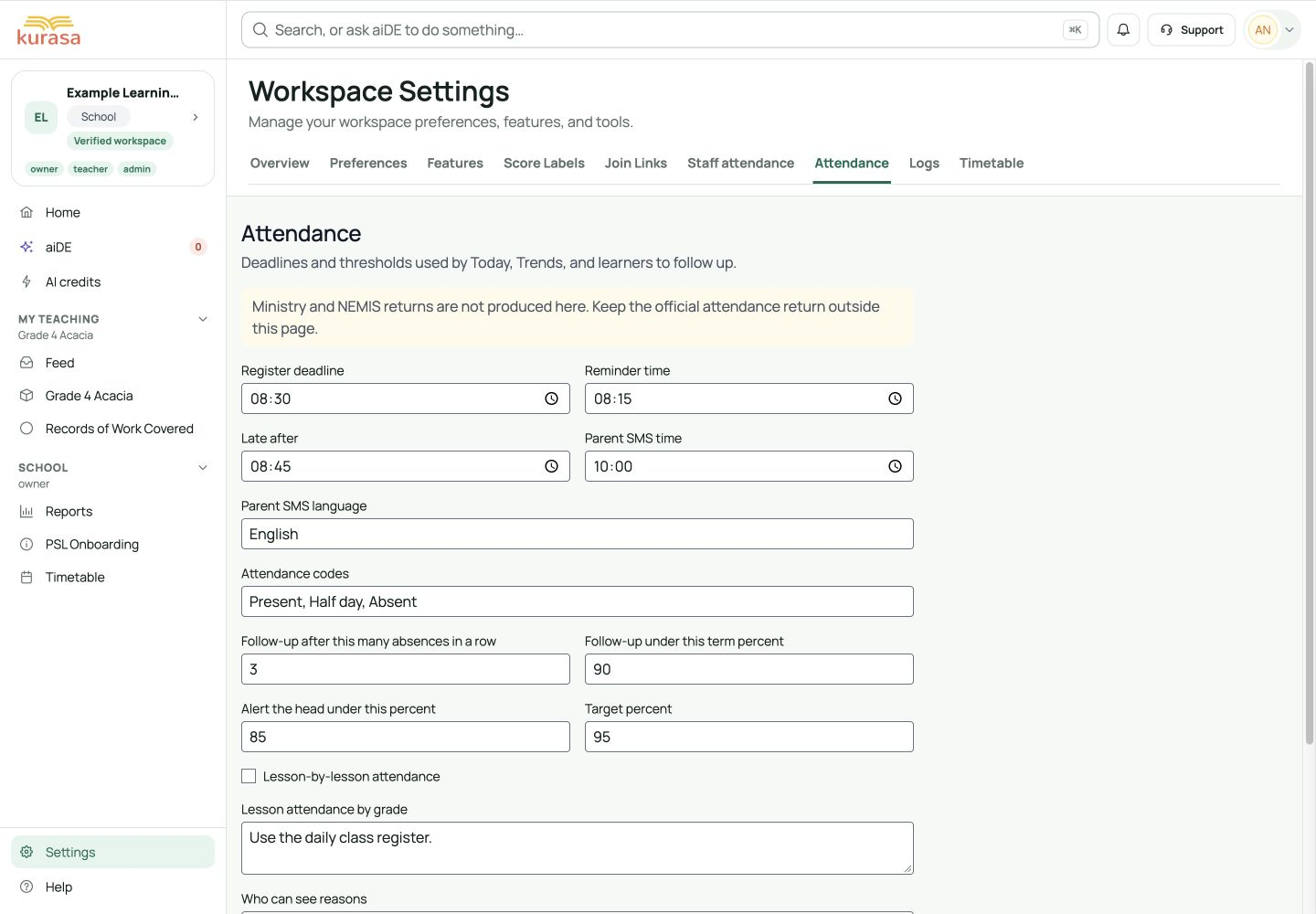
Repérez les éléments de l’écran
Exemple pour vous exercer : les noms, les données et les montants sont fictifs. Les options dépendent du programme scolaire, de la devise et de vos droits d’accès.
Exemple sur téléphone
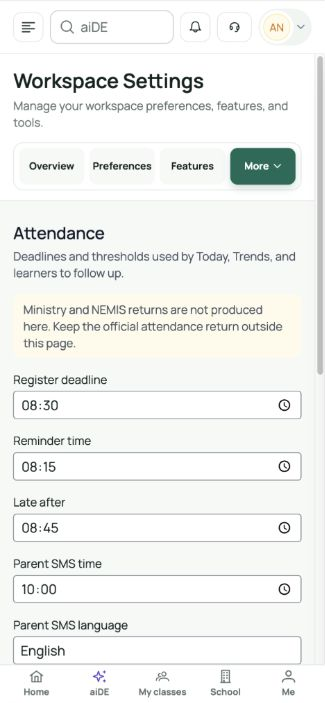
Les libellés de l’interface sont en anglais. Les étapes traduites ci-dessous vous aident à repérer chaque commande. Suivez les étapes, vérifiez les informations enregistrées et choisissez la suite.
Qui peut utiliser cette fonctionnalité
Ouvrez les présences de l’établissement dans le bon espace. Les tendances, motifs d’absence, suivis et règles à l’échelle de l’école exigent des droits administratifs ou CSO et l’accès au module.
Avant de commencer
Vérifiez l’établissement, l’année scolaire et la date avant toute saisie. Assurez-vous que l’élève appartient à la classe sélectionnée pour cette année.
Convenez des modifications avec la direction. Conservez la procédure officielle de déclaration en parallèle ; cette page ne produit pas les déclarations ministérielles ou NEMIS.
Champs obligatoires et facultatifs
| Champ | Obligation | Format ou exemple | Condition préalable |
|---|---|---|---|
| Règles de présence de l’établissement | À vérifier avant de continuer | Vérifiez les valeurs de l’établissement avant d’enregistrer. Aucun indicateur de champ obligatoire n’est affiché ; conservez les horaires convenus et des nombres valides. | Accès administrateur / CSO |
| Périmètre de l’export | À vérifier avant de continuer | L’export quotidien couvre les classes du jour sélectionné, ou la classe ouverte. L’export des tendances couvre le tableau de classes visible pour le trimestre et le niveau choisis. | Vue quotidienne ou trimestrielle chargée |
Conditions des listes de choix
| Choix | Origine des options | Sélection précédente | Si l’option manque |
|---|---|---|---|
| Trimestre et filtres de niveau / classe | Calendrier du programme et données chargées | Les trimestres proviennent du calendrier du programme de l’établissement. Si une période manque, vérifiez le programme, l’année scolaire et les dates des trimestres. | Les niveaux proviennent des données de synthèse. Les classes proposées pour le suivi dépendent des élèves présents dans la liste ; une classe sans élève concerné peut donc ne pas apparaître. |
Le registre propose journée entière (1), demi-journée (2) et absent (3). L’historique utilise P, H et A. Un point ou une case vide signifie non renseigné, pas absent.
Parcours sur ordinateur
Consultez les règles actuelles de l’établissement.
Démonstration à l’écran · 0:45Télécharger le GIF ↓- Ouvrez Présences → Règles, ou Paramètres → Présences. Vérifiez l’heure limite du registre, le rappel, le seuil horaire de retard et l’heure et la langue des SMS aux parents.
- Vérifiez le nombre d’absences consécutives et les pourcentages de suivi, d’alerte à la direction et de référence. Adoptez des jours entiers positifs et des pourcentages de 0 à 100 ; le formulaire n’affiche pas de validation de plage.
- Vérifiez les codes, l’option par cours et les notes de niveau et de visibilité. Ces notes décrivent la routine ; la note de visibilité ne modifie pas les droits d’accès. Conservez les trois codes pris en charge.
- Enregistrez les règles et attendez la confirmation. Rouvrez la page pour vérifier les valeurs. Enregistrer des horaires ou des seuils n’envoie pas de message et ne lance pas d’appel.
- Pour un CSV quotidien, choisissez le jour dans les présences et exportez. Pour un CSV trimestriel, ouvrez Tendances, choisissez le trimestre et le niveau, puis exportez.
Parcours sur mobile
Consultez les règles actuelles de l’établissement.
Démonstration à l’écran · 0:45Télécharger le GIF ↓Sur téléphone, faites défiler les paramètres jusqu’au bouton d’enregistrement. Vérifiez les valeurs, enregistrez et lisez la confirmation. Pour un CSV, revenez à la vue du jour ou du trimestre et vérifiez le fichier téléchargé.
Enregistrer et vérifier
Le CSV quotidien contient Classe, Niveau, Présents, Demi-journée, Absents, Non renseignés, Total et Statut du registre. Le détail d’une classe exporte celle-ci ; Aujourd’hui exporte les classes du jour. Tendances exporte Classe, Niveau, Trimestre et les semaines du tableau visible. Vérifiez le fichier et son périmètre.
Dépannage
Aucun export ou un paramètre sans effet apparent ?
Chargez un jour avec des classes ou une synthèse trimestrielle, vérifiez les téléchargements et réessayez une fois. Confirmez l’enregistrement des règles. Un code, une langue ou une note en texte libre ne prouve pas qu’une fonction, un message ou un droit est activé.
Si l’enregistrement échoue, conservez vos notes, vérifiez la connexion et lisez l’erreur. Rouvrez la même classe à la même date pour vérifier les données enregistrées avant de réessayer.








