
साइन इन करें और अपने स्कूल का Workspace चुनें
पाठ की तैयारी या विद्यालय के रिकॉर्ड खोलने से पहले सही विद्यालय, खाता और पहुँच की जाँच करें।
29 अक्टूबर 2026 को जाँचा गया
कार्यक्षेत्र बदलें
विद्यालय बदलने के लिए नाम के पास वाला बदलाव लिंक चुनें या खाते के मेन्यू में «कार्यक्षेत्र बदलें» चुनें। दूसरा विद्यालय खोलें और उपस्थिति रजिस्टर, योजना या विद्यार्थी रिकॉर्ड खोलने से पहले फिर नाम जाँचें।
विद्यालय बदलने के लिए नाम के पास वाला लिंक दिखे तो इस्तेमाल करें, या खाते के मेन्यू में «कार्यक्षेत्र बदलें» चुनें। साझा फ़ोन पर काम पूरा होने के बाद इसी मेन्यू से साइन आउट करें।
परिचय
आपका Kurasa खाता एक से अधिक विद्यालयों से जुड़ा हो सकता है। विद्यालय को दिए गए ईमेल या फ़ोन नंबर से साइन इन करें, फिर काम शुरू करने से पहले विद्यालय का नाम और अपनी भूमिका जाँचें।
विद्यालय के कार्यक्षेत्र में उसके शिक्षण और प्रशासन के काम होते हैं। खाते के मुख्य पृष्ठ पर Academy और PSL के अलग प्रवेश विकल्प हैं; विद्यालय की कक्षाओं, योजनाओं या रिकॉर्ड के लिए उसका कार्यक्षेत्र चुनें।
स्क्रीन को समझें
अभ्यास के लिए उदाहरण: सभी नाम, रिकॉर्ड और रकम काल्पनिक हैं। उपलब्ध विकल्प आपके विद्यालय के पाठ्यक्रम, मुद्रा और आपकी पहुँच की अनुमतियों पर निर्भर करते हैं।
फ़ोन पर उदाहरण

इंटरफ़ेस के लेबल अंग्रेज़ी में दिखाए गए हैं। हर नियंत्रण को ढूँढ़ने के लिए नीचे दिए गए अनुवादित चरणों का पालन करें। क्रम से चरणों का पालन करें, दर्ज जानकारी की जाँच करें और अगला कदम चुनें।
इस सुविधा का उपयोग कौन कर सकता है
शिक्षक, कक्षा शिक्षक, विद्यालय प्रमुख और व्यवस्थापक अपने अलग खाते इस्तेमाल करते हैं। विद्यालय को आपके खाते से सही भूमिका जोड़नी होती है। साइन इन आपकी पहचान की पुष्टि करता है; इससे प्रशासनिक अधिकार या कक्षाओं का आवंटन नहीं मिलता।
शुरू करने से पहले
- विद्यालय का नाम और आमंत्रण में इस्तेमाल किया गया ईमेल या फ़ोन नंबर तैयार रखें। यदि आप पहले से सदस्य हैं, तो वही खाता इस्तेमाल करें; दूसरे खाते में अलग कार्यक्षेत्र दिख सकते हैं।
- पासवर्ड से प्रवेश के लिए अपना मौजूदा पासवर्ड रखें। कोड या प्रवेश लिंक के लिए संबंधित ईमेल या फ़ोन तक पहुँच चाहिए। इंटरनेट से जुड़े ब्राउज़र का इस्तेमाल करें।
- यदि आपकी पहुँच अभी तय हो रही है, तो विद्यालय के व्यवस्थापक से आमंत्रण और भूमिका की पुष्टि कराएँ। साइन इन के लिए पाठ्यक्रम, शैक्षणिक वर्ष, कक्षा या विद्यार्थी पहचान संख्या भरना ज़रूरी नहीं है।
अनिवार्य और वैकल्पिक फ़ील्ड
| फ़ील्ड | आवश्यकता | प्रारूप या उदाहरण | पूर्व-शर्त |
|---|---|---|---|
| ईमेल | इस तरीके के लिए अनिवार्य | अपना पूरा ईमेल पता भरें, जैसे teacher@example.org। गलती से जुड़े खाली स्थान हटाएँ। | आपके Kurasa खाते या विद्यालय के आमंत्रण से जुड़ा ईमेल। |
| पासवर्ड | इस तरीके के लिए अनिवार्य | ईमेल और पासवर्ड वाला तरीका चुनने पर अपने खाते का पासवर्ड इस्तेमाल करें। बड़े और छोटे अक्षर जाँचें। | आपका मौजूदा पासवर्ड; इसे दोबारा तय करने के लिए «पासवर्ड भूल गए?» चुनें। |
| फ़ोन और देश का डायल कोड | इस तरीके के लिए अनिवार्य | जहाँ फ़ोन से प्रवेश उपलब्ध हो, चुना हुआ डायल कोड जाँचें और खाते से जुड़ा नंबर भरें। | आपका पंजीकृत फ़ोन और उसका सही देश कोड। उपलब्ध तरीके वही हैं जो साइन इन पृष्ठ पर दिखते हैं। |
| सत्यापन कोड | इस तरीके के लिए अनिवार्य | माँगे जाने पर अभी अनुरोध किए गए ईमेल या SMS का छह अंकों वाला कोड भरें। सबसे नया कोड इस्तेमाल करें और समाप्ति संबंधी संदेश का पालन करें। | आपका अपना ईमेल या फ़ोन। कोड आपका पासवर्ड नहीं है और इसे किसी से साझा नहीं करना चाहिए। |
| विद्यालय का कार्यक्षेत्र | अनिवार्य | वह विद्यालय चुनें जिसमें काम करना है; उसके कार्ड पर नाम और भूमिकाएँ जाँचें। | साइन इन किए गए खाते से पहले से जुड़ी विद्यालय की पहुँच। |
| कार्यक्षेत्र खोज | वैकल्पिक | सूची छोटी करने के लिए विद्यालय के नाम का कुछ हिस्सा लिखें। पूरी सूची फिर देखने के लिए खोज मिटाएँ। | यह केवल आपके मौजूदा कार्यक्षेत्र छाँटती है; विद्यालय में नई पहुँच नहीं जोड़ती। |
विकल्प सूचियों के लिए ज़रूरी तैयारी
विद्यालय चुनने की सूची में आपके खाते से जुड़े कार्यक्षेत्र होते हैं। इस वेबसाइट के देश और भाषा चयन से Workspace के भीतर विद्यालय नहीं चुना जाता।
| विकल्प | विकल्पों का स्रोत | पहले किया गया चयन | विकल्प न मिले तो |
|---|---|---|---|
| साइन इन का तरीका | प्रवेश पृष्ठ पर उपलब्ध ईमेल, पासवर्ड, कोड, लिंक या फ़ोन के विकल्प। | ऐसा तरीका चुनें जिसे आप अपनी जानकारी से पूरा कर सकें। | यदि आपके देश कोड के लिए फ़ोन से प्रवेश उपलब्ध नहीं है, तो उपलब्ध ईमेल तरीका इस्तेमाल करें। |
| विद्यालयों की सूची | साइन इन के लिए इस्तेमाल किए गए खाते से जुड़ी विद्यालय सदस्यताएँ और भूमिकाएँ। | पहले साइन इन करें; लंबित आमंत्रण की पुष्टि विद्यालय के व्यवस्थापक से कराएँ। | खोज मिटाएँ, «सभी» फ़िल्टर हो तो जाँचें, फिर व्यवस्थापक से खाते और आमंत्रण की पुष्टि करें। |
| कक्षाएँ और अध्ययन क्षेत्र | चुने गए विद्यालय की व्यवस्था, शैक्षणिक वर्ष और शिक्षकों का आवंटन। | पहले सही विद्यालय खोलें। इन विकल्पों का इस्तेमाल बाद के शिक्षण कार्यों में होता है। | व्यवस्थापक से वर्ष, कक्षाएँ और अपना आवंटन जँचवाएँ; दोबारा साइन इन करने से ये बन नहीं जाते। |
कंप्यूटर पर चरणबद्ध निर्देश
ईमेल कोड से साइन इन करते समय कोड माँगने से पहले प्राप्तकर्ता का पता जाँचें। सबसे नया छह अंकों का कोड दर्ज करें; छठे अंक पर सत्यापन शुरू होता है। इसके बाद स्कूल के नाम वाले लिंक या कार्यक्षेत्र बदलने के विकल्प से स्कूल और भूमिकाएँ जाँचें। उदाहरण में काल्पनिक खाता है।
शुरू करने से पहले स्कूल, व्यक्ति या कक्षा जाँचें।
स्क्रीन पर चरणबद्ध उदाहरण · 0:45GIF डाउनलोड करें ↓- Kurasa का साइन इन पृष्ठ खोलें। स्वागत पृष्ठ पर मौजूदा उपयोगकर्ता का विकल्प हो तो उसे चुना रहने दें और «आगे बढ़ें» चुनें। यदि पहले से साइन इन हैं, तो सीधे विद्यालय जाँचने वाले चरण पर जाएँ।
- «ईमेल» चुनें, विद्यालय के खाते वाला पता और पासवर्ड भरें, फिर «साइन इन करें» चुनें। यदि पहला विकल्प «फ़ोन नंबर या ईमेल» है, तो अपनी जानकारी भरें और उपलब्ध «आगे बढ़ें» या «पासवर्ड इस्तेमाल करें» विकल्प का पालन करें।
- ईमेल के दूसरे तरीके के लिए कोड या प्रवेश लिंक भेजने का विकल्प चुनें, यदि उपलब्ध हो। दिखाया गया प्राप्तकर्ता पता जाँचें और अपने ही ईमेल में आया कोड या लिंक इस्तेमाल करें। फ़ोन से प्रवेश उपलब्ध होने पर दिखाया गया देश कोड और आपका पंजीकृत नंबर इस्तेमाल होता है।
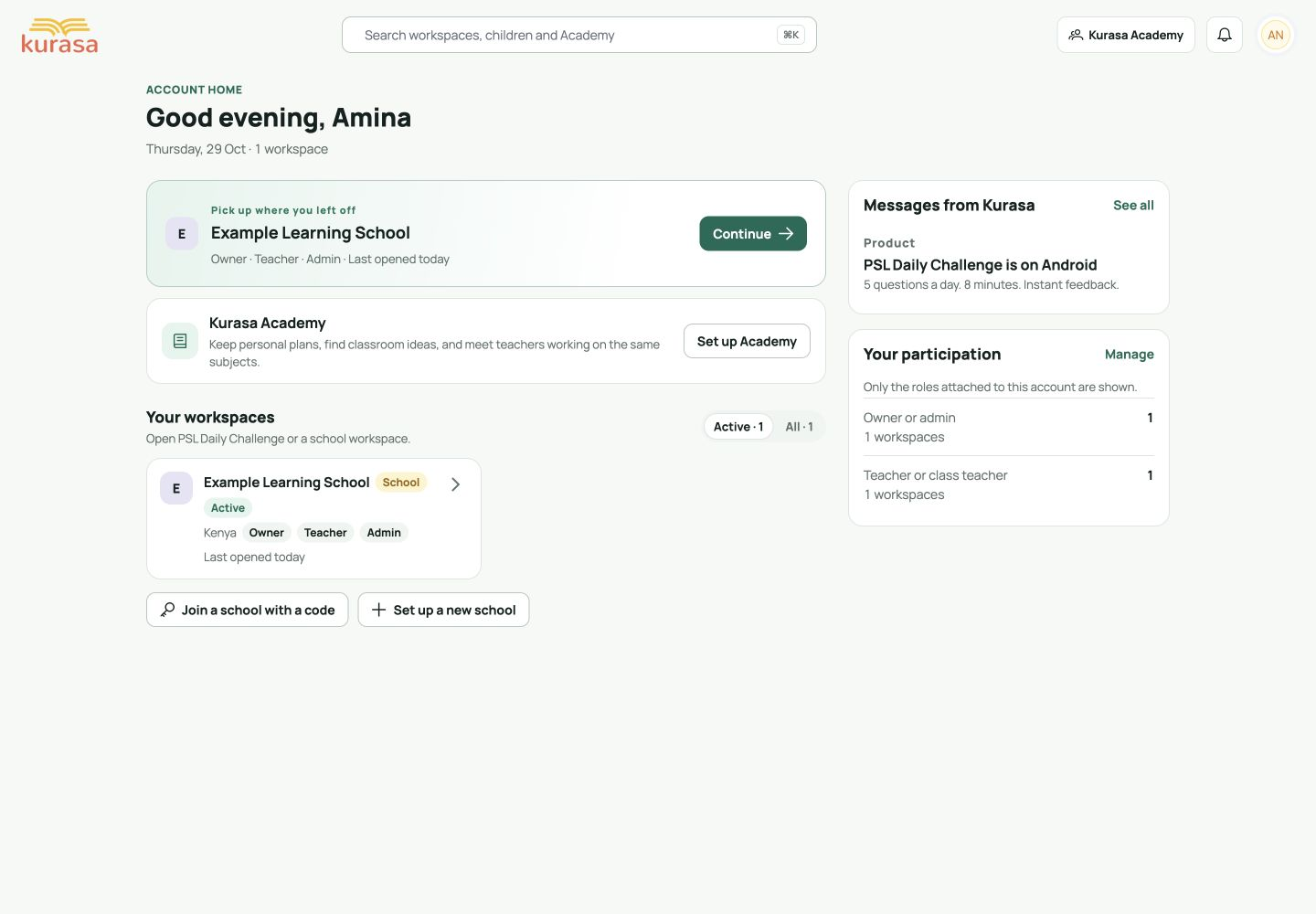
- साइन इन के बाद सीधे विद्यालय या खाते का मुख्य पृष्ठ खुल सकता है। मुख्य पृष्ठ पर «आपके कार्यक्षेत्र» ढूँढ़ें। कई विद्यालय हों तो नाम से खोजें या फ़िल्टर इस्तेमाल करें।
- खोलने से पहले विद्यालय का कार्ड पढ़ें। नाम और भूमिकाएँ जाँचकर कार्ड चुनें। «आगे बढ़ें» वाला शॉर्टकट उसी पर लिखे विद्यालय को फिर खोलता है; हर बार नाम जाँचें।
- विद्यालय के कार्यक्षेत्र में नेविगेशन में उसका नाम जाँचें। खाते के मेन्यू में वर्तमान विद्यालय दिखे तो वहाँ भी पुष्टि करें। उपलब्ध मेन्यू आपकी भूमिका और चालू सुविधाओं पर निर्भर करते हैं।
- विद्यालय बदलने के लिए नाम के पास वाला बदलाव लिंक चुनें या खाते के मेन्यू में «कार्यक्षेत्र बदलें» चुनें। दूसरा विद्यालय खोलें और उपस्थिति रजिस्टर, योजना या विद्यार्थी रिकॉर्ड खोलने से पहले फिर नाम जाँचें।
मोबाइल पर चरणबद्ध निर्देश
शुरू करने से पहले स्कूल, व्यक्ति या कक्षा जाँचें।
स्क्रीन पर चरणबद्ध उदाहरण · 0:45GIF डाउनलोड करें ↓- फ़ोन के ब्राउज़र में Kurasa का साइन इन पृष्ठ खोलें। कंप्यूटर वाला ही खाता इस्तेमाल करें; मोबाइल दृश्य के लिए अलग विद्यालय खाता नहीं चाहिए।
- दिखाया गया प्रवेश तरीका चुनें और ज़रूरी जानकारी भरें। कीबोर्ड से «साइन इन करें» या «आगे बढ़ें» ढक जाए तो फ़ॉर्म स्क्रॉल करें या कीबोर्ड बंद करें। कोड माँगा हो तो ईमेल या SMS देखने के बाद प्रवेश पृष्ठ पर लौटें।
- खाते के मुख्य पृष्ठ पर «आपके कार्यक्षेत्र» तक जाएँ। विद्यालय खोजकर उसका कार्ड छुएँ। मिलते-जुलते नाम वाले विद्यालय या अलग PSL कार्ड की जगह सही विद्यालय का नाम जाँचें।
- विद्यालय के भीतर काम ढूँढ़ने के लिए नेविगेशन मेन्यू इस्तेमाल करें। छोटे हेडर में विद्यालय का नाम न दिखे तो आगे बढ़ने से पहले नेविगेशन या खाते का मेन्यू खोलकर जाँचें।
- विद्यालय बदलने के लिए नाम के पास वाला लिंक दिखे तो इस्तेमाल करें, या खाते के मेन्यू में «कार्यक्षेत्र बदलें» चुनें। साझा फ़ोन पर काम पूरा होने के बाद इसी मेन्यू से साइन आउट करें।
चिह्नित हिस्से देखें, फिर अपने खाते से लिखे हुए चरणों का पालन करें। दिखाए गए प्रवेश फ़ॉर्म के खाने खाली हैं; कार्यक्षेत्र के उदाहरण में पहचान बताने वाली जानकारी छिपाई गई है।
सहेजें और जाँचें
- कार्यक्षेत्र चुनने के लिए «सहेजें» का कोई चरण नहीं है। सही विद्यालय खुलने और उसका नाम नेविगेशन या खाते के मेन्यू में दिखने पर आप आगे बढ़ सकते हैं।
- जाँचें कि मेन्यू विद्यालय की ओर से दिए गए काम के अनुसार हैं। कक्षा, अध्ययन क्षेत्र या प्रशासन का विकल्प न हो तो रिकॉर्ड बदलने से पहले व्यवस्थापक से भूमिका और आवंटन की समीक्षा कराएँ।
- विद्यालय चुनने से नया विद्यार्थी नहीं बनता, उपस्थिति नहीं बदलती और पाठ योजना नहीं सहेजी जाती। विद्यालय की पुष्टि के बाद ही अगला काम शुरू करें; उस काम में माँगे जाने पर वर्ष और कक्षा भी जाँचें।
समस्या समाधान
मेरा विद्यालय नहीं दिख रहा
खोज मिटाएँ और कोई फ़िल्टर विद्यालय छिपा रहा हो तो «सभी» चुनें। पुष्टि करें कि आमंत्रण वाला संपर्क ही प्रवेश में इस्तेमाल किया है। दूसरा खाता या उसी विद्यालय की दूसरी प्रविष्टि बनाने से पहले व्यवस्थापक से लंबित आमंत्रण और सदस्यता जँचवाएँ।
कोड या प्रवेश लिंक नहीं आया
प्राप्तकर्ता ईमेल या फ़ोन नंबर जाँचें। ईमेल के स्पैम फ़ोल्डर में भी देखें। दोबारा भेजने के लिए दिखाए गए समय का पालन करें और सबसे नया संदेश इस्तेमाल करें। फ़ोन कोड उपलब्ध न हों तो ईमेल का उपलब्ध तरीका चुनें। सहायता टीम को अपना कोड या पासवर्ड न भेजें।
मेरा पासवर्ड स्वीकार नहीं हो रहा
ईमेल, बड़े-छोटे अक्षर और गलती से जुड़े खाली स्थान जाँचें। «पासवर्ड भूल गए?» या उपलब्ध ईमेल कोड या लिंक का तरीका इस्तेमाल करें। आमंत्रण में संपर्क गलत हो तो व्यवस्थापक से मदद लें।
विद्यालय खुलता है, लेकिन कक्षा या मेन्यू नहीं है
पहले विद्यालय का नाम जाँचें। व्यवस्थापक से भूमिका, वर्तमान शैक्षणिक वर्ष, कक्षाओं की व्यवस्था और शिक्षण आवंटन की पुष्टि कराएँ। सफल प्रवेश से विद्यालय की सभी अनुमतियाँ नहीं मिलतीं।
मैंने गलत विद्यालय खोल लिया
विद्यालय बदलने का लिंक या खाते के मेन्यू में «कार्यक्षेत्र बदलें» इस्तेमाल करें, सही विद्यालय चुनें और नाम जाँचें। यदि गलत विद्यालय में रिकॉर्ड सहेज चुके हैं, तो आगे बढ़ने से पहले व्यवस्थापक की मदद से उस रिकॉर्ड की समीक्षा करें।








