
भुगतान दर्ज करें और रसीद जाँचें
प्राप्त धन दर्ज करें, आवंटन और जारी रसीद जाँचें।
29 अक्टूबर 2026 को जाँचा गया
परिचय
प्रविष्टि परिवार का वास्तविक प्राप्त भुगतान लिखती है। जारी करने से पहले आवंटन और सूचनाएँ देखें; पूर्वावलोकन रसीद नहीं है।
स्क्रीन को समझें
अभ्यास के लिए उदाहरण: सभी नाम, रिकॉर्ड और रकम काल्पनिक हैं। उपलब्ध विकल्प आपके विद्यालय के पाठ्यक्रम, मुद्रा और आपकी पहुँच की अनुमतियों पर निर्भर करते हैं।
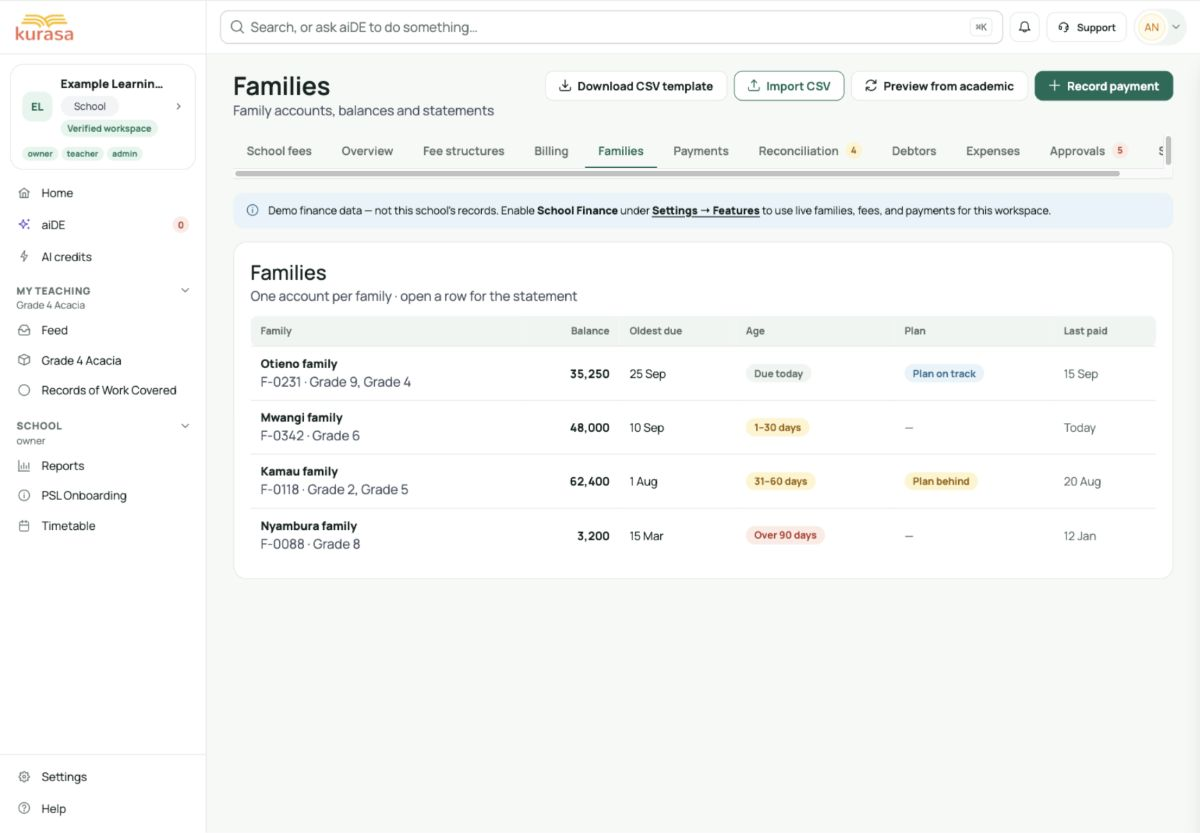
फ़ोन पर उदाहरण

इंटरफ़ेस के लेबल अंग्रेज़ी में दिखाए गए हैं। हर नियंत्रण को ढूँढ़ने के लिए नीचे दिए गए अनुवादित चरणों का पालन करें। क्रम से चरणों का पालन करें, दर्ज जानकारी की जाँच करें और अगला कदम चुनें।
इस सुविधा का उपयोग कौन कर सकता है
अपना अधिकृत विद्यालय खाता लें। वास्तविक वित्त के लिए School Finance मॉड्यूल और वित्त अधिकारी, प्रशासक, मालिक, सह-मालिक, निदेशक या प्रधानाध्यापक की भूमिका चाहिए। शुल्क प्रकाशित करने और वित्तीय समायोजन तय करने के लिए मालिक, सह-मालिक या निदेशक चाहिए; अपनी माँग खुद मंजूर नहीं कर सकते।
शुरू करने से पहले
विद्यालय, वास्तविक या नमूना जानकारी, मुद्रा और अवधि जाँचें। स्वीकृत प्रमाण तैयार रखें और तय करें कि कौन सहेज, मंजूर या भेज सकता है। Kurasa सदस्यता के बिल प्रशासन की अलग मार्गदर्शिका में हैं।
वास्तविक प्रमाण, परिवार, मुद्रा, माध्यम और तिथि रखें। देखें कि भुगतान पहले दर्ज या PayBill से आयात तो नहीं हुआ।
अनिवार्य और वैकल्पिक फ़ील्ड
| फ़ील्ड | आवश्यकता | प्रारूप या उदाहरण | पूर्व-शर्त |
|---|---|---|---|
| परिवार, भुगतान माध्यम और राशि | इस प्रपत्र में अनिवार्य | वास्तविक परिवार और उपलब्ध माध्यम चुनें। राशि 0.01–9,999,999, अधिकतम दो दशमलव स्थान। मुद्रा जाँचें; अभिलेख प्राप्त धन दर्ज करता है, स्वयं धन नहीं वसूलता। | वास्तविक भुगतान का प्रमाण और सहेजा परिवार बिल या रसीद। |
| भुगतान संदर्भ और प्राप्ति तिथि | लागू होने पर अनिवार्य | M-Pesa, बैंक और चेक के लिए अधिकतम 120 अक्षरों का संदर्भ आवश्यक है। प्राप्ति तिथि भविष्य की नहीं हो सकती। परिवार का नाम लेनदेन संदर्भ की जगह न दें। | वास्तविक भुगतान का प्रमाण और सहेजा परिवार बिल या रसीद। |
| प्रमाण और रसीद सूचनाएँ | वैकल्पिक | जहाँ उपलब्ध हो, प्रमाण वैकल्पिक है: JPG/JPEG/PNG/PDF अधिकतम 5 एमबी। SMS/ईमेल विकल्प रसीद जारी होने पर संदेश भेज सकते हैं। पहले अधिकृत प्राप्तकर्ता, संपर्क, माध्यम और जरूरी क्रेडिट जाँचें। | वास्तविक भुगतान का प्रमाण और सहेजा परिवार बिल या रसीद। |
विकल्प सूचियों के लिए ज़रूरी तैयारी
| विकल्प | विकल्पों का स्रोत | पहले किया गया चयन | विकल्प न मिले तो |
|---|---|---|---|
| परिवार और खुले बिल की मदें | सहेजे खाते, विद्यार्थी संबंध और जारी बिल। | पहले आयात और परिवार संबंध पूरे करें; राशि आवंटन जाँचने से पहले परिवार चुनें। | विद्यालय, परिवार स्थिति, फ़िल्टर और वास्तविक मोड जाँचें। खुला बिल न हो तो भुगतान बिना आवंटन रह सकता है। |
कंप्यूटर पर चरणबद्ध निर्देश
वर्कस्पेस की जाँच करें और ज़रूरी विकल्प चुनें।
स्क्रीन पर चरणबद्ध उदाहरण · 0:45GIF डाउनलोड करें ↓- वित्त → विद्यालय शुल्क → भुगतान या अलग भुगतान पृष्ठ खोलें। परिवार स्पष्ट रूप से जाँचें; अलग पृष्ठ पहला खाता चुन सकता है।
- वास्तविक माध्यम चुनकर राशि, संदर्भ और तिथि दें। वैकल्पिक प्रमाण केवल अनुमति पर जोड़ें।
- खुली मदें, आवंटन नियम और शेष देखें। विद्यालय शुल्क में पहले आवंटन पूर्वावलोकन लें; मदें स्वयं चुनें तो राशि देकर फिर पूर्वावलोकन करें।
- भुगतान और उपलब्ध सूचनाएँ जाँचें। विद्यालय शुल्क में प्राप्ति और सही आवंटन पुष्ट करके दर्ज करें; अलग पृष्ठ पर रसीद जारी करें। इससे अभिलेख सहेजता है और चुनी सूचनाएँ भेज सकती हैं।
- पुष्टि के बाद रसीद संख्या, परिवार, संदर्भ, आवंटन और शेष जाँचें। जहाँ उपलब्ध हो डाउनलोड करें; सुधार वापसी/अनुमोदन प्रक्रिया से करें।
मोबाइल पर चरणबद्ध निर्देश
वर्कस्पेस की जाँच करें और ज़रूरी विकल्प चुनें।
स्क्रीन पर चरणबद्ध उदाहरण · 0:45GIF डाउनलोड करें ↓फ़ोन पर दिखाए चरणबद्ध फ़ॉर्म के लिए वित्त → विद्यालय शुल्क → भुगतान लें। परिवार चुनें, पूर्वावलोकन और पुष्टि के बाद दर्ज करें। अलग भुगतान पृष्ठ रसीद पूर्वावलोकन और जारी करने का बटन लेता है।
फ़ोन पर वित्त खोलकर संबंधित सुविधा तक टैब स्वाइप करें। एक पैनल पर काम करें; चौड़ी तालिका खिसकाएँ या फ़ोन आड़ा करें। अंतिम बटन तक पहुँचने के लिए कीबोर्ड बंद करें।
पहले जरूरी शुरुआती चयन करें। फ़िल्टर बदलने पर परिवार और अवधि फिर जाँचें। शुल्क तालिका और सामूहिक बिलिंग के लिए बड़ी स्क्रीन लें; लिखित चरण भी उपलब्ध हैं।
पुष्टि की प्रतीक्षा करें, अभिलेख फिर खोलकर प्रमाण से मिलाएँ। अनुरोध पूरा हो सकता है तो दोबारा प्रयास से पहले रसीद, प्रक्रिया या इतिहास जाँचें।
सहेजें और जाँचें
रसीद वास्तविक प्रमाण से मेल खाती है, आवंटन सही और बिना आवंटन राशि पहचानी गई है।
समस्या समाधान
जारी करने के बाद त्रुटि दिखती है
दोबारा प्रयास से पहले परिवार विवरण और इतिहास देखें। संदर्भ रखें; पहले सहेजे भुगतान को दोहराने से दोहरी प्रविष्टि बन सकती है।
अभिलेख या विकल्प नहीं दिखता
वास्तविक मोड, विद्यालय, अनुमति, वर्ष और फ़िल्टर जाँचें। पहले परिवार, शुल्क संस्करण या व्यवस्था पूरी करें। खाली नमूना या लोड की त्रुटि वास्तविक अभिलेख न होने का प्रमाण नहीं है।
कार्रवाई पूरी नहीं हुई
सत्यापन या अनुमति संदेश पढ़ें। दोहराने से पहले सहेजी स्थिति और पूरा हुआ हिस्सा जाँचें। संदर्भ सुरक्षित रखें और अधिकृत वित्त प्रमुख से बंद अभिलेख या अनुमोदन की रोक जँचवाएँ।








