
रचनात्मक आकलन दर्ज करें
गतिविधि में विद्यार्थी जो दिखाते हैं, वह दर्ज करके दोहराने का अगला काम तय करें।
29 अक्टूबर 2026 को मौजूदा Workspace नियंत्रणों से जाँचा गया।
परिचय
गतिविधि में विद्यार्थी जो दिखाते हैं, वह दर्ज करके दोहराने का अगला काम तय करें।
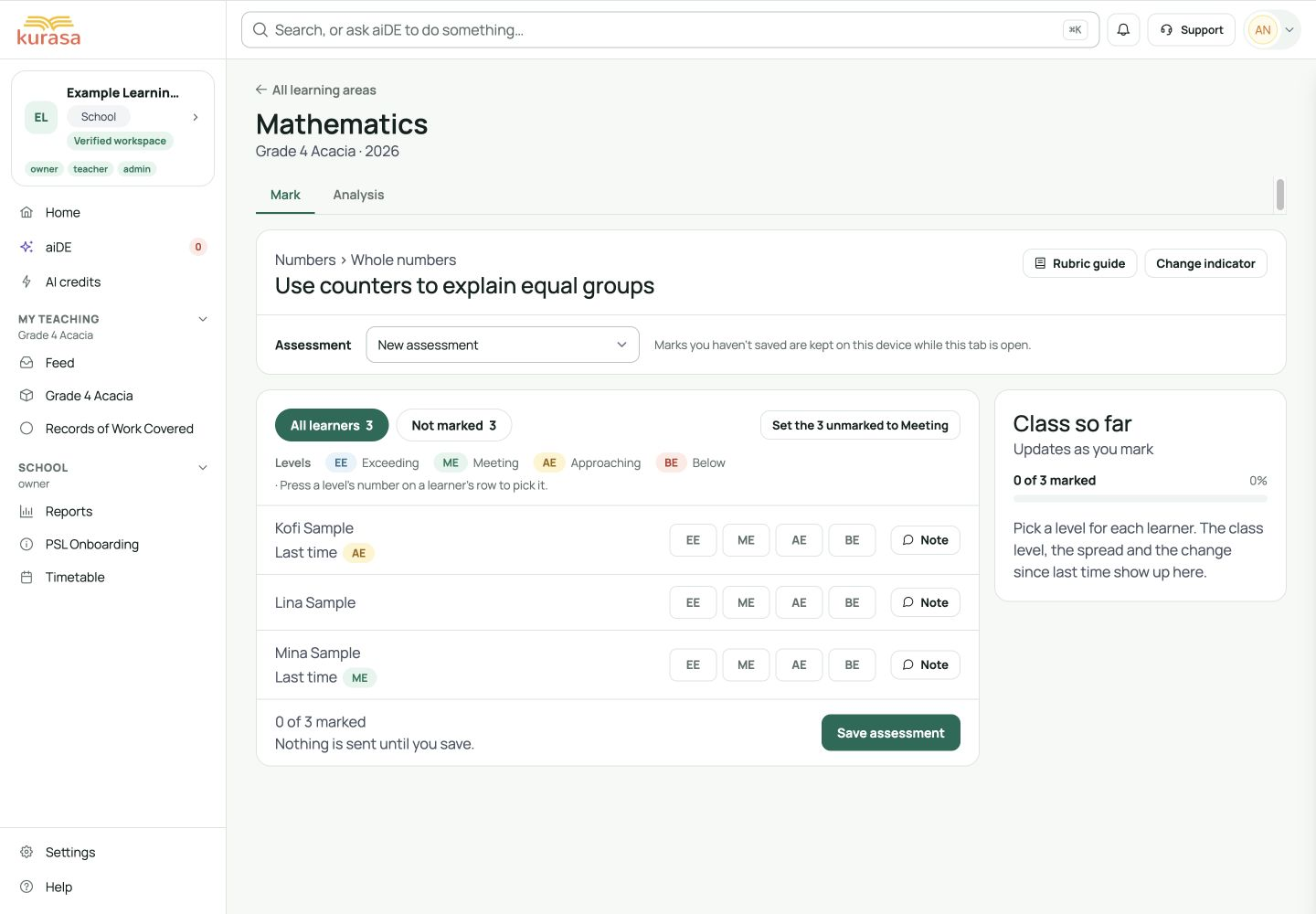
स्क्रीन को समझें
अभ्यास के लिए उदाहरण: सभी नाम, रिकॉर्ड और रकम काल्पनिक हैं। उपलब्ध विकल्प आपके विद्यालय के पाठ्यक्रम, मुद्रा और आपकी पहुँच की अनुमतियों पर निर्भर करते हैं।
फ़ोन पर उदाहरण
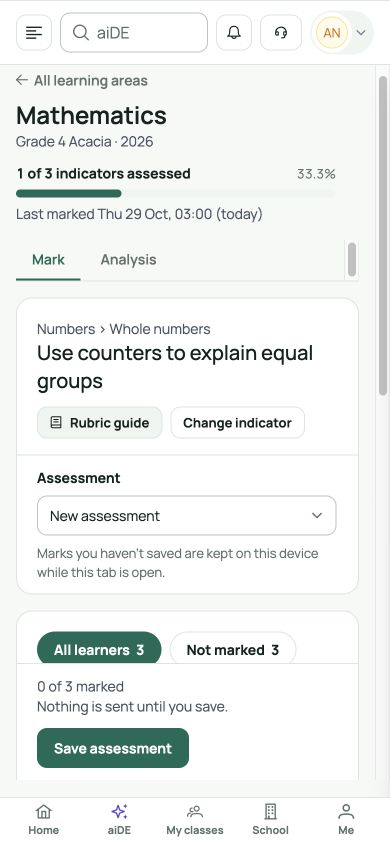
इंटरफ़ेस के लेबल अंग्रेज़ी में दिखाए गए हैं। हर नियंत्रण को ढूँढ़ने के लिए नीचे दिए गए अनुवादित चरणों का पालन करें। क्रम से चरणों का पालन करें, दर्ज जानकारी की जाँच करें और अगला कदम चुनें।
इस सुविधा का उपयोग कौन कर सकता है
सही विद्यालय में प्रवेश करें। सतत आकलन आपकी कक्षा-विषय जिम्मेदारियों पर आधारित है। समूह बनाना, अंक आयात करना और रिपोर्ट जारी करना उचित अनुमति माँगते हैं। मेनू योजना और सक्रिय मॉड्यूल पर भी निर्भर हैं।
शुरू करने से पहले
कक्षा, विद्यार्थी, शिक्षक आवंटन, पाठ्यक्रम और कैलेंडर तैयार रखें। निर्धारित रूब्रिक अपनाएँ: घाना के CCP के विषयवस्तु मानक और संकेतक, केन्या के CBC/CBE के विषयखंड और संकेतक, या विद्यालय का राष्ट्रीय अथवा अंतरराष्ट्रीय कार्यक्रम। पैमाना लगाने से पहले सेटिंग जाँचें।
अपना आवंटन, विद्यार्थी सूची और देखा संकेतक पक्का करें।
अनिवार्य और वैकल्पिक फ़ील्ड
| फ़ील्ड | आवश्यकता | प्रारूप या उदाहरण | पूर्व-शर्त |
|---|---|---|---|
| कक्षा और विषय | आगे बढ़ने से पहले जाँचें | प्रमाण लिखने या तुलना से पहले कक्षा और आवंटित विषय चुनें। इन्हीं से विद्यार्थी और पाठ्यक्रम तय होते हैं। | विद्यालय की सूचियाँ और आवंटन; निर्धारित पाठ्यक्रम, कैलेंडर और सहेजे मूल रिकॉर्ड। |
| संकेतक और देखे गए विद्यार्थियों के स्तर | इस प्रपत्र में अनिवार्य | संकेतक तथा कम से कम एक देखे गए विद्यार्थी का स्तर चुनें। आंशिक आकलन स्वीकार है। बाकी को बिना आकलन छोड़ें; अवलोकन का न होना शून्य नहीं है। | विद्यालय की सूचियाँ और आवंटन; निर्धारित पाठ्यक्रम, कैलेंडर और सहेजे मूल रिकॉर्ड। |
| टिप्पणी और प्रमाण फ़ाइल | वैकल्पिक | आकलित विद्यार्थी के लिए वैकल्पिक: गतिविधि, सहायता और अगला कदम लिखें; उपलब्ध हो तो एक उपयुक्त फ़ाइल जोड़ें। टिप्पणी या फ़ाइल वाली पंक्ति में स्तर भी चाहिए; सहेजने से पहले पूरा करें या हटाएँ। | विद्यालय की सूचियाँ और आवंटन; निर्धारित पाठ्यक्रम, कैलेंडर और सहेजे मूल रिकॉर्ड। |
विकल्प सूचियों के लिए ज़रूरी तैयारी
| विकल्प | विकल्पों का स्रोत | पहले किया गया चयन | विकल्प न मिले तो |
|---|---|---|---|
| कक्षा और विषय के विकल्प | वर्ष की मौजूदा कक्षाएँ और अनुमत शिक्षण या नेतृत्व का दायरा। | पहले कक्षाएँ और आवंटन तैयार करें; निर्भर विषय से पहले कक्षा चुनें। | सक्रिय आवंटन और वर्ष जाँचें। निष्क्रिय विषय शायद कक्षा चुने जाने की प्रतीक्षा में है। |
| पाठ्यक्रम संकेतक और रूब्रिक स्तर | चुनी कक्षा, आवंटित विषय और निर्धारित पाठ्यक्रम संरचना। | विषय खोलें, संकेतक चुनें और स्तर से पहले उसका रूब्रिक पढ़ें। | फ़िल्टर कम करें; पाठ्यक्रम, आवंटन और उपलब्ध हो तो पिछला विषयखंड, उपखंड या विषयवस्तु मानक जाँचें। |
कंप्यूटर पर चरणबद्ध निर्देश
मार्गदर्शन पूरी स्क्रीन से शुरू होकर नियंत्रण दिखाता है और फिर व्यापक दृश्य पर लौटता है। सामान्य गति पर वीडियो 45 सेकंड का है; 1.5× पर और दोहराते GIF में 30 सेकंड। जरूरत पर रोकें या पूर्ण स्क्रीन करें।
कक्षा और संकेतक पहचानें
स्क्रीन पर चरणबद्ध उदाहरण · 0:45GIF डाउनलोड करें ↓- सतत आकलन और आवंटित विषय खोलें; कक्षा और वर्ष जाँचें।
- सभी, आकलन नहीं हुआ या ध्यान चाहिए से संकेतक खोजें।
- संकेतक और रूब्रिक मार्गदर्शक खोलें। नया आकलन चुनकर केवल देखे विद्यार्थियों के स्तर भरें।
- उपयोगी टिप्पणी या प्रमाण जोड़ें। आकलन सहेजने से पहले खाली विद्यार्थी और दर्ज संख्या जाँचें।
- पुष्टि के बाद तारीख वाला रिकॉर्ड खोलें। जहाँ प्रमाण छूटा है वहाँ नया अवसर तैयार करें।
मोबाइल पर चरणबद्ध निर्देश
कक्षा और संकेतक पहचानें
स्क्रीन पर चरणबद्ध उदाहरण · 0:45GIF डाउनलोड करें ↓फोन पर मेनू बंद करके एक विद्यार्थी या फ़ील्ड पर काम करें। बटन तक नीचे स्क्रॉल करें; चौड़ी सारणी क्षैतिज भी स्क्रॉल हो सकती है। तुलना के लिए फोन घुमाएँ, फिर सहेजने से पहले कक्षा, अवधि और विद्यार्थी जाँचें।
सहेजें और जाँचें
रिकॉर्ड में सही संकेतक, विद्यार्थी और अवलोकन हों। सार को प्रमाण के साथ रखकर अगली गतिविधि तैयार करें।
पुष्टि की प्रतीक्षा करें, फिर वही रिकॉर्ड दोबारा खोलें। उपकरण का मसौदा अभी विद्यालय का सहेजा रिकॉर्ड नहीं है। कनेक्शन टूटे तो दोहराने से पहले पहले अनुरोध की स्थिति जाँचें।
समस्या समाधान
अंकन पत्र में विद्यार्थी नहीं दिखते
सूची, आवंटन और वर्ष जाँचें; अवलोकन भरने से पहले खोज फ़िल्टर हटाएँ।
सूची या मेनू नहीं दिख रहा
विद्यालय, भूमिका, मॉड्यूल, वर्ष और आवंटन जाँचें। निर्भर फ़ील्ड से पहले उसका मूल विकल्प चुनें। प्रशासक से व्यवस्था सुधरवाएँ; कक्षा या विद्यार्थी की दूसरी प्रति न बनाएँ।








