
Ayusin ang walang laman o kulang na pagpipilian
Hanapin ang naunang tala o pagpiling kailangan ng nawawalang opsyon, saka suriin muli ang listahan.
Sinuri noong 29 Oktubre 2026
Pangkalahatang paliwanag
Hanapin ang naunang tala o pagpiling kailangan ng nawawalang opsyon, saka suriin muli ang listahan.
Kilalanin ang screen
Halimbawa para sa pagsasanay: kathang-isip ang lahat ng pangalan, tala at halaga. Nakadepende ang mga opsyon sa kurikulum, salapi at pahintulot mong gumamit ng mga tampok sa paaralan.
Halimbawa sa kompyuter · Ayusin ang walang laman o kulang na pagpipilian
 Tingnan ang buong laki ng larawan
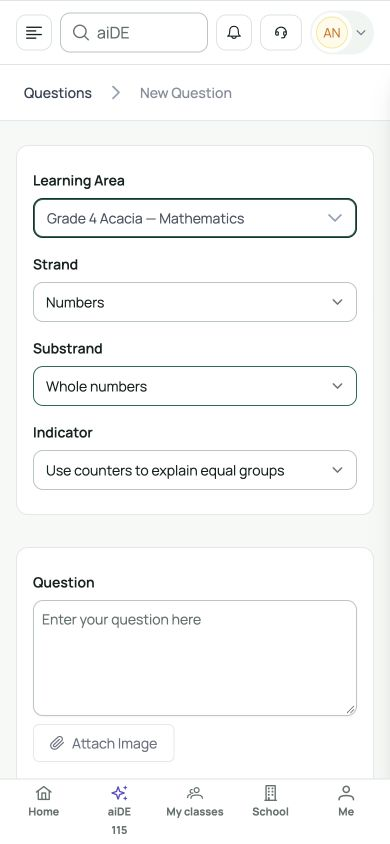
Halimbawa sa telepono
Halimbawa sa telepono · Ayusin ang walang laman o kulang na pagpipilian
 Tingnan ang buong laki ng larawan
Nasa Ingles ang mga label sa interface. Sundin ang mga isinaling hakbang sa ibaba upang mahanap ang bawat kontrol. Sundin ang pagkakasunod-sunod, suriin ang naitalang impormasyon at piliin ang susunod na hakbang.
Sino ang maaaring gumamit ng tampok
Gamitin ang sariling account at tiyakin ang paaralan bago magbukas ng tala. Hindi nagbibigay ng school role ang account check. Ipasuri sa administrador ang nawawalang membership, klase o serbisyo; sariling aprubadong learner link ang gamit ng pamilya.
Bago magsimula
Alamin ang paaralan, taon, kurikulum, klase o area. Ipasuri sa responsable ang nawawalang tala sa halip na pumili ng walang kaugnayan.
Mga kailangang at opsiyonal na field
Sundin ang kailangan ng kasalukuyang form. Pantulong sa pag-alam ng problema ang detalye sa ibaba; hindi ito ibang form o kahilingang baguhin ang account.
| Patlang | Pangangailangan | Format o halimbawa | Naunang kailangan |
|---|---|---|---|
| Magkakaugnay na curriculum choice | Kailangan kung naaangkop | Piliin ang nakatalagang learning area, strand, substrand at indicator sa ayos. Tingnan ang klase at taon. Umaasa sa nauna ang kasunod at maaaring ma-reset. | Kasalukuyang account, paaralan at taon, na-save na setup at kailangan ng form. |
Mga kailangan para sa listahan ng pagpipilian
Karaniwang ayos: paaralan → taon → aktibong klase → teacher allocation; learning area → strand → substrand → indicator. Kailangan ng aprubadong learner link para sa pamilya, at fee-account membership para sa bayarin.
Mga hakbang sa computer
Tingnan ang kasalukuyang screen at konteksto.
Gabay sa screen · 0:45I-download ang GIF ↓- Basahin ang paaralan at taon. Alisin ang di-sinasadyang search o filter at hintaying matapos ang load.
- Tiyaking may aktibong klase, mag-aaral o kawani sa tamang taon. Kailangan din ng na-save na class/subject allocation para sa learning area ng guro.
- Sa curriculum form, piliin ang learning area, strand, substrand at indicator sa ayos na iyon. Nakasalalay sa nauna at na-save na kurikulum ang kasunod.
- Pag binago ang nauna, piliin muli ang umaasang field. Maaaring mabura ang dating indicator; tingnan ang pananalita at klase.
- Kung wala pa rin, ipasuri ang setup o iulat ang error. Huwag gumamit ng ibang taon, klase o curriculum item para lang makalampas.
Mga hakbang sa telepono
Sa telepono, isang selector bawat pagkakataon, basahin nang buo at mag-scroll. Bumalik sa unang pinili kung walang kasunod. Ipinapakita ng halimbawa ang sunod-sunod na paglitaw ng opsyon.
Tingnan ang kasalukuyang screen at konteksto.
Gabay sa screen · 0:45I-download ang GIF ↓I-save at suriin
Tiyaking para sa tamang gawain ang lahat ng pinili. Hindi naaayos ang kulang na setup sa pagbukas muli o pagpili ng walang kaugnayan.
Paglutas ng problema
Wala pa rin ang inaasahang opsyon?
Tingnan ang taon, aktibong tala, permiso, allocation at naunang selector. Iulat ang listahang walang laman at naunang pinili. Huwag gumawa ng duplicate bago suriin ang mayroon.
Bago ulitin ang save o send, buksan muli ang tala para tingnan kung na-save o nakapila na. Itabi ang orihinal na teksto at error. Maaaring dumoble ang aksiyon sa paulit-ulit na click.








