
Itakda ang mga kagustuhan ng CBC/CBE sa Kenya
Suriin ang antas, rubrik at kailangan sa CBC/CBE ng Kenya.
Sinuri noong 28 Oktubre 2026
Mga setting ayon sa kurikulum at bansa
Maaaring magkaiba ang kurikulum ng mga paaralan sa iisang bansa. Piliin ang gabay para sa kurikulum na nakatakda sa paaralan.
- Itakda ang mga kagustuhan ng CBC/CBE sa Kenya
- Itakda ang mga kagustuhan ng CCP sa Ghana
- Suriin ang setting ng Cambridge/IGCSE
- Suriin ang ibang pambansang kurikulum at IB
Sanggunian ng pambansang kurikulum: KICD
Pangkalahatang paliwanag
Sa paaralang Kenya na CBC/CBE, ihanda ang balangkas ng Kenya Institute of Curriculum Development at patakaran sa pagtataya.
Kilalanin ang screen
Halimbawa para sa pagsasanay: kathang-isip ang lahat ng pangalan, tala at halaga. Nakadepende ang mga opsyon sa kurikulum, salapi at pahintulot mong gumamit ng mga tampok sa paaralan.
Halimbawa sa kompyuter · Suriin ang mga koneksiyon at access sa tampok
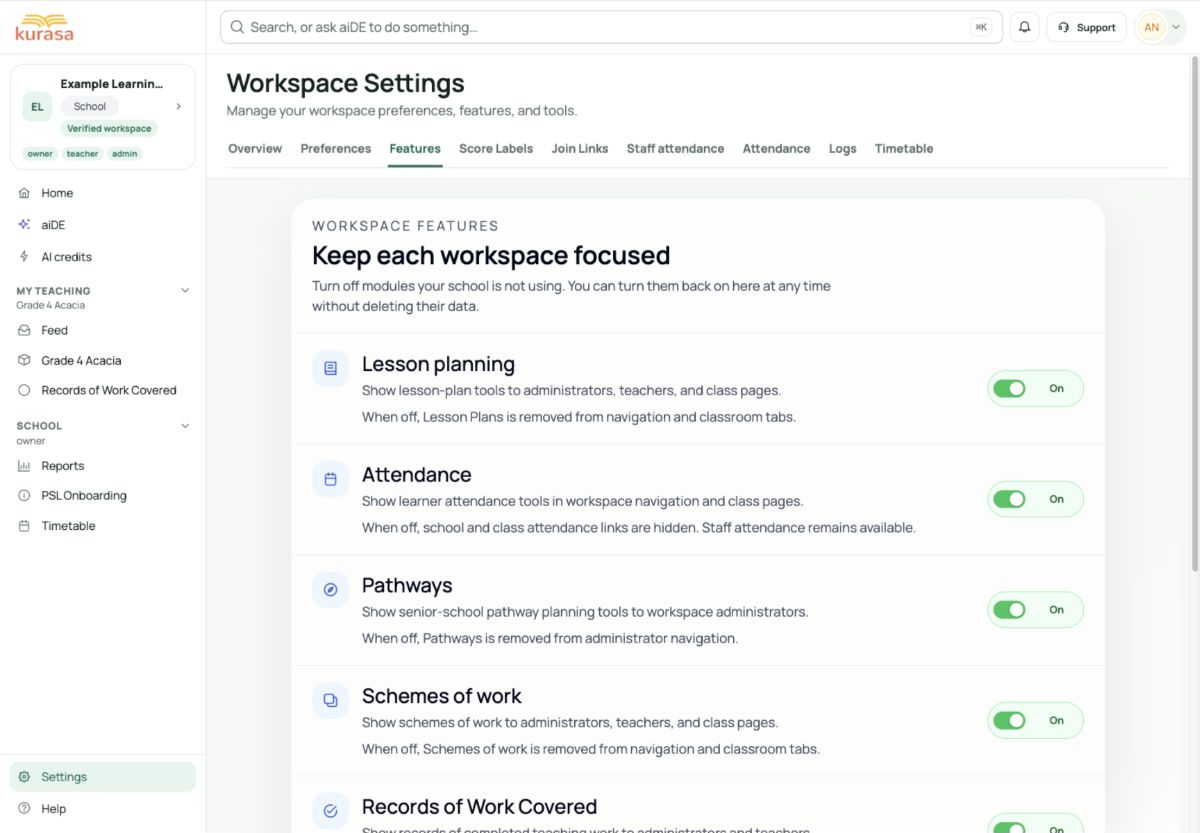 Tingnan ang buong laki ng larawan
Halimbawa sa telepono
Halimbawa sa telepono · Suriin ang mga koneksiyon at access sa tampok
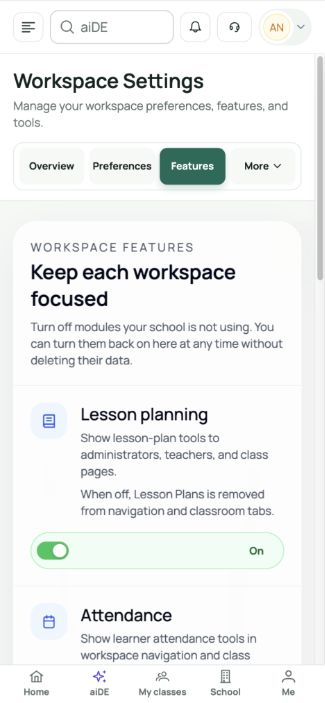 Tingnan ang buong laki ng larawan
Nasa Ingles ang mga label sa interface. Sundin ang mga isinaling hakbang sa ibaba upang mahanap ang bawat kontrol. Sundin ang pagkakasunod-sunod, suriin ang naitalang impormasyon at piliin ang susunod na hakbang.
Sino ang maaaring gumamit ng tampok
Gamitin ang sarili mong awtorisadong account sa paaralan. Karaniwang kailangan sa mga setting ang may-ari, kasamang may-ari, tagapangasiwa o pamunuan. May hiwalay na pahintulot ang pananalapi at kredito; tiyakin ang aksiyon sa namumuno.
Bago magsimula
Suriin ang paaralan, taon, kurikulum at pananagutan mo sa pagbabago. Ihanda ang aprubadong tala at basahin ang kasalukuyang setting bago palitan.
Tiyakin ang kurikulum, aktibong klase, asignaturang naitalaga at aprubadong rubrik bawat antas.
Mga kailangang at opsiyonal na field
| Patlang | Pangangailangan | Format o halimbawa | Naunang kailangan |
|---|---|---|---|
| Kurikulum, asignatura at sanggunian ng silabus | Suriin bago magpatuloy | Tiyakin ang balangkas, antas, asignatura at bersiyon bago magplano o magtala ng pagtataya. | Naka-enable na kurikulum, aktibong antas at talaan ng rubrik. |
| Antas at uri ng rubrik | Kailangan kung naaangkop | Piliin ang aktibong antas at iniaalok na uri. Nakasalalay sa kurikulum at talaan ang mga ito; huwag pumili ng ibang balangkas upang punan ang walang laman na listahan. | Naka-enable na kurikulum, aktibong antas at talaan ng rubrik. |
| Mababa at mataas na hangganan | Kailangan kung naaangkop | Sa pag-edit ng suportadong rubrik, parehong kailangan at zero o positibo ang hangganan ng bawat banda. Mas mababa ang una sa huli at hindi dapat magsapawan ang mga banda. Gamitin ang aprubadong halaga. | Naka-enable na kurikulum, aktibong antas at talaan ng rubrik. |
| Timbang ng pormatibo at pangwakas na pagtataya | Kailangan kung naaangkop | Parehong kailangan sa pag-edit: bahagi mula 0 hanggang 1 na may kabuuang 1. Sundin ang aprubadong patakaran. | Naka-enable na kurikulum, aktibong antas at talaan ng rubrik. |
Mga kailangan para sa listahan ng pagpipilian
| Pagpipilian | Pinagmulan ng mga opsiyon | Naunang napili | Kung wala ang opsiyon |
|---|---|---|---|
| Mga uri ng rubrik at natatanging setting ng antas | Talaan ng kurikulum at mga antas ng aktibong klase. | Tiyakin ang kurikulum at piliin ang antas bago ang natatanging uri. | Suriin ang klase at suporta ng talaan; huwag pumili ng ibang balangkas. |
| Mga klase, antas at asignatura | Kurikulum, taon, aktibong klase at pagtatalaga ng guro. | Lumikha ng klase at magtalaga ng asignatura bago magplano. | Suriin ang archive, taon at kurikulum; ibalik o itama sa naaangkop na gawain. |
Mga hakbang sa computer
Tiyaking tama ang workspace at piliin ang mga kinakailangang opsyon.
Gabay sa screen · 0:45I-download ang GIF ↓- Suriin ang taon, antas at larangan ng guro bago ang mga pagpili sa plano/pagtataya.
- Sa Mga setting → Mga kagustuhan → Rubrik, balikan ang iniaalok na CBE na pagkatuto/pagganap at gamitin ang aprubado.
- Sa natatanging setting, piliin ang aktibong antas, uri at hangganan. I-save nang awtorisado at buksan muli ang antas.
- Suriin ang timbang at pagpapakita kasama ang pamunuan. Hindi binabago ng pagpapakita ang naobserbahan o naituro.
- Suriin ang klase/larangan → paksa → bahaging paksa at naka-save na plano laban sa gawain at tanong ng KICD.
Mga hakbang sa telepono
Tiyaking tama ang workspace at piliin ang mga kinakailangang opsyon.
Gabay sa screen · 0:45I-download ang GIF ↓Sa telepono, buksan ang menu at tampok na tinutukoy. Magbukas ng isang tala bawat pagkakataon, mag-scroll sa loob ng panel at isara ang keyboard upang maabot ang huling mga patlang at pindutan.
Unahin ang mga naunang pagpipilian at suriin muli ang mga paunang halaga kapag nagpalit ng paaralan, taon, klase o kurikulum. Para sa malawak na talahanayan at malalaking pag-import, gumamit ng pahalang o mas malaking screen.
Pagkatapos ng awtorisadong pag-save, hintayin ang kumpirmasyon at buksan muli. Tingnan muna kung natapos ang kahilingan bago ulitin.
I-save at suriin
May tamang rubrik at pagpili ang antas. Itala ang suportang kailangan at susunod na paghahanda.
Paglutas ng problema
May nawawalang pagpipilian o tampok
Suriin ang paaralan, taon, tungkulin, kurikulum at mga modyul. Alisin ang mga salaan, hintaying mag-load at tapusin ang naunang kailangan. Ipasuri ang pahintulot kung wala pa rin.
Pangkalahatang setting ang gamit sa halip na rubrik ng klase
Piliin ang antas at suriin ang natatanging setting. Tiyakin ang aktibong antas at uri bago baguhin ang pangkalahatang paunang halaga.
Hindi na-save ang pagbabago
Itama ang patlang na tinukoy. Suriin kung may bahaging natapos bago subukang muli. Itago ang pinagkunan hanggang makumpirma ang naka-save na bersiyon.








