
Đăng nhập và chọn không gian làm việc của trường
Kiểm tra đúng trường, tài khoản và quyền truy cập trước khi soạn bài hoặc mở hồ sơ của trường.
Đã kiểm tra ngày 29 tháng 10 năm 2026
Chuyển không gian làm việc
Để đổi trường, chọn liên kết chuyển cạnh tên trường hoặc «Chuyển không gian» trong trình đơn tài khoản. Chọn trường khác và kiểm tra lại tên trước khi mở sổ điểm danh, kế hoạch hay hồ sơ học sinh.
Để đổi trường, dùng liên kết cạnh tên nếu thấy hoặc «Chuyển không gian» trong trình đơn tài khoản. Nếu dùng chung điện thoại, đăng xuất qua trình đơn này khi xong.
Tổng quan
Một tài khoản Kurasa có thể liên kết với nhiều trường. Đăng nhập bằng email hoặc số điện thoại đã cung cấp cho trường, rồi kiểm tra tên trường và vai trò trước khi bắt đầu.
Không gian của trường chứa công việc giảng dạy và quản lý của trường đó. Academy và PSL có lối vào riêng trên trang chủ tài khoản; hãy chọn không gian trường khi cần lớp học, kế hoạch hoặc hồ sơ của trường.
Làm quen với màn hình
Ví dụ để thực hành: mọi tên, hồ sơ và số tiền đều là dữ liệu giả định. Các lựa chọn phụ thuộc vào chương trình học, đơn vị tiền tệ và quyền truy cập của bạn tại trường.
Ví dụ trên điện thoại

Nhãn trong giao diện được hiển thị bằng tiếng Anh. Hãy làm theo các bước đã dịch bên dưới để tìm từng nút và trường cần dùng. Làm theo trình tự, kiểm tra thông tin đã ghi lại và chọn bước tiếp theo.
Ai có thể dùng tính năng này
Giáo viên, giáo viên chủ nhiệm, lãnh đạo và quản trị viên dùng tài khoản riêng. Trường phải gắn tài khoản với vai trò phù hợp. Đăng nhập xác nhận danh tính; thao tác này không cấp quyền quản trị hoặc phân công lớp.
Trước khi bắt đầu
- Chuẩn bị tên trường cùng email hoặc số điện thoại dùng trong lời mời. Nếu đã là thành viên, hãy dùng đúng tài khoản đó; tài khoản khác có thể hiển thị danh sách không gian khác.
- Nếu đăng nhập bằng mật khẩu, cần mật khẩu hiện tại. Nếu dùng mã hoặc liên kết, cần truy cập được hộp thư hoặc điện thoại tương ứng. Sử dụng trình duyệt có kết nối Internet.
- Nếu quyền truy cập đang được thiết lập, nhờ quản trị viên xác nhận lời mời và vai trò. Bạn không cần nhập chương trình học, năm học, lớp hay mã học sinh để đăng nhập.
Trường bắt buộc và tùy chọn
| Trường | Yêu cầu | Định dạng hoặc ví dụ | Điều kiện trước |
|---|---|---|---|
| Bắt buộc với phương thức này | Nhập đầy đủ địa chỉ của bạn, ví dụ teacher@example.org. Xóa khoảng trắng vô tình thêm vào. | Email liên kết với tài khoản Kurasa hoặc lời mời của trường. | |
| Mật khẩu | Bắt buộc với phương thức này | Dùng mật khẩu tài khoản khi chọn đăng nhập bằng email và mật khẩu. Kiểm tra chữ hoa và chữ thường. | Mật khẩu hiện tại; chọn «Quên mật khẩu?» nếu cần đặt lại. |
| Điện thoại và mã quốc gia | Bắt buộc với phương thức này | Khi có phương thức đăng nhập bằng điện thoại, kiểm tra mã quốc gia đã chọn và nhập số liên kết với tài khoản. | Số điện thoại đã đăng ký và mã quốc gia thực tế. Chỉ dùng các phương thức được cung cấp trên màn hình. |
| Mã xác minh | Bắt buộc với phương thức này | Khi được yêu cầu, nhập mã sáu chữ số từ email hoặc SMS vừa yêu cầu. Dùng mã mới nhất và làm theo thông báo hết hạn. | Hộp thư hoặc điện thoại của chính bạn. Mã không phải mật khẩu và không được chia sẻ. |
| Không gian của trường | Bắt buộc | Chọn trường bạn định làm việc; kiểm tra tên và các vai trò trên thẻ trường. | Quyền truy cập trường đã liên kết với tài khoản đang đăng nhập. |
| Tìm không gian làm việc | Không bắt buộc | Nhập một phần tên trường để thu hẹp danh sách. Xóa tìm kiếm để xem lại toàn bộ danh sách. | Chỉ lọc các không gian bạn đã có quyền truy cập; không thêm quyền vào trường. |
Điều kiện để có danh sách lựa chọn
Danh sách chọn trường gồm các không gian liên kết với tài khoản. Bộ chọn quốc gia và ngôn ngữ trên trang web này không chọn trường trong Workspace.
| Lựa chọn | Nguồn danh sách | Lựa chọn trước đó | Nếu không có |
|---|---|---|---|
| Phương thức đăng nhập | Các lựa chọn email, mật khẩu, mã, liên kết hoặc điện thoại trên màn hình đăng nhập. | Chọn phương thức có thể hoàn thành bằng thông tin của chính bạn. | Dùng phương thức email có sẵn nếu mã quốc gia của bạn chưa hỗ trợ đăng nhập bằng điện thoại. |
| Danh sách trường | Tư cách thành viên và vai trò của tài khoản đã dùng để đăng nhập. | Đăng nhập trước; nhờ quản trị viên xác nhận lời mời đang chờ. | Xóa tìm kiếm, kiểm tra bộ lọc «Tất cả» nếu có, rồi xác nhận tài khoản và lời mời với quản trị viên. |
| Lớp và lĩnh vực học tập | Thiết lập, năm học và phân công giảng dạy của trường đã chọn. | Mở đúng trường trước. Những lựa chọn này được dùng trong các công việc giảng dạy sau đó. | Nhờ quản trị viên kiểm tra năm học, lớp và phân công; đăng nhập lại không tạo ra các dữ liệu này. |
Hướng dẫn trên máy tính
Khi đăng nhập bằng mã email, hãy kiểm tra địa chỉ nhận trước khi yêu cầu mã. Nhập mã sáu chữ số mới nhất; việc xác minh bắt đầu ở chữ số thứ sáu. Sau đó dùng liên kết tên trường hoặc chuyển không gian làm việc, rồi kiểm tra trường và vai trò. Hướng dẫn dùng tài khoản giả định.
Kiểm tra trường, người hoặc lớp trước khi bắt đầu.
Hướng dẫn trên màn hình · 0:45Tải GIF ↓- Mở trang đăng nhập Kurasa. Nếu trang chào mừng có lựa chọn người dùng hiện tại, giữ lựa chọn đó rồi chọn «Tiếp tục». Nếu đã đăng nhập, chuyển thẳng đến bước kiểm tra trường.
- Chọn «Email», nhập địa chỉ dùng cho tài khoản tại trường và mật khẩu, rồi chọn «Đăng nhập». Nếu màn hình bắt đầu bằng «Số điện thoại hoặc email», nhập thông tin và làm theo «Tiếp tục» hoặc «Dùng mật khẩu» tùy lựa chọn được cung cấp.
- Để dùng cách khác qua email, chọn nhận mã hoặc liên kết đăng nhập nếu có. Kiểm tra địa chỉ nhận được hiển thị, rồi dùng thư trong hộp thư của chính bạn. Đăng nhập bằng điện thoại, khi được hỗ trợ, dùng mã quốc gia hiển thị và số đã đăng ký.
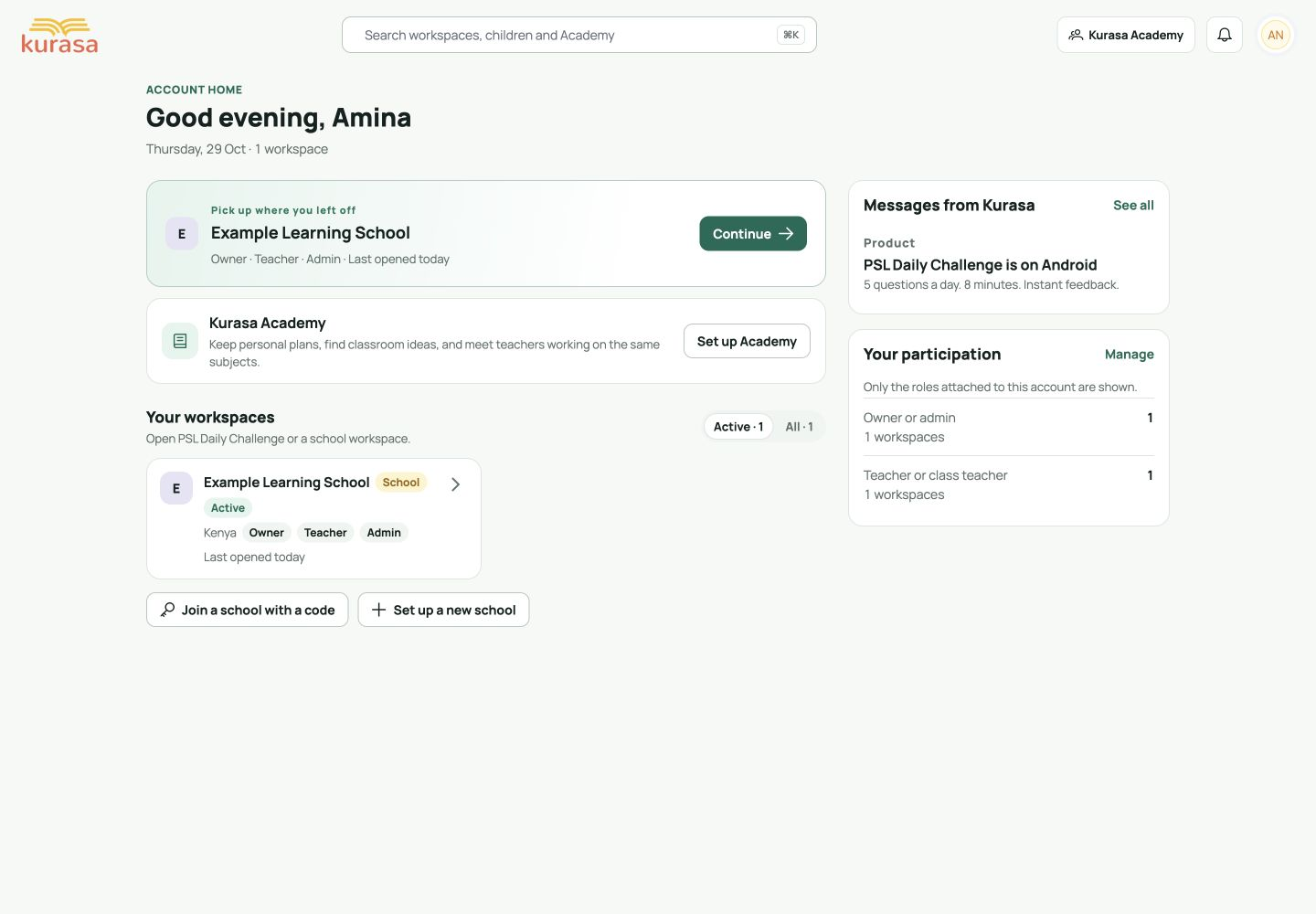
- Sau khi đăng nhập, bạn có thể vào thẳng trường hoặc trang chủ tài khoản. Tại trang chủ, tìm «Không gian của bạn». Dùng tìm kiếm tên trường hoặc bộ lọc nếu có nhiều trường.
- Đọc thẻ trước khi mở. Kiểm tra tên trường và các vai trò, rồi chọn thẻ trường. Lối tắt «Tiếp tục» mở lại trường được ghi trên đó; hãy kiểm tra tên mỗi lần dùng.
- Trong không gian trường, kiểm tra tên trường ở phần điều hướng. Mở trình đơn tài khoản để xác nhận trường hiện tại nếu thông tin này được hiển thị. Các mục có thể sử dụng phụ thuộc vào vai trò và tính năng đã bật.
- Để đổi trường, chọn liên kết chuyển cạnh tên trường hoặc «Chuyển không gian» trong trình đơn tài khoản. Chọn trường khác và kiểm tra lại tên trước khi mở sổ điểm danh, kế hoạch hay hồ sơ học sinh.
Hướng dẫn trên điện thoại
Kiểm tra trường, người hoặc lớp trước khi bắt đầu.
Hướng dẫn trên màn hình · 0:45Tải GIF ↓- Mở trang đăng nhập Kurasa trong trình duyệt điện thoại. Dùng cùng tài khoản như trên máy tính; giao diện điện thoại không cần tài khoản trường riêng.
- Chọn phương thức được cung cấp và nhập thông tin cần thiết. Cuộn biểu mẫu hoặc đóng bàn phím nếu che nút «Đăng nhập» hay «Tiếp tục». Nếu yêu cầu mã, quay lại trang đăng nhập sau khi xem email hoặc SMS.
- Trên trang chủ tài khoản, cuộn đến «Không gian của bạn». Tìm trường và chạm vào thẻ. Kiểm tra tên để tránh chọn trường gần giống hoặc thẻ PSL riêng biệt.
- Trong trường, dùng trình đơn điều hướng để tìm công việc. Nếu tên trường không hiện ở đầu trang thu gọn, mở phần điều hướng hoặc trình đơn tài khoản để kiểm tra trước khi tiếp tục.
- Để đổi trường, dùng liên kết cạnh tên nếu thấy hoặc «Chuyển không gian» trong trình đơn tài khoản. Nếu dùng chung điện thoại, đăng xuất qua trình đơn này khi xong.
Quan sát vùng được đánh dấu rồi làm theo các bước bằng tài khoản của bạn. Các ô đăng nhập trong hình đang để trống; thông tin nhận diện trong ví dụ không gian trường đã được che.
Lưu và kiểm tra
- Chọn không gian không có thao tác «Lưu». Bạn có thể tiếp tục khi đúng trường đã mở và tên trường hiện trong phần điều hướng hoặc trình đơn tài khoản.
- Kiểm tra các mục có phù hợp với công việc trường giao không. Nếu thiếu lớp, lĩnh vực hoặc mục quản trị, nhờ quản trị viên xem lại vai trò và phân công trước khi sửa hồ sơ.
- Chọn trường không tạo học sinh, thay đổi điểm danh hay lưu kế hoạch bài dạy. Chỉ bắt đầu công việc tiếp theo sau khi kiểm tra trường; kiểm tra năm học và lớp khi công việc yêu cầu.
Khắc phục sự cố
Không thấy trường của tôi
Xóa tìm kiếm và chọn «Tất cả» nếu bộ lọc đang ẩn trường. Xác nhận bạn đã đăng nhập bằng thông tin trong lời mời. Nhờ quản trị viên kiểm tra lời mời chờ và tư cách thành viên trước khi tạo tài khoản khác hoặc trường trùng lặp.
Chưa nhận được mã hoặc liên kết
Kiểm tra email hoặc số điện thoại nhận. Xem thư rác. Làm theo thời gian chờ gửi lại và dùng tin nhắn mới nhất. Nếu không có mã qua điện thoại, dùng phương thức email được cung cấp. Không gửi mã hay mật khẩu cho bộ phận hỗ trợ.
Mật khẩu không được chấp nhận
Kiểm tra email, chữ hoa và khoảng trắng thừa. Dùng «Quên mật khẩu?» hoặc phương thức mã hay liên kết được cung cấp. Nhờ quản trị viên hỗ trợ nếu thông tin liên hệ trong lời mời không đúng.
Mở được trường nhưng thiếu lớp hoặc mục chức năng
Kiểm tra tên trường trước. Nhờ quản trị viên xác nhận vai trò, năm học hiện tại, thiết lập lớp và phân công giảng dạy. Đăng nhập thành công không cấp toàn bộ quyền của trường.
Tôi đã mở nhầm trường
Dùng liên kết đổi trường hoặc «Chuyển không gian» trong trình đơn tài khoản, chọn đúng trường và kiểm tra tên. Nếu đã lưu hồ sơ ở trường khác, nhờ quản trị viên cùng kiểm tra hồ sơ đó trước khi tiếp tục.








