
Suriin ang nakabinbing imbitasyon at pagsali
Suriin ang hindi nabuksan, nabuksan at paso nang imbitasyon bago muling ipadala.
Sinuri noong 29 Oktubre 2026
Pangkalahatang paliwanag
Sinusubaybayan ng nakabinbing imbitasyon ang pagsali. Hindi pagsali ang pagbukas; tingnan din ang gumagamit at access.
Kilalanin ang screen
Halimbawa para sa pagsasanay: kathang-isip ang lahat ng pangalan, tala at halaga. Nakadepende ang mga opsyon sa kurikulum, salapi at pahintulot mong gumamit ng mga tampok sa paaralan.
Halimbawa sa kompyuter · Suriin ang nakabinbing imbitasyon at pagsali
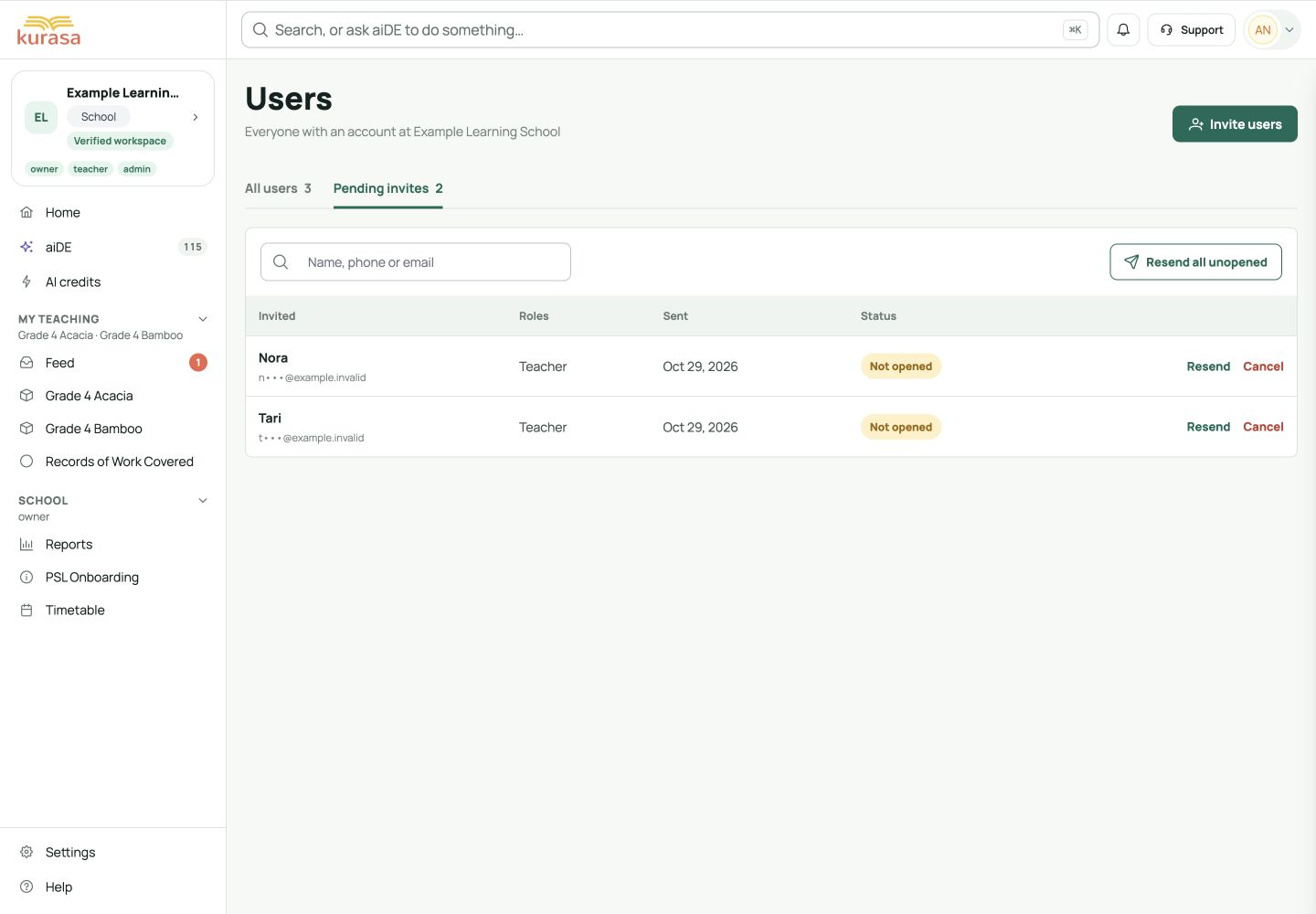 Tingnan ang buong laki ng larawan
Halimbawa sa telepono
Halimbawa sa telepono · Suriin ang nakabinbing imbitasyon at pagsali
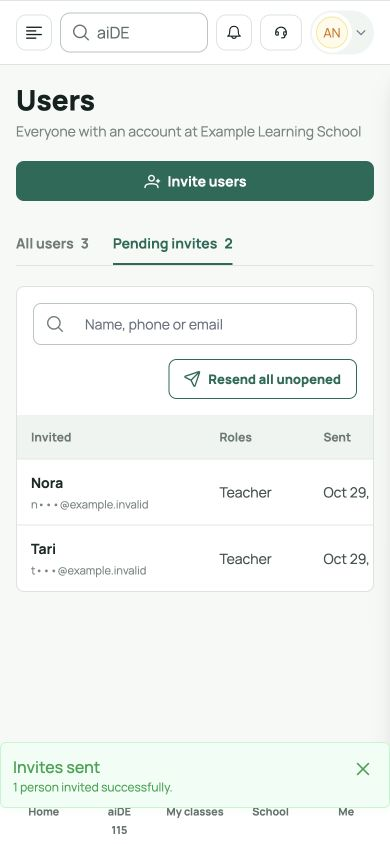 Tingnan ang buong laki ng larawan
Nasa Ingles ang mga label sa interface. Sundin ang mga isinaling hakbang sa ibaba upang mahanap ang bawat kontrol. Sundin ang pagkakasunod-sunod, suriin ang naitalang impormasyon at piliin ang susunod na hakbang.
Sino ang maaaring gumamit ng tampok
Gumamit ng account na may administratibong pahintulot ng paaralan. Tiyakin ang pangalan bago mamahala ng tao o klase. Kung wala ang aksyon, ipasuri ang access sa may-ari o administrador.
Bago magsimula
Buksan ang tamang paaralan at taon ng pag-aaral. Gamitin ang nasuring listahan ng kawani, klase at mag-aaral; ayusin muna ang dobleng tala.
Ihanda ang aprubadong tatanggap at tungkulin. Tiyaking hindi pa tinatanggap ang imbitasyon.
Mga kailangang at opsiyonal na field
| Patlang | Pangangailangan | Format o halimbawa | Naunang kailangan |
|---|---|---|---|
| Numero ng telepono o email | Suriin bago magpatuloy | Ihambing ang nakikitang tatanggap sa aprubadong contact bago muling ipadala. | Contact na ibinigay ng bawat kawani. |
| Tungkulin | Suriin bago magpatuloy | Piliin lang ang inaprubahang tungkulin at suriin ang aktuwal na naitalaga matapos sumali. | Inaprubahang responsibilidad at magagamit na tungkulin. |
Bago muling magpadala, suriin ang tatanggap, huling tungkulin, petsa at katayuan. Basahin ang kumpirmasyon, ipadala nang isang beses at tingnan ang tugon. Sa kasalukuyan, inaalis lamang ng Kanselahin ang hanay sa nakikitang listahan para sa sesyong iyon; hindi nito binabawi ang imbitasyon o access. Ipaayos sa administrador ang maling imbitasyon.
Mga kailangan para sa listahan ng pagpipilian
| Pagpipilian | Pinagmulan ng mga opsiyon | Naunang napili | Kung wala ang opsiyon |
|---|---|---|---|
| Pagpipiliang tungkulin | Mga tungkuling nasa imbitasyon o pamamahala ng access. | Pagkasunduan muna ang responsibilidad. | Magtanong sa may-ari o administrador; huwag pumili ng mas malawak na pahintulot. |
| Pagpipiliang guro | Mga guro ng paaralan na sinasala ayon sa pagtatalaga. | Tiyakin muna ang pagiging kasapi at tungkuling guro. | Suriin ang nakabinbing imbitasyon, pagtatalaga at tungkulin. |
Mga hakbang sa computer
Bago muling magpadala, suriin ang tatanggap, huling tungkulin, petsa at katayuan. Basahin ang kumpirmasyon, ipadala nang isang beses at tingnan ang tugon. Sa kasalukuyan, inaalis lamang ng Kanselahin ang hanay sa nakikitang listahan para sa sesyong iyon; hindi nito binabawi ang imbitasyon o access. Ipaayos sa administrador ang maling imbitasyon.
Suriin ang paaralan, tao o klase bago magsimula.
Gabay sa screen · 0:45I-download ang GIF ↓- Buksan ang nakabinbing imbitasyon sa kawani. Maghanap sa pangalan, telepono o email sa tamang paaralan.
- Basahin ang tatanggap, tungkulin, petsa at kalagayan: hindi nabuksan, nabuksan ngunit hindi sumali, o paso na. Hindi patunay ng paghahatid ang mga ito.
- Gamitin ang account ng inimbitahang contact. Kung nakasali na, tingnan ang karaniwang listahan ng gumagamit.
- Ipadalang muli ang kailangang imbitasyon at basahin ang kumpirmasyon. Suriin ang lahat bago muling ipadala ang lahat ng hindi nabuksan.
- Bago muling magpadala, suriin ang tatanggap, huling tungkulin, petsa at katayuan. Basahin ang kumpirmasyon, ipadala nang isang beses at tingnan ang tugon. Sa kasalukuyan, inaalis lamang ng Kanselahin ang hanay sa nakikitang listahan para sa sesyong iyon; hindi nito binabawi ang imbitasyon o access. Ipaayos sa administrador ang maling imbitasyon.
Mga hakbang sa telepono
Sa telepono, buksan ang menu ng paaralan at piliin ang kawani at mga gumagamit. Buksan ang tao o tab at mag-scroll sa panel para sa tungkulin at aksyon.
Suriin ang paaralan, tao o klase bago magsimula.
Gabay sa screen · 0:45I-download ang GIF ↓Pindutin ang patlang para magsulat o pumili. Isara ang keyboard kung natatakpan ang ibaba. Basahin ang buong pormularyo bago isumite; ang pagsara ng panel ay hindi patunay na na-save.
Bumalik sa listahan at muling buksan ang tala para suriin. Mag-sign out matapos gumamit ng pinagsasaluhang telepono. Sundan ang nakasulat na hakbang at naka-highlight na bahagi.
I-save at suriin
Pagkasali, tiyakin ang tao at tungkulin. Hiwalay na itatalaga ang klase at larangan.
Paglutas ng problema
Nabuksan ang imbitasyon pero wala ang paaralan
Tiyakin ang account, contact, paaralan at imbitasyon kasama ng tao. Ayusin ang pagiging kasapi sa halip na magdoble ng account.
May nawawalang pagpipilian o tao
Suriin ang paaralan, tungkulin, taon at naunang paghahanda. Alisin ang pansala at hintaying lumabas ang listahan. Ipasuri ang pagiging kasapi, klase o pagtatalaga.
Hindi matuloy ang aksyon o hindi malinaw ang tugon
Basahin ang mensahe sa patlang at ayusin ang tinukoy na datos. Kung maaaring natapos na ang kahilingan, i-refresh at suriin ang listahan bago ulitin upang maiwasan ang dobleng tala o mensahe.








