
Criar e manter o horário escolar
Configure a jornada e publique um horário revisado.
Verificado em 28 de outubro de 2026
Visão geral
O horário reúne tempos, disciplinas, turmas e disponibilidade docente. Valide o rascunho antes de publicar.
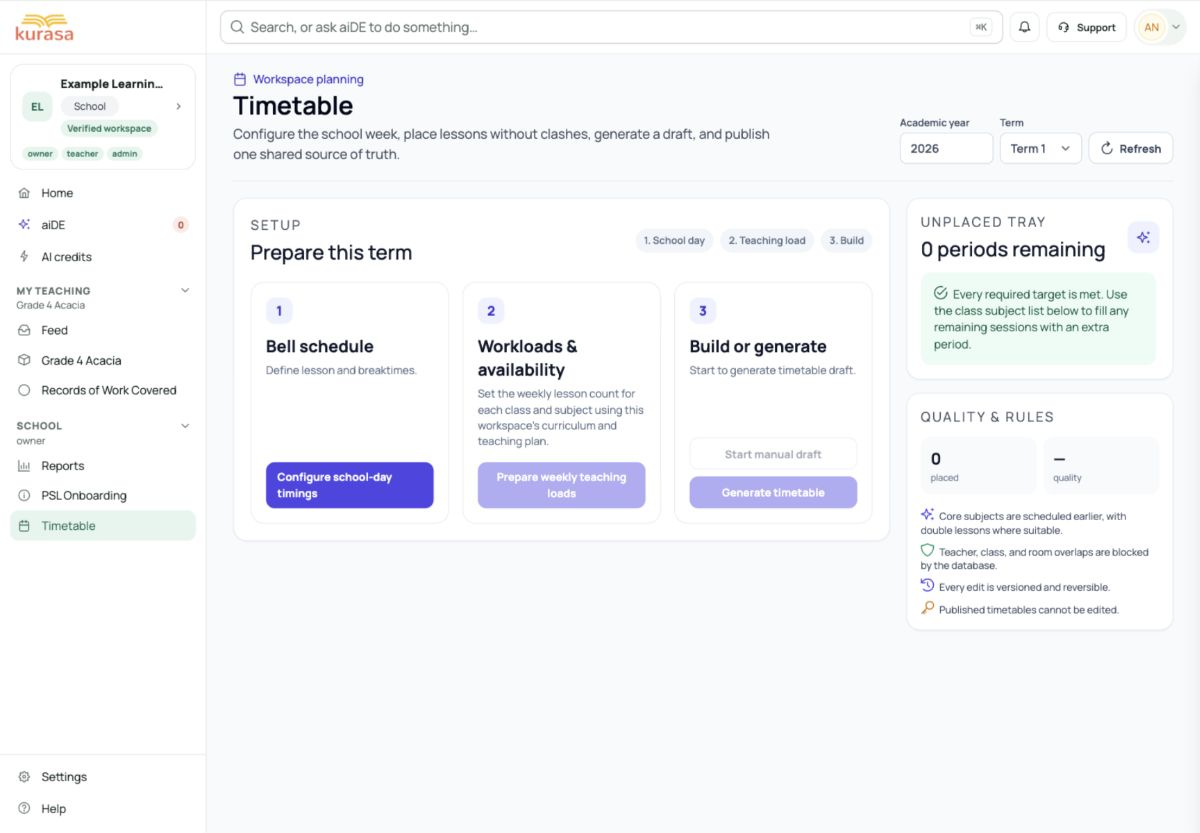
Conheça a tela
Exemplo para praticar: todos os nomes, registros e valores são fictícios. As opções dependem do currículo, da moeda e das suas permissões de acesso na escola.
Exemplo no celular
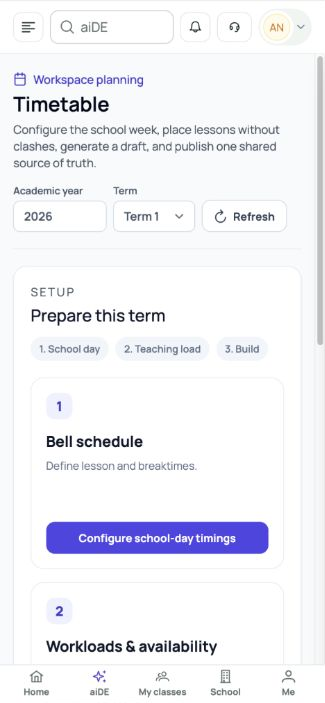
Os rótulos da interface estão em inglês. Siga as etapas traduzidas abaixo para localizar cada controle. Siga a sequência, confira as informações registradas e escolha o próximo passo.
Quem pode usar esta funcionalidade
Use sua conta escolar autorizada. As configurações normalmente exigem proprietário, coproprietário, administrador ou direção. Finanças e créditos têm permissões próprias; confirme a ação com a direção.
Antes de começar
Confira escola, ano, currículo e sua responsabilidade pela mudança. Tenha os registros aprovados e revise as configurações antes de substituí-las.
Confira calendário, turmas, disciplinas e atribuições. Combine durações, intervalos e restrições.
Entrar e escolher o espaço da escola
Campos obrigatórios e opcionais
| Campo | Obrigatoriedade | Formato ou exemplo | Pré-requisito |
|---|---|---|---|
| Horários e intervalos | Obrigatório neste formulário | Informe início das aulas, intervalo e almoço por seção. Intervalo: 5–120 minutos; almoço: 10–180. Não sobreponha horários. | Ano, período e calendário escolar aprovados. |
| Quantidade de aulas e duração | Obrigatório quando aplicável | Manhã: 1–12 aulas; meio do dia e tarde: 0–12. As durações obrigatórias são de 20–120 minutos. Confira campos desativados quando a quantidade é zero. | Ano, período e calendário escolar aprovados. |
| Blocos adicionais | Obrigatório quando aplicável | O nome do bloco é obrigatório, com até 60 caracteres. Ensino: 1–12 aulas de 20–120 minutos; intervalo adicional: 5–120 minutos. | Ano, período e calendário escolar aprovados. |
| Disciplinas da seção e atribuições | Verificar antes de continuar | Confira disciplinas, turmas ativas e professores. Salve as disciplinas separadamente dos horários antes de montar o rascunho. | Currículo habilitado, níveis ativos e catálogo de rubricas disponível. |
Pré-requisitos das listas de opções
| Escolha | Origem das opções | Seleção anterior | Se a opção não aparecer |
|---|---|---|---|
| Turmas, níveis e disciplinas | Currículo, ano, turmas ativas e atribuições docentes. | Crie a turma e atribua a disciplina antes do planejamento. | Confira arquivos, ano e currículo; restaure ou corrija pela tarefa apropriada. |
| Anos e períodos | Catálogo de anos da escola e datas dos períodos existentes. | Escolha o ano antes de períodos e turmas. | Limpe filtros e confirme com a administração se o ano existe. |
Passo a passo no computador
Conferir o início das aulas
Demonstração no ecrã · 0:12Descarregar GIF ↓- Em Configurações → Horário, escolha a seção e revise início, quantidades, durações, intervalo e almoço.
- Corrija sobreposições na prévia. Confira nome, tipo, sessões e duração dos blocos extras antes de salvar os horários.
- Salve disciplinas da seção separadamente e confira as atribuições professor/turma/disciplina.
- Abra o período, crie rascunho ou horários de seção e posicione aulas ou use a geração permitida.
- Resolva conflitos, docentes ausentes e aulas não posicionadas; valide e publique a versão revisada.
Passo a passo no celular
Conferir o início das aulas
Demonstração no ecrã · 0:12Descarregar GIF ↓No celular, abra o menu e a função indicada. Abra um registro por vez, role dentro dos painéis e feche o teclado para alcançar os campos e botões finais.
Preencha primeiro as opções anteriores e confira os valores ao mudar escola, ano, turma ou currículo. Para grades largas e importações grandes, use a horizontal ou uma tela maior.
Após salvar com autorização, aguarde a confirmação e reabra o registro. Verifique se a solicitação já foi concluída antes de repetir.
Salvar e conferir
O pessoal vê a versão publicada correta. Horários salvos, rascunho gerado e publicação são etapas distintas.
Solução de problemas
Uma opção ou função não aparece
Confira escola, ano, função, currículo e módulos. Limpe os filtros, espere carregar e resolva primeiro o requisito anterior. Peça uma revisão de acesso se necessário.
A geração deixa aulas sem posição
Revise capacidade, disciplinas, metas semanais, disponibilidade e atribuições; resolva o problema antes de gerar novamente.
Uma alteração não foi salva
Corrija o campo indicado. Verifique se parte da solicitação foi concluída antes de repetir. Preserve a fonte até conferir a versão salva.








