
Revisar convites pendentes e solicitações de entrada
Confira convites não abertos, abertos e expirados antes de reenviar.
Verificado em 29 de outubro de 2026
Visão geral
Os convites pendentes acompanham a adesão. Abrir não é aderir: confira utilizadores e acesso da pessoa.
Conheça a tela
Exemplo para praticar: todos os nomes, registros e valores são fictícios. As opções dependem do currículo, da moeda e das suas permissões de acesso na escola.
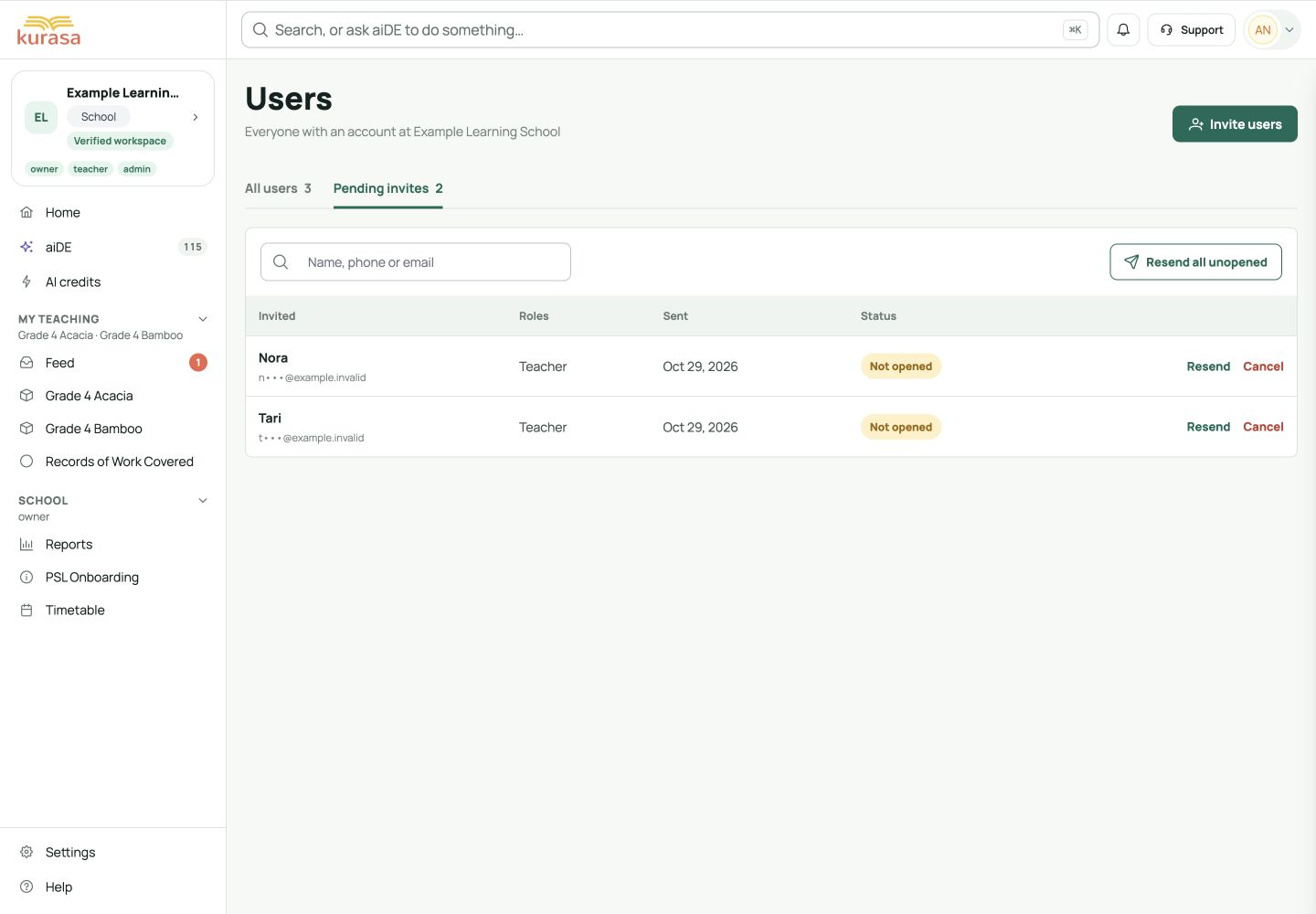
Exemplo no computador · Revisar convites pendentes e solicitações de entrada
 Ver imagem em tamanho completo
Exemplo no celular
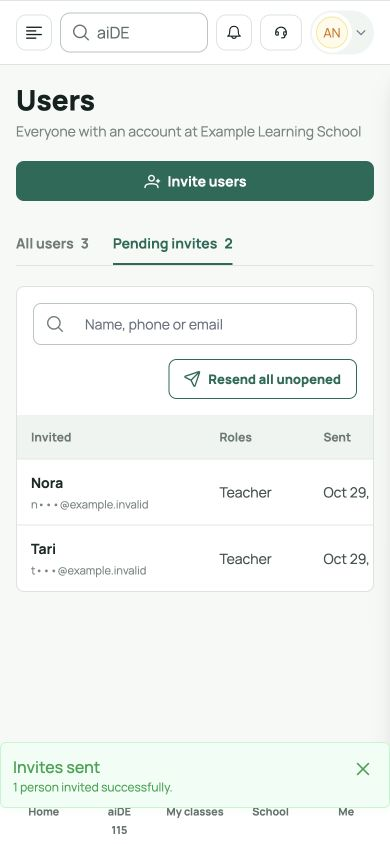
Exemplo no celular · Revisar convites pendentes e solicitações de entrada
 Ver imagem em tamanho completo
Os rótulos da interface estão em inglês. Siga as etapas traduzidas abaixo para localizar cada controle. Siga a sequência, confira as informações registradas e escolha o próximo passo.
Quem pode usar esta funcionalidade
Use uma conta com acesso administrativo aprovado pela escola. Confirme a escola antes de gerir pessoas ou turmas. Se a ação não aparecer, peça ao proprietário ou administrador que verifique o acesso.
Antes de começar
Abra a escola certa e confirme o ano letivo. Use listas verificadas de pessoal, turmas e alunos; resolva duplicados antes de acrescentar registos.
Tenha destinatários e papéis aprovados. Confirme que o convite ainda não foi aceite.
Campos obrigatórios e opcionais
| Campo | Obrigatoriedade | Formato ou exemplo | Pré-requisito |
|---|---|---|---|
| Números de telefone ou e-mails | Verificar antes de continuar | Compare o destinatário apresentado com o contacto aprovado antes de reenviar. | Contacto fornecido por cada membro do pessoal. |
| Papel | Verificar antes de continuar | Escolha apenas a responsabilidade aprovada e confirme o papel atribuído após a adesão. | Responsabilidades aprovadas e papéis disponíveis. |
Antes de reenviar, confira destinatário, última função, data e status. Leia a confirmação, envie uma vez e confira a resposta. Atualmente, Cancelar retira a linha da lista exibida apenas naquela sessão; não revoga o convite nem o acesso. Peça a um administrador que resolva um convite incorreto.
Pré-requisitos das listas de opções
| Escolha | Origem das opções | Seleção anterior | Se a opção não aparecer |
|---|---|---|---|
| Opções de papel | Papéis disponíveis no convite ou na gestão de acesso. | Acorde a responsabilidade antes de escolher. | Consulte o proprietário ou administrador; não substitua por um papel mais amplo. |
| Opções de professor | Professores da escola, filtrados pelo ecrã de atribuição. | Confirme primeiro a adesão e o papel de professor. | Confira convites pendentes, atribuições existentes e papel. |
Passo a passo no computador
Antes de reenviar, confira destinatário, última função, data e status. Leia a confirmação, envie uma vez e confira a resposta. Atualmente, Cancelar retira a linha da lista exibida apenas naquela sessão; não revoga o convite nem o acesso. Peça a um administrador que resolva um convite incorreto.
Confira a escola, pessoa ou turma antes de começar.
Demonstração no ecrã · 0:45Descarregar GIF ↓- Abra convites pendentes no pessoal. Pesquise nome, telefone ou e-mail na escola correta.
- Leia destinatário, papel, data e estado: não aberto, aberto sem adesão ou expirado. Estes estados não comprovam entrega.
- Peça que use a conta do contacto convidado. Se já aderiu, consulte a lista normal de utilizadores.
- Reenvie o convite necessário e leia a confirmação. Confira todos os destinatários antes do reenvio global dos não abertos.
- Antes de reenviar, confira destinatário, última função, data e status. Leia a confirmação, envie uma vez e confira a resposta. Atualmente, Cancelar retira a linha da lista exibida apenas naquela sessão; não revoga o convite nem o acesso. Peça a um administrador que resolva um convite incorreto.
Passo a passo no celular
No telemóvel, abra o menu da escola e escolha pessoal e utilizadores. Abra o separador ou a pessoa e percorra o painel até aos papéis e ações.
Confira a escola, pessoa ou turma antes de começar.
Demonstração no ecrã · 0:45Descarregar GIF ↓Toque no campo para escrever ou selecionar. Feche o teclado se tapar os campos inferiores. Reveja todo o formulário antes de enviar; fechar o painel não confirma a gravação.
Volte à lista e reabra o registo para o conferir. Termine a sessão num telemóvel partilhado. Acompanhe as áreas destacadas com os passos escritos.
Salvar e conferir
Após a adesão, confira utilizador e papel. Turmas e áreas são atribuídas separadamente.
Solução de problemas
O convite foi aberto mas a escola não aparece
Confirme conta, contacto, escola e convite com a pessoa. Resolva a adesão sem criar contas duplicadas.
Falta uma opção ou pessoa
Verifique escola, papel, ano e configuração anterior. Limpe filtros e aguarde o carregamento. Peça ao administrador que confira adesão, turmas ou atribuições.
A ação está bloqueada ou a resposta é incerta
Leia a mensagem junto ao campo e corrija a entrada. Se o pedido puder ter sido concluído, atualize e consulte a lista antes de repetir, evitando registos ou mensagens duplicados.








