
Revisar registros de frequência em aberto
Localize registos de presença por preencher e confirme-os com a fonte real.
Verificado em 29 de outubro de 2026
Visão geral
Um registo aberto continua a precisar de atenção. Distinga-o de ausência registada e identifique o responsável pelo preenchimento.
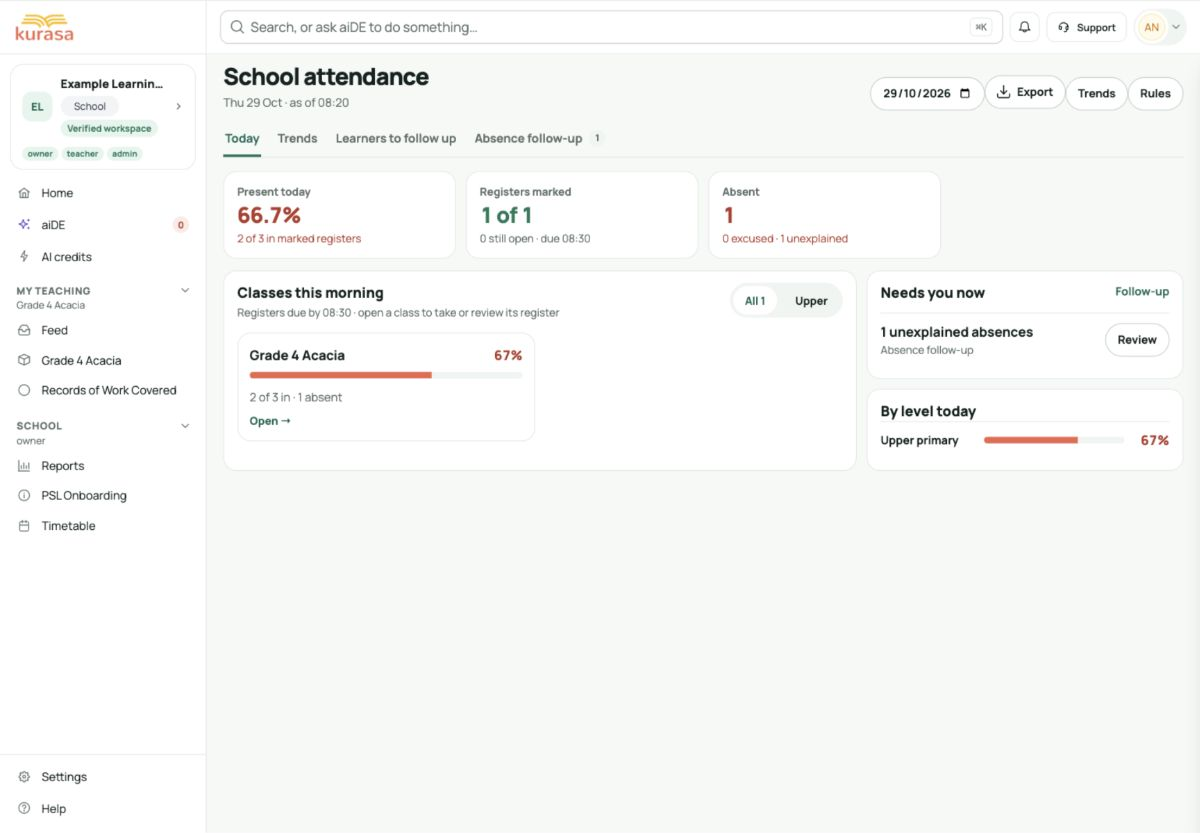
Conheça a tela
Exemplo para praticar: todos os nomes, registros e valores são fictícios. As opções dependem do currículo, da moeda e das suas permissões de acesso na escola.
Exemplo no celular

Os rótulos da interface estão em inglês. Siga as etapas traduzidas abaixo para localizar cada controle. Siga a sequência, confira as informações registradas e escolha o próximo passo.
Quem pode usar esta funcionalidade
Entre na escola correta com a sua conta. Os professores usam as turmas e disciplinas atribuídas; a visão da escola exige uma função de liderança autorizada e o módulo ativo. Se faltar uma secção, peça ao administrador que verifique o acesso.
Antes de começar
Definam a semana letiva e o âmbito da revisão. Verifique calendário, atribuições e horário antes de comparar registos. Use o currículo configurado: por exemplo, padrões de conteúdo e indicadores do CCP do Gana ou áreas do CBC/CBE do Quénia. Consulte os guias nacionais quando a configuração diferir.
Confirme dia, diretores de turma atribuídos, matrículas e regras. Use o registo real ou informação confirmada pelo professor responsável.
Campos obrigatórios e opcionais
| Campo | Obrigatoriedade | Formato ou exemplo | Pré-requisito |
|---|---|---|---|
| Turma, data de presença e estado de cada aluno | Obrigatório neste formulário | Para guardar presenças, são obrigatórios turma atribuída, data permitida e estado de cada aluno. Presente pode vir selecionado: confirme cada linha no registo real. Comentários opcionais. Alterações de dias anteriores dependem das regras e permissões escolares. | Calendário escolar, horário, atribuições e registo original guardado. |
| Próxima ação, responsável e data de revisão | Verificar antes de continuar | Registe estes dados nas notas habituais da escola. Ligue à aula, presença ou observação original e descreva o que falta. Respeite outros campos exigidos pelo processo escolar. | Calendário escolar, horário, atribuições e registo original guardado. |
Pré-requisitos das listas de opções
| Escolha | Origem das opções | Seleção anterior | Se a opção não aparecer |
|---|---|---|---|
| Opções de ano, período e semana | Calendário escolar guardado e semanas letivas disponíveis. | Configure ano e datas dos períodos; escolha ano antes de período e semana. | Verifique calendário e ano/período com o administrador. Não escolha uma semana diferente apenas para eliminar um aviso. |
| Turmas, professores e disciplinas | Turmas existentes, atribuições de professores e currículo configurado. | Crie turmas e atribua professores e disciplinas. Escolha a turma antes das opções que dependem dela. | Verifique atribuições ativas, escola, ano e filtros. Não crie turma ou disciplina duplicada para preencher uma lista. |
Passo a passo no computador
Confirme o dia das presenças
Demonstração no ecrã · 0:12Descarregar GIF ↓- Abra Presenças escolares → Hoje e verifique o dia selecionado. A vista pode mostrar uma data diferente de hoje.
- Reveja turmas abertas. Distinga registos por preencher de registos preenchidos com alunos ausentes; os resumos podem abranger apenas os preenchidos.
- Abra a turma e Registar ou Editar presenças quando permitido. Confirme turma, data e lista completa.
- Verifique cada estado na fonte. Presente pode vir selecionado; acrescente comentário útil opcional e guarde apenas o registo verificado.
- Reabra turma/dia para confirmar o estado guardado. Encaminhe datas bloqueadas ou alunos em falta ao administrador autorizado.
Passo a passo no celular
Confirme o dia das presenças
Demonstração no ecrã · 0:12Descarregar GIF ↓No telemóvel, abra o menu da secção e escolha a vista indicada. Um seletor pode substituir os separadores dos planos. Deslize o calendário ou tabelas largas na horizontal; rode o ecrã se necessário. Confirme novamente semana ou data após navegar.
No telemóvel, os controlos distribuem-se por várias linhas. Verifique a data primeiro, percorra todos os alunos e feche o teclado para Guardar.
Depois de uma alteração permitida, aguarde a confirmação e reabra o registo. Verifique se o pedido anterior teve sucesso antes de repetir. Compare contagens apenas com as mesmas datas, turmas e filtros.
Salvar e conferir
O registo corresponde às presenças reais. Os casos por resolver mantêm responsável sem inventar presença nem ausência.
Solução de problemas
Falta uma turma ou um dia anterior não permite edição
Verifique atribuição do diretor de turma e matrículas ativas. Leia restrição de data e Regras; não altere data ou turma só para submeter.
Falta uma vista ou opção
Verifique escola, função, módulo ativo, atribuições e filtros. Conclua primeiro a configuração necessária. Um erro de carregamento ou uma vista filtrada vazia não prova que o registo não existe.








