
Usar as publicações e os recursos compartilhados
Encontre recursos pedagógicos relevantes no mural, guarde os úteis e regresse para refletir sobre a sua utilização.
Verificado em 29 de outubro de 2026
Visão geral
Encontre recursos pedagógicos relevantes no mural, guarde os úteis e regresse para refletir sobre a sua utilização.
Conheça a tela
Exemplo para praticar: todos os nomes, registros e valores são fictícios. As opções dependem do currículo, da moeda e das suas permissões de acesso na escola.
Exemplo no computador · Usar as publicações e os recursos compartilhados
 Ver imagem em tamanho completo
Exemplo no celular
Exemplo no celular · Usar as publicações e os recursos compartilhados
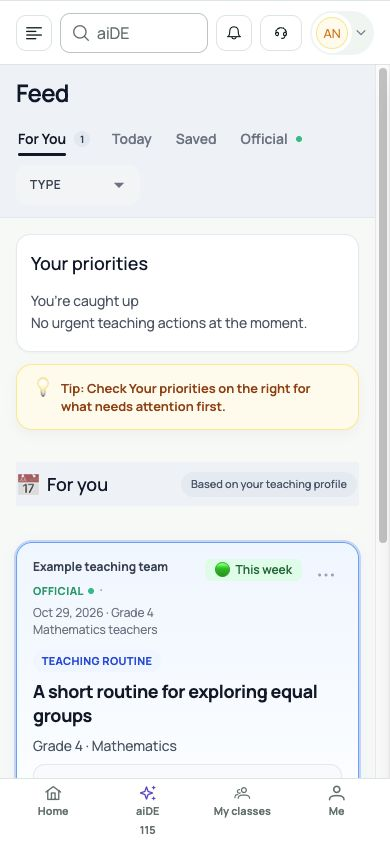 Ver imagem em tamanho completo
Os rótulos da interface estão em inglês. Siga as etapas traduzidas abaixo para localizar cada controle. Siga a sequência, confira as informações registradas e escolha o próximo passo.
Quem pode usar esta funcionalidade
Entre com a sua conta e escolha a escola. Abra aiDE, créditos de IA, Perguntas ou o mural na navegação disponível. O acesso e as opções dependem da função e das atribuições docentes.
Antes de começar
Abra o mural do espaço escolar. As sugestões dependem dos cartões disponíveis e do contexto docente. Pré-visualizações, comentários e ações aparecem apenas quando o cartão os fornece.
Campos obrigatórios e opcionais
| Campo | Obrigatoriedade | Formato ou exemplo | Pré-requisito |
|---|---|---|---|
| Separador e tipo / filtros de perguntas | Opcional | Os filtros opcionais reduzem cartões ou perguntas existentes. Limpe-os ao verificar uma lista vazia. | Espaço atual, permissões e registos guardados selecionados. |
| Comentário sobre o recurso | Obrigatório quando aplicável | Obrigatório só ao publicar: texto não vazio, até 5 000 caracteres. O cartão deve ter comentários ativos. | Espaço atual, permissões e registos guardados selecionados. |
| Motivo de irrelevância / data de adiamento | Obrigatório quando aplicável | Escolha um motivo para Não relevante, com comentário opcional. Adiar exige uma data futura. | Espaço atual, permissões e registos guardados selecionados. |
Pré-requisitos das listas de opções
Separadores e Tipo são filtros integrados. Cartões e ações dependem do conteúdo, contexto e configuração. Comentários, ficheiros e conjuntos precisam de um cartão que os disponibilize; filtros vazios não criam recursos.
Passo a passo no computador
Confirme a página, a escola e o contexto.
Demonstração no ecrã · 0:45Descarregar GIF ↓- Consulte Para si, Hoje ou Oficial e filtre por Tipo. Confira fonte, nível, disciplina, descrição e tempo antes de abrir uma ação.
- Guarde o material que pretende encontrar em Guardados. Guardar um cartão cria um marcador; use a ação do recurso para abrir a página ou ficheiro associado.
- Para ficheiros ou conjuntos de recursos, abra a pré-visualização, mude entre ficheiros e confira o conteúdo antes de descarregar. Reveja também perguntas ou atividades ligadas ao cartão.
- Se os comentários estiverem ativos, escreva uma contribuição profissional útil e publique-a. Aguarde até aparecer. Discuta a atividade ou as orientações sem dados privados de alunos.
- Use Mais ações para indicar relevância ou voltar mais tarde. Não relevante exige motivo; Adiar, uma data futura. Confira Guardados e o estado atualizado. Uma marca de conclusão regista uma ação, não a compreensão dos alunos.
Passo a passo no celular
Confirme a página, a escola e o contexto.
Demonstração no ecrã · 0:45Descarregar GIF ↓No telemóvel, os cartões ficam sob os separadores e o filtro. Percorra o cartão até Guardar, à ação principal e aos comentários. Publique e volte a Guardados para conferir o marcador. Use o leitor do navegador se a pré-visualização for pequena.
Salvar e conferir
Encontre o cartão em Guardados e confira o comentário publicado. Abra o ficheiro descarregado para verificar conteúdo e legibilidade antes de adaptar à turma.
Solução de problemas
Falta um recurso ou item guardado?
Limpe o filtro Tipo, confira separador e escola e recarregue se necessário. As recomendações dependem do conteúdo e do contexto. Um cartão sem ficheiro não tem pré-visualização; um recurso restrito ou retirado pode deixar de abrir.
Se uma ação falhar, preserve o rascunho, leia o erro e verifique a ligação. Reabra a tarefa ou lista antes de repetir para evitar duplicações ou consumo adicional de créditos.








