
Vérifier les invitations en attente et les demandes d’accès
Vérifiez les invitations non ouvertes, ouvertes et expirées avant toute relance.
Vérifié le 29 octobre 2026
Présentation
Les invitations en attente suivent l’adhésion. Une ouverture ne vaut pas adhésion : vérifiez aussi la liste des utilisateurs et leur accès.
Repérez les éléments de l’écran
Exemple pour vous exercer : les noms, les données et les montants sont fictifs. Les options dépendent du programme scolaire, de la devise et de vos droits d’accès.
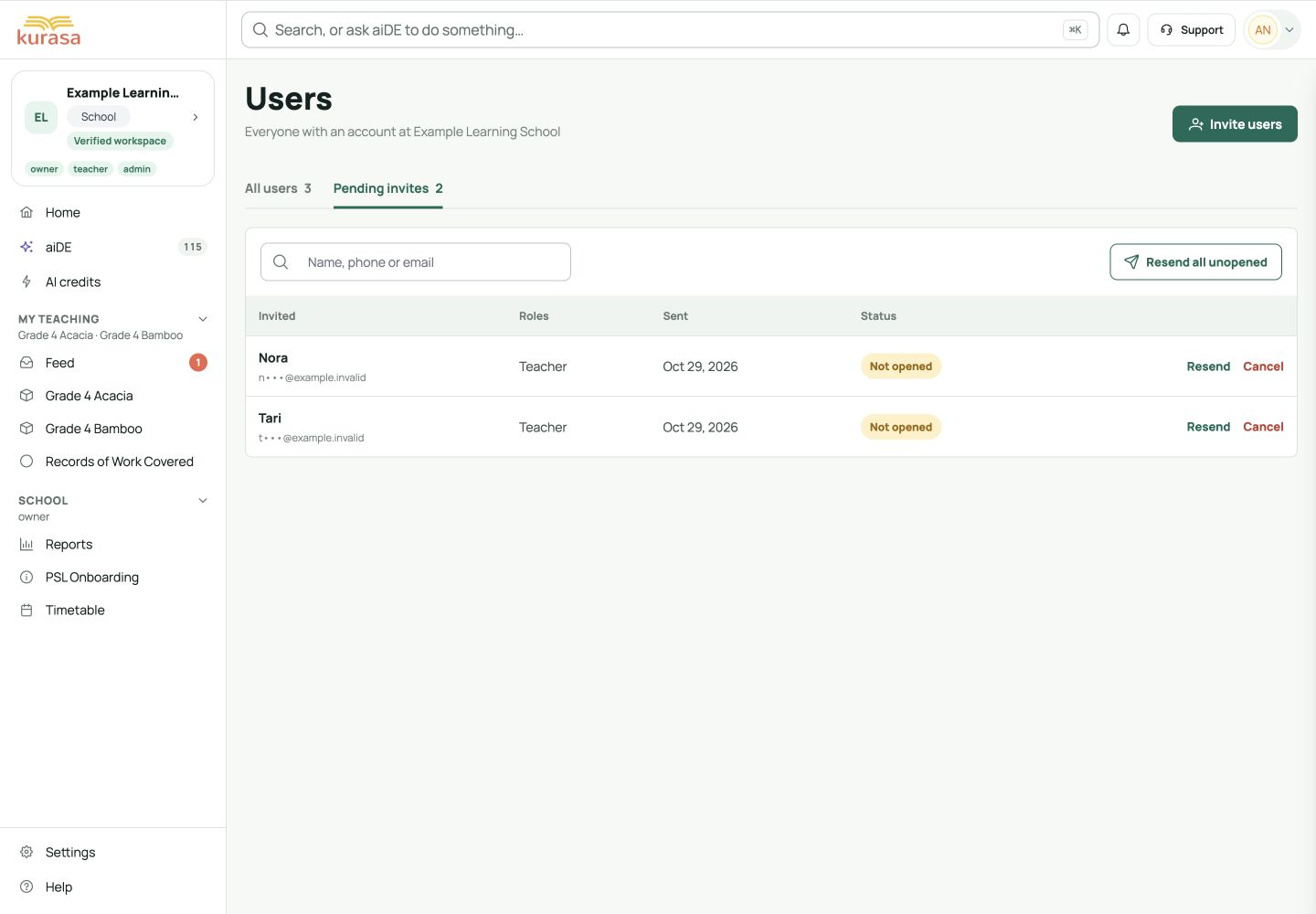
Exemple sur ordinateur · Vérifier les invitations en attente et les demandes d’accès
 Voir l’image en grand
Exemple sur téléphone
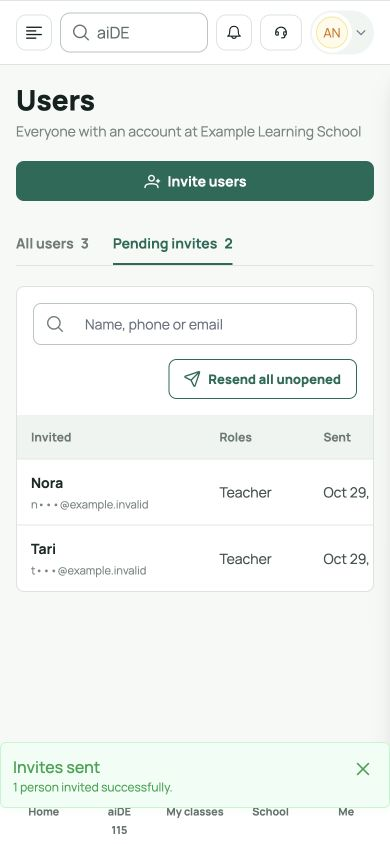
Exemple sur téléphone · Vérifier les invitations en attente et les demandes d’accès
 Voir l’image en grand
Les libellés de l’interface sont en anglais. Les étapes traduites ci-dessous vous aident à repérer chaque commande. Suivez les étapes, vérifiez les informations enregistrées et choisissez la suite.
Qui peut utiliser cette fonctionnalité
Utilisez un compte disposant des droits d’administration approuvés par l’établissement. Vérifiez son nom avant de gérer personnes ou classes. Si une action manque, faites confirmer vos accès par le propriétaire ou l’administrateur.
Avant de commencer
Ouvrez le bon établissement et vérifiez l’année scolaire. Appuyez-vous sur ses listes vérifiées de personnel, classes et élèves ; résolvez les doublons avant tout ajout.
Gardez la liste approuvée des destinataires et rôles. Vérifiez qu’une invitation récente n’a pas déjà été acceptée.
Champs obligatoires et facultatifs
| Champ | Obligation | Format ou exemple | Condition préalable |
|---|---|---|---|
| Numéros de téléphone ou e-mails | À vérifier avant de continuer | Vérifiez les coordonnées affichées avec celles du personnel approuvées avant la relance. | Les coordonnées fournies par chaque membre du personnel. |
| Rôle | À vérifier avant de continuer | Choisissez uniquement la responsabilité approuvée ; vérifiez le rôle réellement attribué après l’adhésion. | Les responsabilités approuvées et les rôles proposés. |
Avant de renvoyer, vérifiez destinataire, dernier rôle, date et statut. Lisez la confirmation, envoyez une fois puis vérifiez la réponse. Actuellement, Annuler masque la ligne dans la liste pour cette session ; cela ne révoque ni l’invitation ni l’accès. Confiez une invitation incorrecte à un administrateur.
Conditions des listes de choix
| Choix | Origine des options | Sélection précédente | Si l’option manque |
|---|---|---|---|
| Choix de rôle | Les rôles proposés par le parcours d’invitation ou de gestion des accès. | Convenez de la responsabilité avant de choisir le rôle. | Demandez au propriétaire ou à l’administrateur ; ne remplacez pas par un rôle plus large. |
| Choix d’enseignant | Les enseignants rattachés à l’établissement, filtrés selon l’écran d’affectation. | Confirmez d’abord le rattachement et le rôle d’enseignant. | Vérifiez les invitations en attente, affectations existantes et rôles. |
Parcours sur ordinateur
Avant de renvoyer, vérifiez destinataire, dernier rôle, date et statut. Lisez la confirmation, envoyez une fois puis vérifiez la réponse. Actuellement, Annuler masque la ligne dans la liste pour cette session ; cela ne révoque ni l’invitation ni l’accès. Confiez une invitation incorrecte à un administrateur.
Vérifiez l’établissement, la personne ou la classe avant de commencer.
Démonstration à l’écran · 0:45Télécharger le GIF ↓- Ouvrez les invitations en attente depuis le personnel. Recherchez nom, téléphone ou e-mail dans le bon établissement.
- Lisez destinataire, rôle, date et état : non ouverte, ouverte sans adhésion ou expirée. Ces états ne prouvent pas la livraison du message.
- Demandez d’utiliser le compte correspondant aux coordonnées invitées. Si la personne a rejoint, consultez la liste normale des utilisateurs.
- Relancez l’invitation concernée et lisez la confirmation. Vérifiez tous les destinataires avant une relance globale des non-ouvertes.
- Avant de renvoyer, vérifiez destinataire, dernier rôle, date et statut. Lisez la confirmation, envoyez une fois puis vérifiez la réponse. Actuellement, Annuler masque la ligne dans la liste pour cette session ; cela ne révoque ni l’invitation ni l’accès. Confiez une invitation incorrecte à un administrateur.
Parcours sur mobile
Sur téléphone, ouvrez la navigation de l’établissement puis « Personnel et utilisateurs ». Ouvrez l’onglet ou la personne concernée ; faites défiler le panneau pour trouver les rôles et actions.
Vérifiez l’établissement, la personne ou la classe avant de commencer.
Démonstration à l’écran · 0:45Télécharger le GIF ↓Touchez un champ pour saisir ou choisir une valeur. Fermez le clavier s’il masque le bas du formulaire. Relisez l’ensemble avant l’envoi ; fermer un panneau ne prouve pas que la modification est enregistrée.
Après l’action, revenez à la liste et rouvrez l’élément pour le vérifier. Déconnectez-vous d’un téléphone partagé quand vous avez terminé. Gardez les étapes écrites à portée de main.
Enregistrer et vérifier
Après l’adhésion, vérifiez utilisateur et rôle. Les classes et domaines s’affectent ensuite séparément.
Dépannage
L’invitation est ouverte mais l’établissement reste absent
Confirmez compte, coordonnées, établissement et invitation avec la personne. Faites résoudre le rattachement sans créer de compte en double.
Une option ou une personne manque
Vérifiez d’abord établissement, rôle, année scolaire et configuration préalable. Effacez les filtres et attendez le chargement. Si nécessaire, faites contrôler le rattachement, les classes ou l’affectation par l’administrateur.
L’action est bloquée ou la réponse est incertaine
Lisez le message du champ et corrigez l’entrée concernée. Si la demande a pu aboutir, actualisez et vérifiez la liste avant de réessayer pour éviter doublons et messages répétés.








