
Usar las publicaciones y los recursos compartidos
Encuentre recursos docentes pertinentes, guarde los útiles y vuelva para reflexionar sobre cómo utilizarlos.
Revisado el 29 de octubre de 2026
Descripción general
Encuentre recursos docentes pertinentes, guarde los útiles y vuelva para reflexionar sobre cómo utilizarlos.
Conozca la pantalla
Ejemplo para practicar: todos los nombres, registros e importes son ficticios. Las opciones dependen del currículo, la moneda y sus permisos de acceso en el centro.
Ejemplo en ordenador · Usar las publicaciones y los recursos compartidos
 Ver imagen a tamaño completo
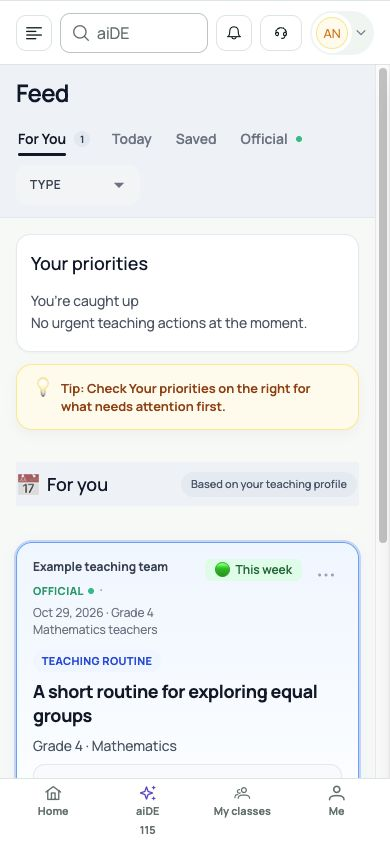
Ejemplo en teléfono
Ejemplo en teléfono · Usar las publicaciones y los recursos compartidos
 Ver imagen a tamaño completo
Las etiquetas de la interfaz aparecen en inglés. Siga los pasos traducidos a continuación para localizar cada control. Siga la secuencia, revise la información registrada y elija el siguiente paso.
Quién puede usar esta función
Inicie sesión con su cuenta y elija el centro. Abra aiDE, créditos de IA, Preguntas o el canal desde la navegación disponible. El acceso y las opciones dependen de su rol y sus asignaciones docentes.
Antes de empezar
Abra el canal del espacio escolar. Las sugerencias dependen de las tarjetas disponibles y del contexto docente. Vistas previas, comentarios y acciones aparecen solo cuando la tarjeta los ofrece.
Campos obligatorios y opcionales
| Campo | Obligatoriedad | Formato o ejemplo | Requisito previo |
|---|---|---|---|
| Pestaña y tipo / filtros de preguntas | Opcional | Los filtros opcionales reducen tarjetas o preguntas existentes. Quítelos para comprobar una lista vacía. | Espacio actual, permisos y registros guardados seleccionados. |
| Comentario sobre el recurso | Obligatorio cuando corresponda | Obligatorio solo al publicar: texto no vacío de hasta 5.000 caracteres. La tarjeta debe permitir comentarios. | Espacio actual, permisos y registros guardados seleccionados. |
| Motivo de no pertinencia / fecha de aplazamiento | Obligatorio cuando corresponda | Elija un motivo para No pertinente, con comentario opcional. Posponer requiere una fecha futura. | Espacio actual, permisos y registros guardados seleccionados. |
Requisitos de las listas de opciones
Las pestañas y Tipo son filtros integrados. Tarjetas y acciones dependen del contenido, contexto y configuración. Comentarios, archivos y paquetes necesitan una tarjeta que los ofrezca; los filtros vacíos no crean recursos.
Pasos en computadora
Compruebe la página, el centro y el contexto.
Recorrido en pantalla · 0:45Descargar GIF ↓- Consulte Para usted, Hoy u Oficial y reduzca la lista con Tipo. Compruebe fuente, nivel, asignatura, descripción y tiempo antes de abrir una acción.
- Guarde el material que quiera recuperar en Guardados. Guardar una tarjeta crea un marcador; use la acción del recurso para abrir su página o archivo.
- Para archivos o paquetes, abra la vista previa, cambie de archivo y revise el contenido antes de descargar. Compruebe también cualquier pregunta o actividad enlazada.
- Si los comentarios están habilitados, escriba una aportación profesional útil y publíquela. Espere a verla. Comente la actividad o sus pautas sin datos privados del alumnado.
- Use Más acciones para indicar pertinencia o volver después. No pertinente exige un motivo; Posponer, una fecha futura. Compruebe Guardados y el estado. Una marca de finalización registra una acción, no comprensión del alumnado.
Pasos en el móvil
Compruebe la página, el centro y el contexto.
Recorrido en pantalla · 0:45Descargar GIF ↓En el móvil, las tarjetas se apilan bajo pestañas y filtro. Recorra una tarjeta hasta Guardar, la acción principal y los comentarios. Publique y vuelva a Guardados para comprobar el marcador. Use el visor del navegador si la vista previa es pequeña.
Guardar y comprobar
Localice la tarjeta en Guardados y compruebe el comentario publicado. Abra el archivo descargado para verificar contenido y legibilidad antes de adaptarlo.
Solución de problemas
¿Falta un recurso o un elemento guardado?
Quite el filtro Tipo, compruebe pestaña y centro y recargue si hace falta. Las recomendaciones dependen del contenido y del contexto. Una tarjeta sin archivo no tiene vista previa; un recurso restringido o retirado puede dejar de abrirse.
Si una acción falla, conserve el borrador, lea el error y compruebe la conexión. Vuelva a abrir la tarea o la lista antes de reintentar para evitar duplicados o consumir más créditos.








