
Utiliser le fil d’actualité et les ressources partagées
Trouvez des ressources pédagogiques pertinentes dans le fil, enregistrez celles qui vous servent et revenez réfléchir à leur utilisation.
Vérifié le 29 octobre 2026
Présentation
Trouvez des ressources pédagogiques pertinentes dans le fil, enregistrez celles qui vous servent et revenez réfléchir à leur utilisation.
Repérez les éléments de l’écran
Exemple pour vous exercer : les noms, les données et les montants sont fictifs. Les options dépendent du programme scolaire, de la devise et de vos droits d’accès.
Exemple sur ordinateur · Utiliser le fil d’actualité et les ressources partagées
 Voir l’image en grand
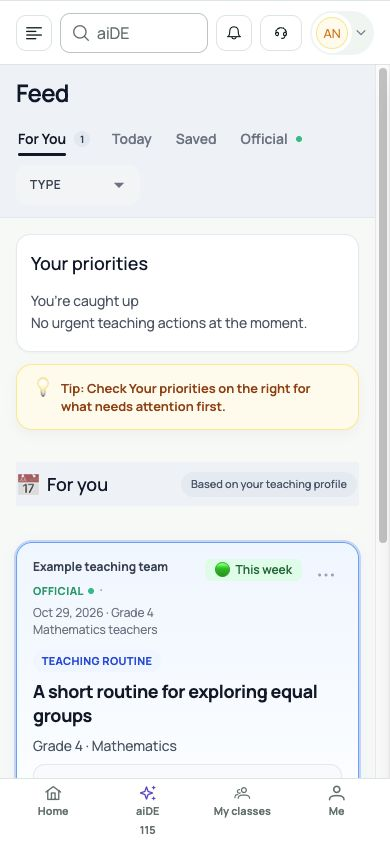
Exemple sur téléphone
Exemple sur téléphone · Utiliser le fil d’actualité et les ressources partagées
 Voir l’image en grand
Les libellés de l’interface sont en anglais. Les étapes traduites ci-dessous vous aident à repérer chaque commande. Suivez les étapes, vérifiez les informations enregistrées et choisissez la suite.
Qui peut utiliser cette fonctionnalité
Connectez-vous avec votre compte et choisissez l’établissement. Ouvrez aiDE, les crédits IA, les questions ou le fil depuis la navigation disponible. L’accès et les choix dépendent de votre rôle et de vos affectations pédagogiques.
Avant de commencer
Ouvrez le fil de l’établissement. Les suggestions dépendent des fiches disponibles et de votre contexte d’enseignement. Aperçus, commentaires et boutons apparaissent seulement si la fiche les propose.
Champs obligatoires et facultatifs
| Champ | Obligation | Format ou exemple | Condition préalable |
|---|---|---|---|
| Onglet et type / filtres de questions | Facultatif | Ces filtres facultatifs réduisent les fiches ou questions existantes. Effacez-les pour vérifier une liste vide. | L’espace actuel, vos droits et les données enregistrées sélectionnées. |
| Commentaire de ressource | Obligatoire selon le cas | Requis seulement pour publier : texte non vide, limité à 5 000 caractères. Les commentaires doivent être activés sur la fiche. | L’espace actuel, vos droits et les données enregistrées sélectionnées. |
| Motif de non-pertinence / date de report | Obligatoire selon le cas | Choisissez un motif pour Non pertinent, avec un commentaire facultatif. Le report exige une date future. | L’espace actuel, vos droits et les données enregistrées sélectionnées. |
Conditions des listes de choix
Les onglets du fil et Type sont des filtres intégrés. Les fiches et actions dépendent du contenu disponible, du contexte et des paramètres de chaque fiche. Commentaires, fichiers et ensembles nécessitent une fiche qui les propose ; un filtre vide ne crée pas de ressource.
Parcours sur ordinateur
Vérifiez la page, l’établissement et le contexte.
Démonstration à l’écran · 0:45Télécharger le GIF ↓- Consultez Pour vous, Aujourd’hui ou Officiel, puis affinez avec Type. Vérifiez la source, le niveau, la discipline, la description et la durée avant d’ouvrir l’action proposée.
- Choisissez Enregistrer pour retrouver un support plus tard dans Enregistrés. Cette action crée un favori ; utilisez l’action propre au support pour ouvrir la page liée ou le fichier disponible.
- Pour un fichier ou un ensemble de ressources, ouvrez l’aperçu, passez d’un fichier à l’autre et vérifiez le contenu avant de télécharger. Relisez aussi toute question ou activité ouverte depuis une fiche.
- Si les commentaires sont activés, rédigez un commentaire professionnel utile et publiez-le. Attendez son apparition. Discutez de l’activité ou des consignes sans données privées d’élèves.
- Utilisez Autres actions pour signaler la pertinence ou revenir plus tard. Non pertinent exige un motif ; Reporter exige une date future. Vérifiez les favoris et l’état modifié. Une marque d’achèvement consigne une action, pas la compréhension des élèves.
Parcours sur mobile
Vérifiez la page, l’établissement et le contexte.
Démonstration à l’écran · 0:45Télécharger le GIF ↓Sur téléphone, les fiches s’empilent sous les onglets et le filtre. Faites défiler une fiche jusqu’à Enregistrer, son action et ses commentaires. Publiez votre commentaire, puis revenez aux favoris pour vérifier l’enregistrement. Utilisez le lecteur du navigateur si l’aperçu d’un fichier est trop petit.
Enregistrer et vérifier
Retrouvez la fiche dans les favoris et vérifiez votre commentaire. Ouvrez le fichier téléchargé pour contrôler contenu et lisibilité avant de l’adapter à votre classe.
Dépannage
Une ressource ou un favori manque ?
Effacez le filtre Type, vérifiez l’onglet et l’établissement, puis rechargez si nécessaire. Les recommandations dépendent du contenu et du contexte. Une fiche sans fichier n’a pas d’aperçu ; une ressource restreinte ou retirée peut devenir inaccessible.
En cas d’échec, conservez votre brouillon, lisez l’erreur et vérifiez la connexion. Rouvrez la tâche ou la liste avant de réessayer pour éviter un doublon ou une consommation supplémentaire de crédits.








