
Revisar registros de asistencia abiertos
Localiza registros de asistencia sin completar y compruébalos con la fuente real.
Revisado el 29 de octubre de 2026
Descripción general
Un registro abierto sigue necesitando atención. Distínguelo de una ausencia registrada y confirma quién debe completarlo.
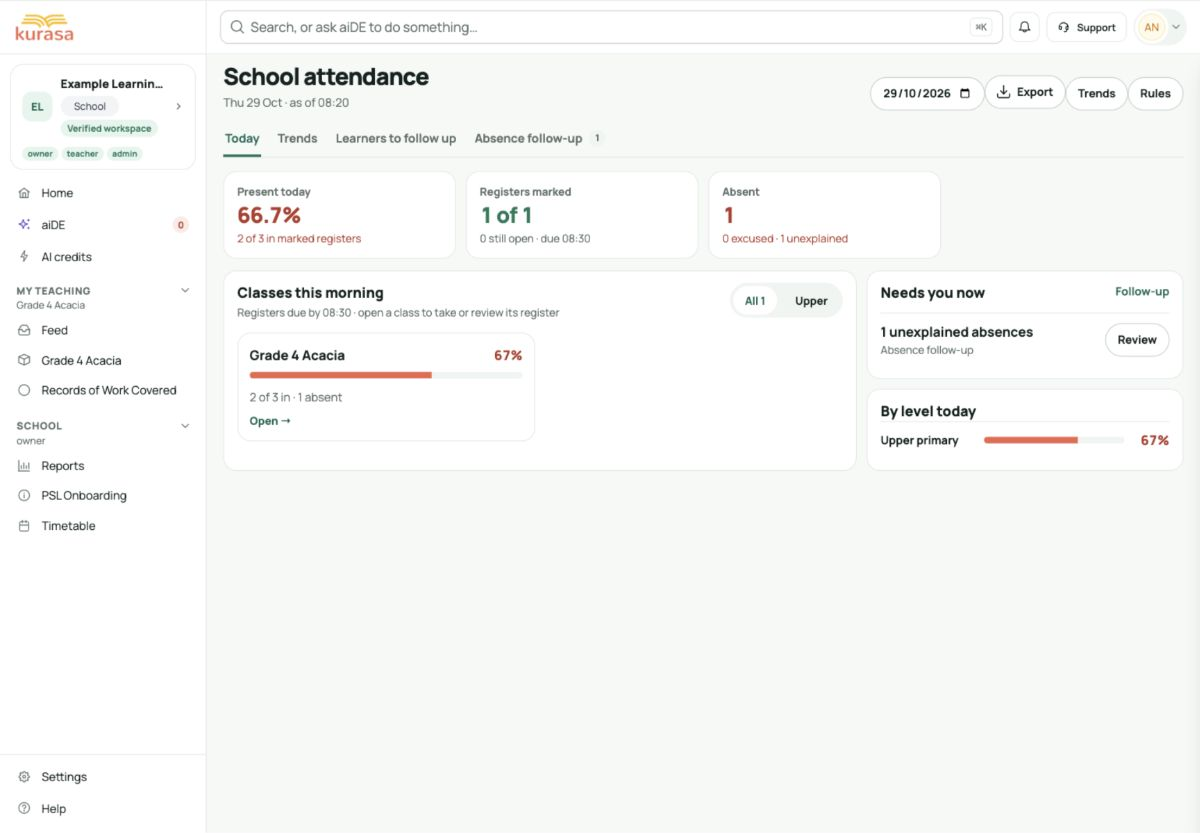
Conozca la pantalla
Ejemplo para practicar: todos los nombres, registros e importes son ficticios. Las opciones dependen del currículo, la moneda y sus permisos de acceso en el centro.
Ejemplo en teléfono

Las etiquetas de la interfaz aparecen en inglés. Siga los pasos traducidos a continuación para localizar cada control. Siga la secuencia, revise la información registrada y elija el siguiente paso.
Quién puede usar esta función
Accede a la escuela correcta con tu propia cuenta. El profesorado usa las clases y áreas asignadas; las vistas de toda la escuela requieren un cargo directivo autorizado y el módulo activo. Si falta una sección, pide al administrador que revise el acceso.
Antes de empezar
Acordad la semana lectiva y el alcance de la revisión. Comprueba calendario, asignaciones y horario antes de comparar registros. Usa el currículo configurado: por ejemplo, estándares de contenido e indicadores del CCP de Ghana o áreas del CBC/CBE de Kenia. Consulta las guías nacionales si la configuración cambia.
Confirma día, docentes responsables, matrículas y normas. Usa el registro real o información verificada por el docente responsable.
Campos obligatorios y opcionales
| Campo | Obligatoriedad | Formato o ejemplo | Requisito previo |
|---|---|---|---|
| Clase, fecha de asistencia y estado de cada estudiante | Obligatorio en este formulario | Guardar asistencia exige clase asignada, fecha permitida y estado de cada estudiante. Presente puede aparecer seleccionado: comprueba cada fila con el registro real. Los comentarios son opcionales. Las correcciones de fechas anteriores dependen de normas y permisos escolares. | Calendario escolar, horario, asignaciones y registro original guardado. |
| Próxima acción, responsable y fecha de revisión | Comprobar antes de continuar | Anota estos datos en el registro habitual de revisión de la escuela. Vincula la lección, asistencia u observación original y describe lo pendiente. Respeta otros campos exigidos por el procedimiento escolar. | Calendario escolar, horario, asignaciones y registro original guardado. |
Requisitos de las listas de opciones
| Opción | Origen de las opciones | Selección anterior | Si falta la opción |
|---|---|---|---|
| Opciones de año, periodo y semana | Calendario escolar guardado y semanas lectivas disponibles. | Configura año y fechas de periodos; elige año antes de periodo y semana. | Revisa calendario y año/periodo con el administrador. No elijas otra semana solo para eliminar un aviso. |
| Clases, docentes y áreas | Clases existentes, asignaciones docentes y currículo configurado. | Crea clases y asigna docentes y áreas. Elige la clase antes de las opciones que dependen de ella. | Comprueba asignaciones activas, escuela, año y filtros. No crees una clase o asignatura duplicada para llenar la lista. |
Pasos en computadora
Comprueba el día de la asistencia
Recorrido en pantalla · 0:12Descargar GIF ↓- Abre Asistencia escolar → Hoy y comprueba el día elegido. La vista puede mostrar una fecha distinta de hoy.
- Revisa las clases abiertas. Distingue registros sin completar de registros completos con ausencias; los resúmenes pueden incluir solo los completos.
- Abre la clase y Registrar o Editar asistencia cuando esté permitido. Confirma clase, fecha y lista completa.
- Comprueba cada estado con la fuente. Presente puede estar preseleccionado; añade un comentario opcional útil y guarda solo lo verificado.
- Reabre clase/día para confirmar el estado. Remite fechas bloqueadas o alumnado ausente de la lista al administrador autorizado.
Pasos en el móvil
Comprueba el día de la asistencia
Recorrido en pantalla · 0:12Descargar GIF ↓En el móvil, abre el menú de sección y elige la vista indicada. Un selector puede sustituir las pestañas de los planes. Desliza el calendario o las tablas anchas horizontalmente; gira la pantalla si hace falta. Revisa semana o fecha después de navegar.
En el móvil, los controles ocupan varias líneas. Comprueba primero la fecha, recorre todo el alumnado y cierra el teclado para Guardar.
Tras un cambio permitido, espera la confirmación y abre de nuevo el registro. Comprueba si la primera solicitud tuvo éxito antes de repetirla. Compara cantidades solo con las mismas fechas, clases y filtros.
Guardar y comprobar
El registro coincide con la asistencia real. Los pendientes conservan responsable sin inventar presencia ni ausencia.
Solución de problemas
Falta una clase o no se puede editar un día anterior
Revisa asignación del docente y matrículas activas. Lee la restricción de fecha y Normas; no cambies fecha o clase solo para enviar.
Falta una vista u opción
Comprueba escuela, cargo, módulo, asignaciones y filtros. Completa primero la configuración previa. Un error de carga o una vista filtrada vacía no demuestra que no exista un registro.








