
Crear grupos y secciones
Crea clases del curso actual con nivel curricular y grupo opcional.
Revisado el 29 de octubre de 2026
Descripción general
La clase vincula alumnado y enseñanza. Confirma curso y nivel; el grupo debe representar una agrupación real.
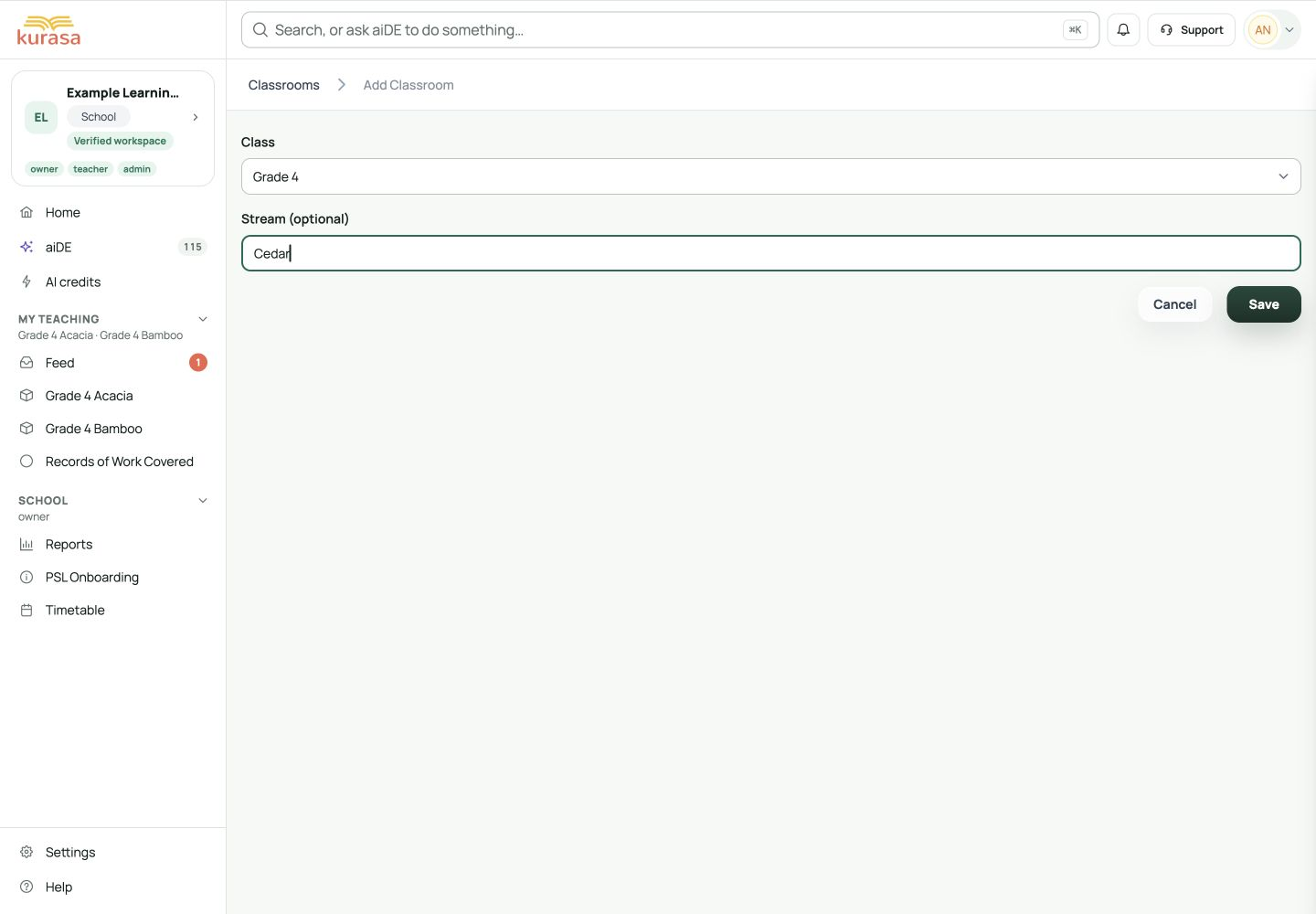
Conozca la pantalla
Ejemplo para practicar: todos los nombres, registros e importes son ficticios. Las opciones dependen del currículo, la moneda y sus permisos de acceso en el centro.
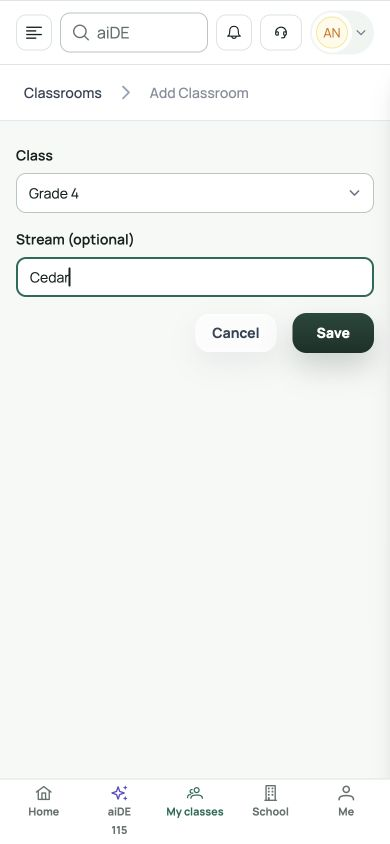
Ejemplo en teléfono
Las etiquetas de la interfaz aparecen en inglés. Siga los pasos traducidos a continuación para localizar cada control. Siga la secuencia, revise la información registrada y elija el siguiente paso.
Quién puede usar esta función
Usa una cuenta con acceso administrativo aprobado. Comprueba el centro antes de gestionar personas o clases. Si falta una acción, pide al propietario o administrador que revise tus permisos.
Antes de empezar
Abre el centro correcto y comprueba el curso académico. Usa listas verificadas de personal, clases y alumnado; resuelve duplicados antes de añadir registros.
Confirma currículo y curso. Compara las clases existentes con la organización acordada.
Campos obligatorios y opcionales
| Campo | Obligatoriedad | Formato o ejemplo | Requisito previo |
|---|---|---|---|
| Clase | Obligatorio en este formulario | Elige el nivel curricular correcto. Revisa el nombre de la clase antes de guardar. | Niveles del currículo seleccionado por el centro. |
| Grupo | Opcional | Indica el grupo usado por el centro, por ejemplo Norte. Déjalo vacío si no se utiliza. | Organización de clases acordada por el centro. |
Requisitos de las listas de opciones
| Opción | Origen de las opciones | Selección anterior | Si falta la opción |
|---|---|---|---|
| Niveles y áreas curriculares | Currículo del centro y nivel de la clase. | Confirma currículo y nivel antes de crear clases o asignar docentes. | Pide que revisen la compatibilidad curricular; no elijas el currículo de otro país para rellenar la lista. |
| Opciones de clase | Clases ya creadas para el centro y curso. | Confirma el curso y crea primero las clases. | Revisa curso, configuración y acceso; otra búsqueda no crea una clase. |
Pasos en computadora
El nivel del aula es obligatorio; la sección es opcional. El nombre guardado combina ambos valores. Compruebe el año, guarde una vez y busque la nueva aula antes de añadir estudiantes o asignaciones. Revise las aulas existentes antes de crear otra sección.
Compruebe el centro, la persona o el aula antes de empezar.
Recorrido en pantalla · 0:45Descargar GIF ↓- Abre las clases y comprueba el curso. Busca antes de añadir una clase existente.
- Elige añadir clase y selecciona el nivel curricular correcto.
- Rellena el grupo solo si se utiliza, por ejemplo Norte. Revisa el nombre completo.
- Guarda y espera la respuesta. Lee los errores antes de repetir.
- Reabre la clase y comprueba nombre y nivel. Asigna tutor y docentes de áreas antes del trabajo pedagógico.
Pasos en el móvil
En el móvil, abre las clases desde el menú. Comprueba el curso y abre la clase o su creación. Desplaza el panel para ver todos los campos.
Compruebe el centro, la persona o el aula antes de empezar.
Recorrido en pantalla · 0:45Descargar GIF ↓Toca el campo para escribir o elegir. Cierra el teclado si tapa los controles inferiores. Revisa el formulario antes de enviarlo; cerrar el panel no confirma que se haya guardado.
Vuelve a la lista y abre el registro para comprobarlo. Cierra sesión en un móvil compartido. Sigue los pasos escritos junto a las zonas resaltadas.
Guardar y comprobar
La clase aparece una vez, en el curso, nivel y grupo correctos. Revisa después docentes y alumnado.
Solución de problemas
Falta el nivel o no resulta familiar
Revisa currículo y niveles con el administrador. No uses otro currículo nacional para resolverlo.
Falta una opción o persona
Revisa centro, rol, curso y configuración previa. Borra los filtros y espera a que cargue la lista. Pide que revisen la vinculación, clases o asignaciones.
La acción está bloqueada o la respuesta no está clara
Lee el mensaje del campo y corrige la entrada. Si la solicitud pudo completarse, actualiza y comprueba la lista antes de repetir, evitando registros o mensajes duplicados.








