
Mantener y archivar grupos
Mantén coherentes nombres, clases activas y ubicaciones de estudiantes.
Revisado el 29 de octubre de 2026
Descripción general
Comprueba el año antes de renombrar, archivar o restaurar una clase. Revisa estudiantes y asignaciones vinculadas.
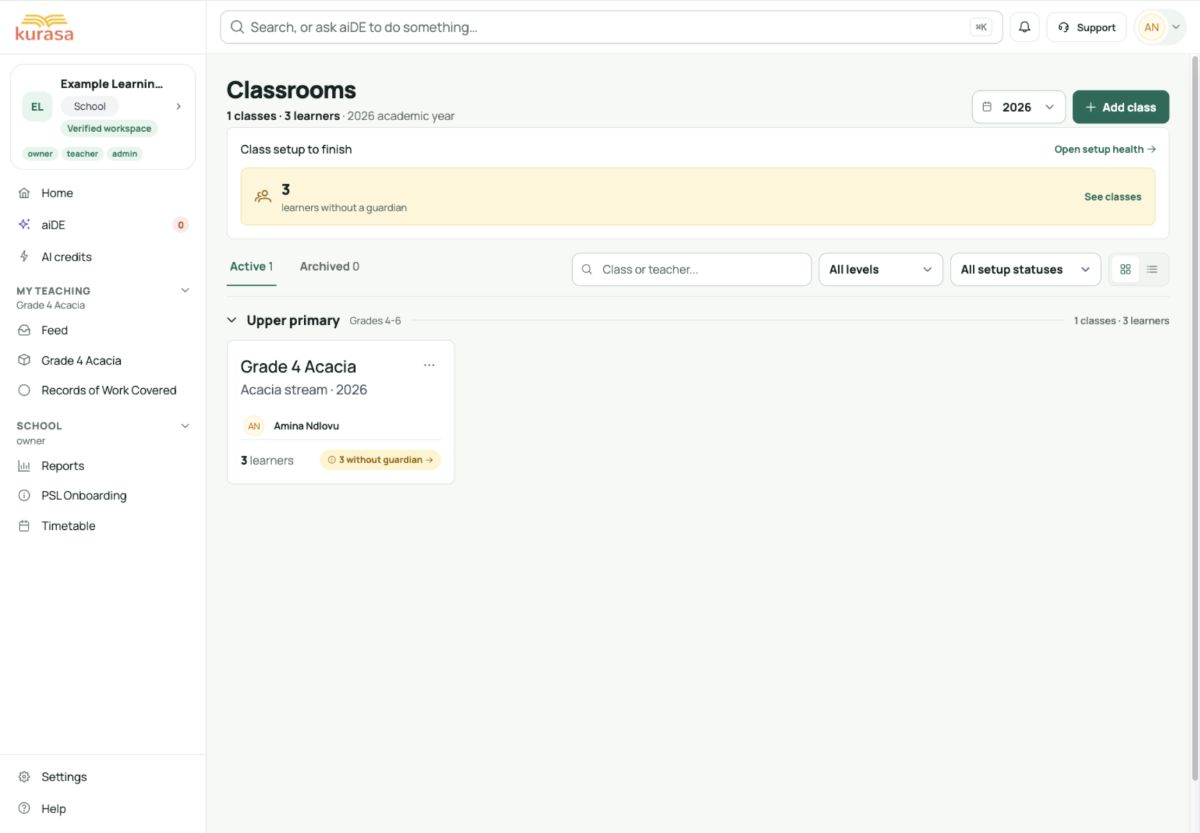
Conozca la pantalla
Ejemplo para practicar: todos los nombres, registros e importes son ficticios. Las opciones dependen del currículo, la moneda y sus permisos de acceso en el centro.
Ejemplo en teléfono
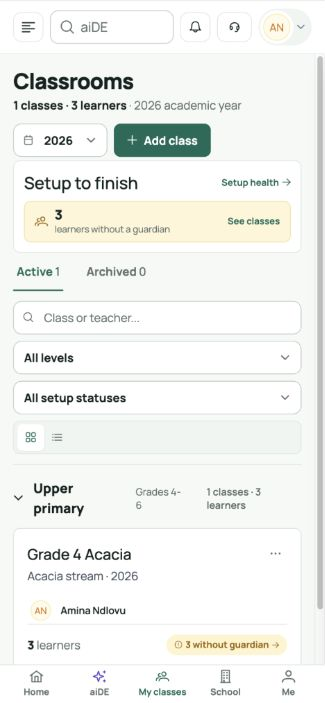
Las etiquetas de la interfaz aparecen en inglés. Siga los pasos traducidos a continuación para localizar cada control. Siga la secuencia, revise la información registrada y elija el siguiente paso.
Quién puede usar esta función
Usa tu cuenta escolar autorizada. Los ajustes suelen exigir propietario, copropietario, administración o dirección. Finanzas y créditos tienen permisos propios; confirma la acción con la dirección.
Antes de empezar
Comprueba centro, año, currículo y responsabilidad del cambio. Prepara las fuentes aprobadas y revisa los ajustes antes de sustituirlos.
Contrasta clases con el registro y acuerda movimientos y asignaciones con la administración.
Campos obligatorios y opcionales
| Campo | Obligatoriedad | Formato o ejemplo | Requisito previo |
|---|---|---|---|
| Curso y periodo académico | Comprobar antes de continuar | Elige un año y periodo existentes. El filtro de año no crea un año escolar. | Año, periodo y calendario escolar aprobados. |
| Clase y nombre de clase | Obligatorio en este formulario | Elige la clase del año correcto. Su edición exige nombre; crearla exige nivel curricular. Renombrar no cambia el nivel de sus estudiantes. | Registros escolares aprobados y pertenencia actual al espacio. |
| Confirmación de archivo o retirada | Obligatorio cuando corresponda | Depende de la acción mostrada. Retirar una clase puede desactivar cohortes y matrículas asociadas; revisa el alcance y la restauración admitida. | Registros escolares aprobados y pertenencia actual al espacio. |
Requisitos de las listas de opciones
| Opción | Origen de las opciones | Selección anterior | Si falta la opción |
|---|---|---|---|
| Años y periodos | Catálogo escolar de años y fechas de periodos existentes. | Selecciona año antes de periodos y clases. | Borra filtros y confirma que el año exista con la administración. |
| Clases, niveles y asignaturas | Currículo, año, clases activas y asignaciones docentes. | Crea clase y asigna materia antes de planificar. | Comprueba archivos, año y currículo; restaura o corrige mediante la tarea correspondiente. |
Pasos en computadora
Compruebe el centro, la persona o el aula antes de empezar.
Recorrido en pantalla · 0:45Descargar GIF ↓- Abre Clases, elige año y busca en activas y archivadas antes de crear otra.
- Edita la clase correcta, completa el nombre obligatorio y actualiza. Renombrar no cambia su nivel.
- Antes de cerrarla, revisa estudiantes, asignaciones y todo el alcance de la confirmación.
- Ejecuta solo la acción autorizada; retirar la clase puede desactivar cohortes y matrículas asociadas.
- Usa Restaurar en Archivadas si se ofrece. Lee la confirmación y revisa después estado, ubicaciones y asignaciones.
Pasos en el móvil
Compruebe el centro, la persona o el aula antes de empezar.
Recorrido en pantalla · 0:45Descargar GIF ↓En el móvil, abre el menú y la función indicada. Abre un registro cada vez, desplázate dentro del panel y cierra el teclado para llegar a los últimos campos y botones.
Completa primero las opciones previas y revisa los valores al cambiar centro, año, clase o currículo. Usa horizontal o una pantalla mayor para cuadrículas anchas e importaciones grandes.
Tras guardar con autorización, espera la confirmación y vuelve a abrir el registro. Comprueba si la solicitud se completó antes de repetirla.
Guardar y comprobar
El año correcto muestra nombre y estado esperados. Revisa individualmente matrículas y asignaciones tras cambios de estado.
Solución de problemas
Falta una opción o función
Comprueba centro, año, rol, currículo y módulos; borra filtros y espera la carga. Resuelve primero el requisito previo y solicita revisión de acceso si sigue faltando.
Falta una clase archivada en el nuevo año
Busca en su año de origen. Restaurarla no crea la clase siguiente ni promueve estudiantes.
Un cambio no se guarda
Corrige el campo indicado. Comprueba si parte de la solicitud se completó antes de repetirla. Conserva la fuente hasta verificar el registro guardado.








