
Tenir à jour son profil enseignant
Vérifiez votre profil professionnel, son public et les rubriques à partager.
Vérifié le 29 octobre 2026
Présentation
Le profil relie informations professionnelles et travaux choisis. Vérifiez les sources, choisissez les rubriques visibles et prévisualisez avant partage.
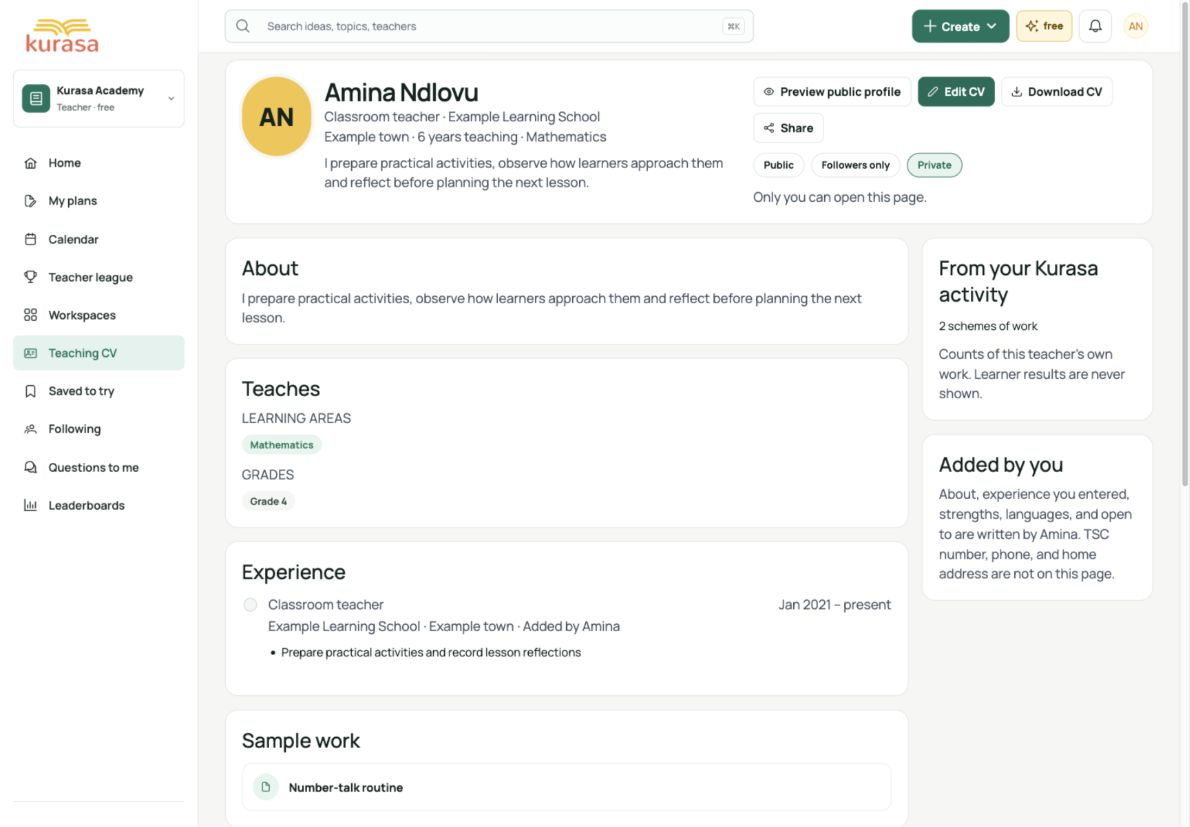
Repérez les éléments de l’écran
Exemple pour vous exercer : les noms, les données et les montants sont fictifs. Les options dépendent du programme scolaire, de la devise et de vos droits d’accès.
Exemple sur téléphone

Les libellés de l’interface sont en anglais. Les étapes traduites ci-dessous vous aident à repérer chaque commande. Suivez les étapes, vérifiez les informations enregistrées et choisissez la suite.
Qui peut utiliser cette fonctionnalité
Utilisez votre compte connecté. Academy fonctionne sans rejoindre une école. Votre profil professionnel appartient à votre compte ; dossiers et accès scolaires restent distincts.
Avant de commencer
Préparez un CV exact et les autorisations de partager ressource ou nom de référent. Excluez données d’élèves et documents internes du contenu public.
Champs obligatoires et facultatifs
| Champ | Obligation | Format ou exemple | Condition préalable |
|---|---|---|---|
| Visibilité, rubriques et lien de profil facultatif | Obligatoire selon le cas | Visibilité et interrupteurs s’enregistrent dès modification. Vérifiez Privé, Abonnés uniquement, Toute personne avec le lien ou Public : Public permet l’indexation. Lien personnalisé : 3–40 lettres minuscules/chiffres, groupes séparés par un seul tiret, nom disponible. | Votre compte, vos choix actuels et les dossiers sources disponibles. |
| Référents et exemples de travail | Facultatif | Facultatif : six référents maximum, nom obligatoire de 120 caractères maximum ; rôle (120) et organisme (160) facultatifs. Une ligne par personne : Nom | Rôle | Organisme. Enregistrement au changement de champ. Aucun téléphone/courriel. Choisissez vos propres ressources comme exemples. | Votre compte, vos choix actuels et les dossiers sources disponibles. |
Conditions des listes de choix
| Choix | Origine des options | Sélection précédente | Si l’option manque |
|---|---|---|---|
| Compétences, langues, exemples et nombres de dossiers | Choix du CV, ressources créées par vous et votre propre activité enregistrée. | Utilisez Modifier le CV pour compétences/langues. Créez une ressource appropriée avant de la sélectionner et activez la rubrique. Vérifiez les nombres avant de les afficher. | Un nombre verrouillé ou une liste vide exige une source disponible. N’ajoutez ni données d’élèves ni travail inventé. Les nombres décrivent les dossiers, pas la qualité de l’enseignement. |
Parcours sur ordinateur
Choisissez les rubriques du profil et saisissez un nom de lien valide.
Démonstration à l’écran · 0:45Télécharger le GIF ↓- Ouvrez menu du compte → Mon profil enseignant pour accéder au CV, puis Modifier le CV. Si votre Workspace propose la vue distincte Mon profil professionnel, elle comporte les réglages de publication montrés dans le GIF.
- Examinez Qui peut le voir : Privé, vous seul ; Abonnés uniquement, public scolaire indiqué ; Avec le lien, sans indexation prévue ; Public, recherche possible. Le changement s’enregistre immédiatement.
- Dans la gestion du profil professionnel, interrupteurs et cases s’enregistrent immédiatement. Sur le CV, utilisez Modifier le CV puis les éditeurs de rubrique ; vérifiez leur bouton Enregistrer avant de quitter.
- Au besoin, modifiez le lien, ajoutez des référents autorisés ou vos ressources. Respectez les champs ; ne publiez ni noms/photos/notes d’élèves ni dossiers internes.
- Sur le CV, utilisez Aperçu du profil public, ou Voir la page publique dans la gestion. Vérifiez public et rubriques avant Copier ou Partager. Lisez chaque commentaire avant approbation.
Parcours sur mobile
Choisissez les rubriques du profil et saisissez un nom de lien valide.
Démonstration à l’écran · 0:45Télécharger le GIF ↓Sur téléphone, utilisez le menu du compte et parcourez une rubrique à la fois. Les boutons peuvent se trouver sous le contenu. Fermez le clavier avant l’action suivante, puis rouvrez la page pour vérifier l’enregistrement.
Attendez la fin de l’enregistrement et rouvrez la page. Vérifiez les erreurs avant de réessayer. Contrôlez le public visé avant partage ou publication.
Enregistrer et vérifier
Rubriques visibles et lien correspondent aux choix. Rouvrez les paramètres pour vérifier ; aperçu et nombre de dossiers ne démontrent pas la qualité d’enseignement.
Dépannage
Lien, rubrique ou ressource indisponible
Lisez l’erreur et vérifiez format, disponibilité du lien et sources. Une rubrique peut être désactivée ou un nombre verrouillé. Confirmez public et enregistrement avant nouvel essai ou partage.








