
Ajouter et inviter des utilisateurs
Invitez le personnel avec les coordonnées et rôles convenus, puis vérifiez l’adhésion et les affectations.
Vérifié le 29 octobre 2026
Présentation
Invitez chaque personne sur le compte qu’elle utilisera. Le message d’invitation ne prouve ni l’adhésion ni les affectations pédagogiques.
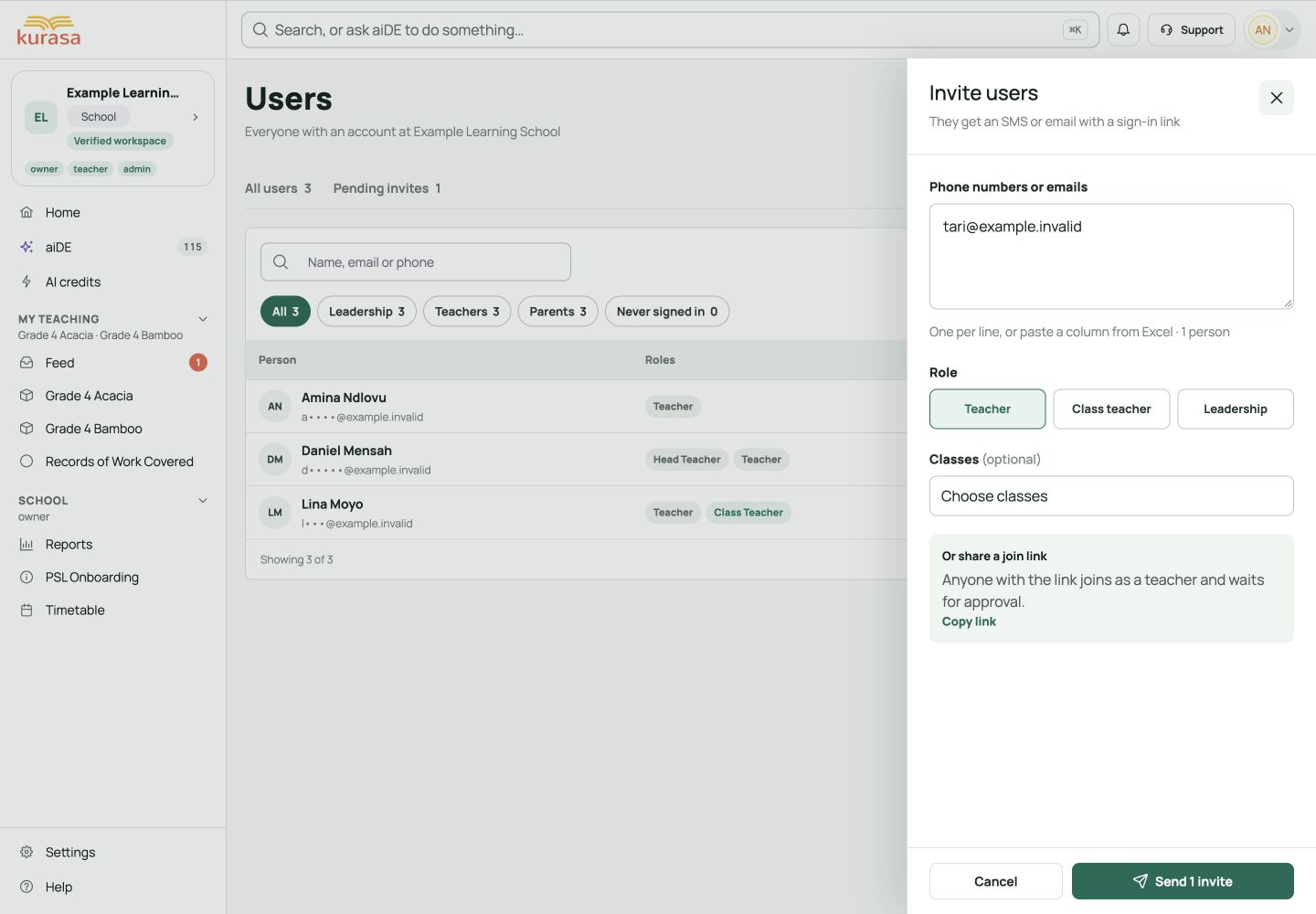
Repérez les éléments de l’écran
Exemple pour vous exercer : les noms, les données et les montants sont fictifs. Les options dépendent du programme scolaire, de la devise et de vos droits d’accès.
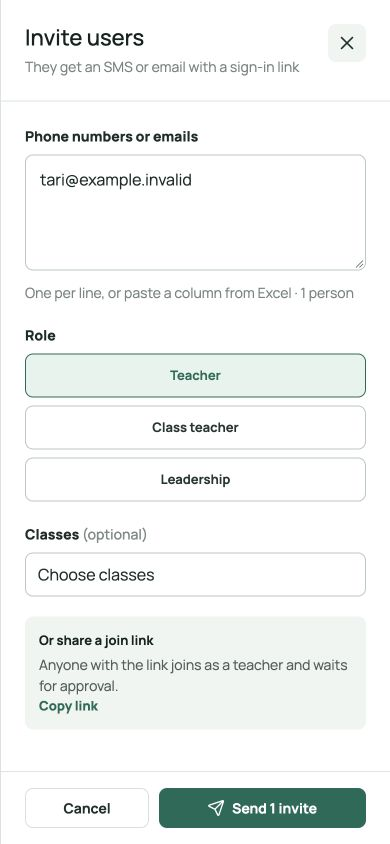
Exemple sur téléphone
Les libellés de l’interface sont en anglais. Les étapes traduites ci-dessous vous aident à repérer chaque commande. Suivez les étapes, vérifiez les informations enregistrées et choisissez la suite.
Qui peut utiliser cette fonctionnalité
Utilisez un compte disposant des droits d’administration approuvés par l’établissement. Vérifiez son nom avant de gérer personnes ou classes. Si une action manque, faites confirmer vos accès par le propriétaire ou l’administrateur.
Avant de commencer
Ouvrez le bon établissement et vérifiez l’année scolaire. Appuyez-vous sur ses listes vérifiées de personnel, classes et élèves ; résolvez les doublons avant tout ajout.
Vérifiez utilisateurs et invitations en attente. Confirmez le rôle avec la direction et les coordonnées avec chaque destinataire.
Confirmez avec la direction les coordonnées et responsabilités de chaque personne. Utilisez des comptes individuels pour que chacun puisse vérifier son propre accès.
Champs obligatoires et facultatifs
| Champ | Obligation | Format ou exemple | Condition préalable |
|---|---|---|---|
| Numéros de téléphone ou e-mails | Obligatoire dans ce formulaire | Utilisez des e-mails vérifiés, séparés par un retour à la ligne, une virgule ou un point-virgule. Vérifiez le nombre de destinataires. | Les coordonnées fournies par chaque membre du personnel. |
| Rôle | Obligatoire dans ce formulaire | Choisissez uniquement la responsabilité approuvée ; vérifiez le rôle réellement attribué après l’adhésion. | Les responsabilités approuvées et les rôles proposés. |
| Affectation en classe | Facultatif | Choisissez la classe et la division prévues pour l’année en cours. | Les classes existantes de l’établissement et de l’année scolaire. |
Conditions des listes de choix
| Choix | Origine des options | Sélection précédente | Si l’option manque |
|---|---|---|---|
| Choix de rôle | Les rôles proposés par le parcours d’invitation ou de gestion des accès. | Convenez de la responsabilité avant de choisir le rôle. | Demandez au propriétaire ou à l’administrateur ; ne remplacez pas par un rôle plus large. |
| Choix de classe | Les classes déjà créées pour l’établissement et l’année scolaire. | Confirmez l’année et créez d’abord les classes. | Vérifiez année, configuration et accès ; une recherche différente ne crée pas de classe. |
Parcours sur ordinateur
Le volet d’invitation exige au moins un contact valide et un rôle convenu. Vérifiez le nombre de destinataires avant l’envoi et la confirmation. Le parcours téléphonique groupé actuel normalise les numéros kényans +254 ; ailleurs, utilisez l’e-mail sauf si le bon indicatif est proposé. Une invitation en attente ne confirme pas l’adhésion.
Vérifiez l’établissement, la personne ou la classe avant de commencer.
Démonstration à l’écran · 0:45Télécharger le GIF ↓- Ouvrez le personnel, puis l’invitation d’utilisateurs. Préparez un petit lot facile à relire.
- Saisissez les e-mails dans le champ des coordonnées, séparés par une ligne, une virgule ou un point-virgule. Vérifiez le nombre.
- Choisissez enseignant, responsable de classe ou direction selon l’accord. Séparez les lots de rôles différents.
- Relisez destinataires et rôle. Choisissez l’envoi et confirmez uniquement si ces personnes doivent recevoir l’invitation.
- Consultez les invitations en attente. Après l’adhésion, vérifiez les rôles attribués, puis les affectations pédagogiques séparément.
Pour le personnel hors du Kenya, utilisez les invitations par e-mail sauf si l’écran prend explicitement en charge le bon indicatif international. Faites vérifier le format avant un envoi par téléphone.
Invitation, rôle, responsabilité de classe et affectation à un domaine sont des vérifications distinctes. Un choix de classe facultatif dans l’invitation ne remplace pas le contrôle de l’affectation enregistrée.
Parcours sur mobile
Sur téléphone, ouvrez la navigation de l’établissement puis « Personnel et utilisateurs ». Ouvrez l’onglet ou la personne concernée ; faites défiler le panneau pour trouver les rôles et actions.
Vérifiez l’établissement, la personne ou la classe avant de commencer.
Démonstration à l’écran · 0:45Télécharger le GIF ↓Touchez un champ pour saisir ou choisir une valeur. Fermez le clavier s’il masque le bas du formulaire. Relisez l’ensemble avant l’envoi ; fermer un panneau ne prouve pas que la modification est enregistrée.
Après l’action, revenez à la liste et rouvrez l’élément pour le vérifier. Déconnectez-vous d’un téléphone partagé quand vous avez terminé. Gardez les étapes écrites à portée de main.
Enregistrer et vérifier
Vérifiez l’invitation, puis la connexion au bon établissement. Contrôlez ensuite le rôle et les affectations réelles.
Dépannage
Un lot affiche une erreur après certains envois
Actualisez les invitations en attente et comparez les coordonnées avant de réessayer. Ne renvoyez que les éléments nécessaires.
Une option ou une personne manque
Vérifiez d’abord établissement, rôle, année scolaire et configuration préalable. Effacez les filtres et attendez le chargement. Si nécessaire, faites contrôler le rattachement, les classes ou l’affectation par l’administrateur.
L’action est bloquée ou la réponse est incertaine
Lisez le message du champ et corrigez l’entrée concernée. Si la demande a pu aboutir, actualisez et vérifiez la liste avant de réessayer pour éviter doublons et messages répétés.








