
Examiner les parcours et possibilités d’orientation
Vérifiez les possibilités d’orientation et préparez l’échange avec l’élève.
Vérifié le 28 octobre 2026
Présentation
L’orientation accompagne un processus activé par l’établissement. Confirmez les rubriques disponibles et préparez l’échange avec l’élève et sa famille à partir des éléments recueillis.
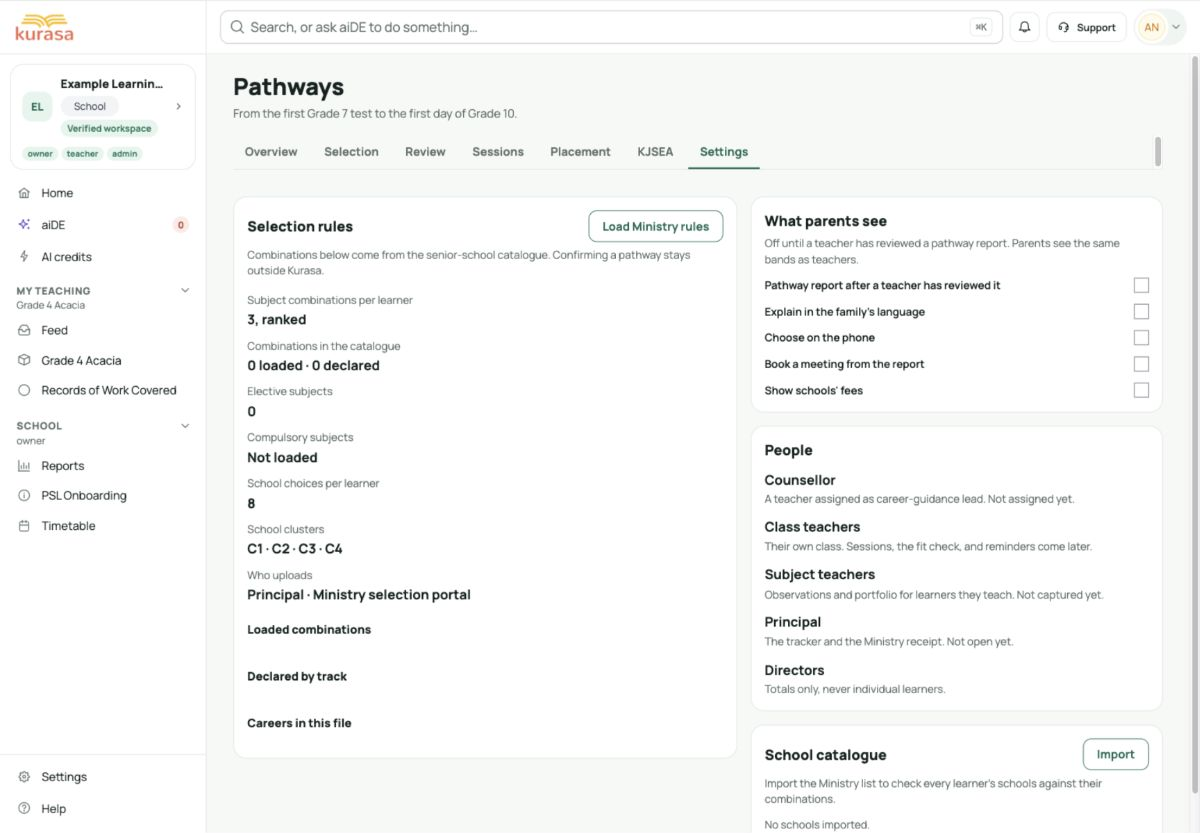
Repérez les éléments de l’écran
Exemple pour vous exercer : les noms, les données et les montants sont fictifs. Les options dépendent du programme scolaire, de la devise et de vos droits d’accès.
Exemple sur téléphone

Les libellés de l’interface sont en anglais. Les étapes traduites ci-dessous vous aident à repérer chaque commande. Suivez les étapes, vérifiez les informations enregistrées et choisissez la suite.
Qui peut utiliser cette fonctionnalité
L’orientation nécessite son activation et vos droits de consultation de l’établissement ou de l’élève. Confirmez disponibilité et personnes autorisées avec la direction.
Avant de commencer
Vérifiez établissement, année, période, programme et affectation. Gardez le programme officiel et l’emploi du temps à portée de main.
L’accès doit être activé, les dossiers corrects et les personnes autorisées à les consulter identifiées.
Champs obligatoires et facultatifs
Ce sont des vérifications. Consulter des filtres ou ouvrir un dossier ne crée pas de leçon et ne confirme pas son enseignement.
| Champ | Obligation | Format ou exemple | Condition préalable |
|---|---|---|---|
| Classe, élève et contexte d’orientation | À vérifier avant de continuer | Vérifiez accès, classe, élève et éléments disponibles. Un onglet vide n’est ni un choix transmis ni une affectation. | Responsabilités approuvées, réglages et rattachement à l’établissement. |
Conditions des listes de choix
| Choix | Origine des options | Sélection précédente | Si l’option manque |
|---|---|---|---|
| Domaines affectés | Rattachement à l’établissement et affectations enregistrées. | Créez d’abord la classe et affectez son domaine. | Vérifiez année, rôle et affectation avec l’administrateur. |
| Progressions et semaines d’enseignement | Période, affectations et progressions existantes. | Confirmez année/période et présence éventuelle d’un brouillon. | Vérifiez affectations et calendrier avant de créer une autre progression. |
Parcours sur ordinateur
Vérifier l’accès à la rubrique
Démonstration à l’écran · 0:12Télécharger le GIF ↓- Ouvrez l’orientation si elle figure au menu et vérifiez classe ou élève.
- Lisez la vue d’ensemble et repérez données manquantes ou anciennes.
- Ouvrez la rubrique utile et lisez son message avant d’attendre choix, rendez-vous ou affectations.
- Sans commande de saisie ou d’envoi, confirmez la suite prise en charge avec la direction. Un onglet vide n’est pas un choix transmis.
- Utilisez les informations pour l’échange convenu. Confirmez les démarches officielles auprès de l’établissement.
Parcours sur mobile
Vérifier l’accès à la rubrique
Démonstration à l’écran · 0:12Télécharger le GIF ↓Sur téléphone, ouvrez le menu et la fonction indiquée. Vérifiez établissement, année et classe. Ouvrez un formulaire ou une leçon à la fois et faites défiler son panneau.
Touchez un sélecteur et recherchez dans sa liste. Remplissez d’abord les choix préalables. Fermez le clavier pour atteindre les champs inférieurs et relisez avant l’envoi.
Rouvrez l’élément enregistré depuis la liste. Pour une grille large, utilisez le mode paysage ou un écran plus grand ; suivez les étapes écrites avec la démonstration.
Enregistrer et vérifier
La suite et son responsable sont clairs. L’orientation ne garantit pas une affectation et ne remplace pas la procédure officielle.
Dépannage
Un choix du programme manque
Confirmez établissement, année, programme et affectation. Sélectionnez l’élément précédent, attendez le chargement et effacez le filtre. Si nécessaire, faites vérifier le programme par l’administrateur.
Une rubrique de choix, révision, séances ou affectation est vide
Elle peut afficher une disponibilité sans formulaire. Confirmez activation et déploiement ; ne recréez pas de dossiers élèves pour la remplir.
L’action n’a pas abouti
Lisez le message et corrigez le champ indiqué. Si la demande a pu aboutir, vérifiez la liste avant de réessayer. Gardez le brouillon jusqu’à confirmation de sa version enregistrée.








