
Gérer les invitations et les accès des familles
Préparez un lien d’inscription parent et vérifiez les demandes d’accès avant de rendre les informations de l’élève accessibles.
Vérifié le 29 octobre 2026
Présentation
Préparez un lien d’inscription parent et vérifiez les demandes d’accès avant de rendre les informations de l’élève accessibles.
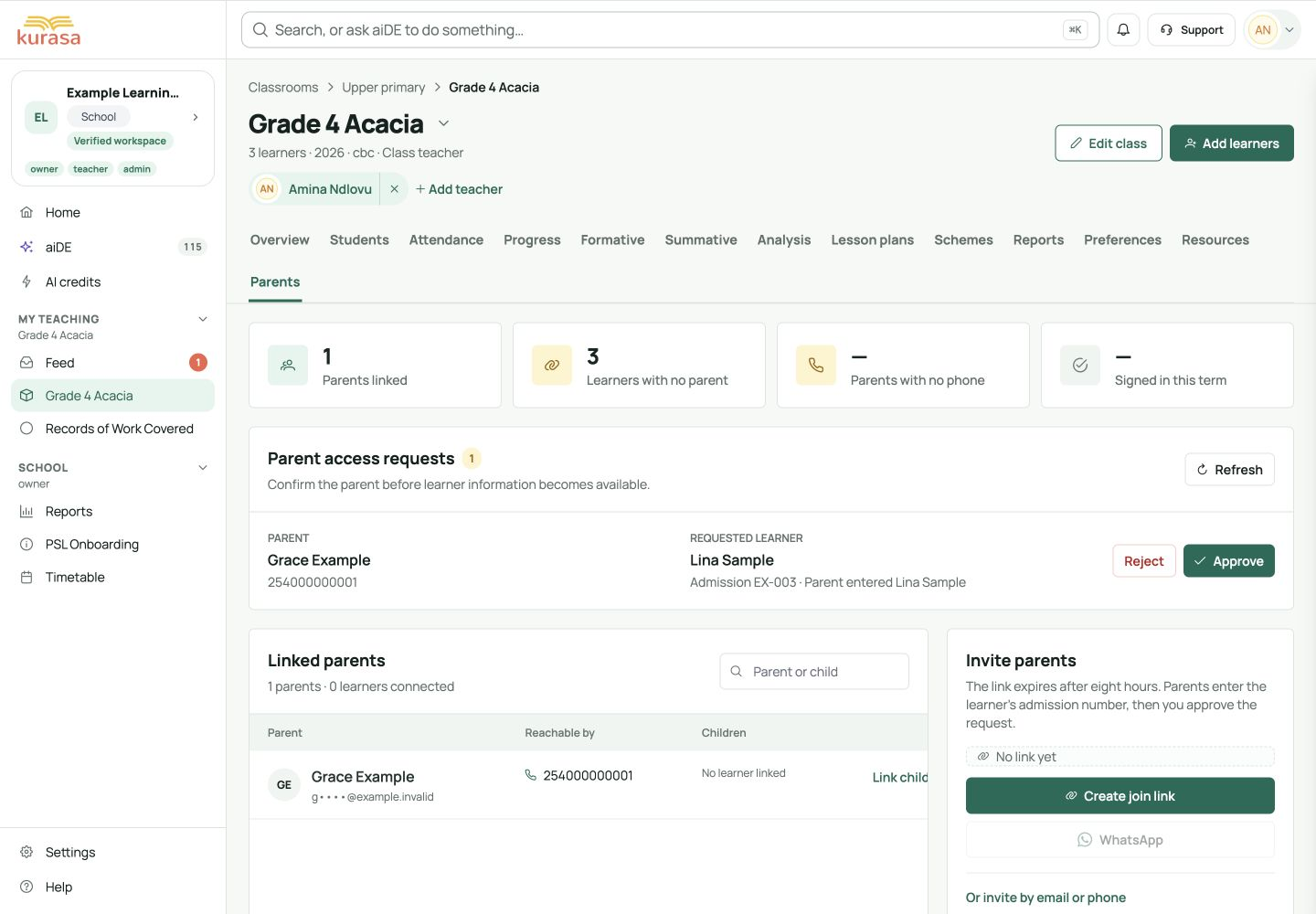
Repérez les éléments de l’écran
Exemple pour vous exercer : les noms, les données et les montants sont fictifs. Les options dépendent du programme scolaire, de la devise et de vos droits d’accès.
Exemple sur téléphone
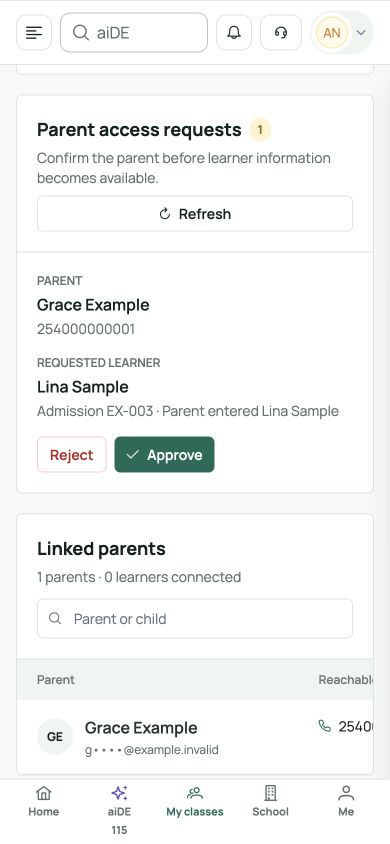
Les libellés de l’interface sont en anglais. Les étapes traduites ci-dessous vous aident à repérer chaque commande. Suivez les étapes, vérifiez les informations enregistrées et choisissez la suite.
Qui peut utiliser cette fonctionnalité
Utilisez votre compte dans le bon établissement. L’annuaire Parents exige un rôle de direction autorisé. Les professeurs responsables gèrent les liens de leur classe. Les pages SMS exigent un rôle de propriétaire, copropriétaire ou administrateur. Les familles utilisent leur propre compte lié.
Avant de commencer
Il faut une classe existante et les numéros d’admission. Un professeur responsable de la classe ou un administrateur autorisé doit vérifier et examiner les demandes d’accès.
Champs obligatoires et facultatifs
| Champ | Obligation | Format ou exemple | Condition préalable |
|---|---|---|---|
| Invitation / demande parent | Obligatoire dans ce formulaire | Choisissez Parent pour un lien personnalisé. Une demande exige code d’invitation, classe et numéro d’admission ; l’approbation scolaire est distincte. | Établissement actuel, droits, année scolaire et dossiers d’élèves ou contacts enregistrés. |
| Restrictions du lien personnalisé | Facultatif | Expiration, usage unique/maximum, libellé, élèves et restriction téléphonique sont facultatifs dans Paramètres → Liens d’inscription. Vérifiez leur portée avant de générer et partager. | Établissement actuel, droits, année scolaire et dossiers d’élèves ou contacts enregistrés. |
Conditions des listes de choix
Les classes d’une demande viennent de l’école invitante. Les demandes apparaissent dans la classe concernée. Les choix d’élèves viennent des dossiers enregistrés ; rôles et usages sont intégrés. Vérifiez limites et expiration en cas d’échec.
Parcours sur ordinateur
Vérifiez l’établissement, la personne et le dossier.
Démonstration à l’écran · 0:45Télécharger le GIF ↓- Dans Parents → Ajouter un parent, créez un lien parent. Le lien partagé standard expire après huit heures. Vérifiez établissement et expiration avant de le copier pour les familles visées.
- Le parent utilise son compte, ouvre le lien, choisit la classe et saisit le numéro d’admission. La demande attend une vérification scolaire ; posséder le lien ou le numéro ne suffit pas à établir la relation.
- Ouvrez la classe → Parents et lisez les demandes d’accès. Comparez parent, contact, élève demandé et numéro d’admission aux informations vérifiées de l’école.
- Approuvez seulement après vérification et lisez la confirmation d’accès. Confirmez une fois ou annulez pour vérifier davantage. Rejetez une demande incorrecte avec sa confirmation. Contrôlez ensuite les parents liés et les demandes restantes.
- Pour un parent existant, Envoyer un lien de connexion envoie un courriel aux contacts admissibles sélectionnés, ou aux contacts filtrés si rien n’est sélectionné ; vérifiez le nombre annoncé. Paramètres → Liens d’inscription propose d’autres choix de rôle, expiration et usage. Choisissez Parent, vérifiez les restrictions facultatives d’élève/téléphone et partagez seulement le lien voulu.
Parcours sur mobile
Sur téléphone, faites défiler le panneau pour lire le lien et son expiration. Dans une classe, Parents peut se trouver sous Plus. Lisez demande et confirmation avant d’approuver, puis vérifiez la liste actualisée. Copier un lien ne termine pas la connexion familiale.
Vérifiez l’établissement, la personne et le dossier.
Démonstration à l’écran · 0:45Télécharger le GIF ↓Enregistrer et vérifier
Vérifiez le lien du parent approuvé au bon élève et la disparition de la demande en attente. Confirmez la connexion avec le compte de la famille ; ne demandez ni mot de passe ni code de vérification.
Dépannage
Le lien a expiré ou la demande n’apparaît pas ?
Créez un nouveau lien standard après huit heures. Vérifiez établissement, classe et numéro, puis actualisez les demandes. Les liens personnalisés peuvent avoir d’autres limites. N’approuvez jamais une demande non concordante pour vider la liste.
Si l’enregistrement ou l’envoi échoue, conservez le brouillon et lisez l’erreur. Rouvrez le dossier ou la campagne avant de recommencer. Vérifiez ce qui est enregistré ou en attente pour éviter les doublons.








