
Résoudre les listes de choix vides ou incomplètes
Identifiez le dossier ou choix préalable dont dépend l’option manquante, puis contrôlez la liste.
Vérifié le 29 octobre 2026
Présentation
Identifiez le dossier ou choix préalable dont dépend l’option manquante, puis contrôlez la liste.
Repérez les éléments de l’écran
Exemple pour vous exercer : les noms, les données et les montants sont fictifs. Les options dépendent du programme scolaire, de la devise et de vos droits d’accès.

Exemple sur téléphone
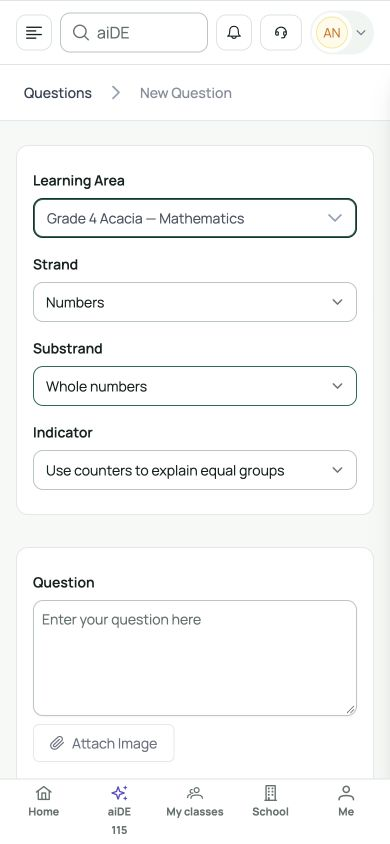
Les libellés de l’interface sont en anglais. Les étapes traduites ci-dessous vous aident à repérer chaque commande. Suivez les étapes, vérifiez les informations enregistrées et choisissez la suite.
Qui peut utiliser cette fonctionnalité
Utilisez votre compte et vérifiez l’établissement avant d’ouvrir des dossiers. Un contrôle de compte n’accorde aucun rôle scolaire. Demandez à un administrateur autorisé de vérifier appartenance, classes et services manquants ; les familles utilisent leurs propres liens approuvés.
Avant de commencer
Identifiez établissement, année, programme, classe ou matière. Faites vérifier les dossiers par l’équipe compétente plutôt que choisir une option sans rapport.
Champs obligatoires et facultatifs
Respectez les exigences du formulaire utilisé. Les éléments de diagnostic ci-dessous servent à vérifier le problème ; ils ne constituent ni un autre formulaire ni une demande de modification du compte.
| Champ | Obligation | Format ou exemple | Condition préalable |
|---|---|---|---|
| Choix pédagogiques dépendants | Obligatoire selon le cas | Choisissez matière affectée, domaine, sous-domaine et indicateur dans l’ordre. Vérifiez classe et année. Les choix suivants dépendent des précédents et peuvent être réinitialisés. | Compte actuel, établissement et année sélectionnés, configuration enregistrée et exigences du formulaire. |
Conditions des listes de choix
Dépendances courantes : établissement → année → classe active → affectation ; matière → domaine → sous-domaine → indicateur. Les familles exigent des liens approuvés ; les frais exigent aussi un compte familial associé.
Parcours sur ordinateur
Vérifiez l’écran actuel et son contexte.
Démonstration à l’écran · 0:45Télécharger le GIF ↓- Lisez établissement et année. Effacez recherches ou filtres involontaires et attendez la fin du chargement.
- Vérifiez que classe, élève ou personnel existe et est actif dans l’année voulue. Les matières d’un enseignant exigent une affectation classe/matière enregistrée.
- Dans un formulaire pédagogique, choisissez matière, domaine, sous-domaine puis indicateur. Chaque liste dépend du choix précédent et du programme enregistré.
- Après modification d’un choix préalable, resélectionnez les champs dépendants. Un indicateur peut être effacé : contrôlez son texte et la classe.
- Si la liste reste vide, faites vérifier la configuration ou signalez l’erreur. Ne choisissez pas une autre année, classe ou rubrique pour contourner ce vide.
Parcours sur mobile
Sur téléphone, ouvrez un sélecteur à la fois, lisez l’option entière et faites défiler. Revenez au premier choix si une liste suivante est vide. L’exemple montre l’apparition progressive des choix.
Vérifiez l’écran actuel et son contexte.
Démonstration à l’écran · 0:45Télécharger le GIF ↓Enregistrer et vérifier
Confirmez que chaque sélection correspond à la tâche. Rouvrir un sélecteur ou choisir un élément sans rapport ne répare pas la configuration.
Dépannage
L’option attendue reste absente ?
Vérifiez année, dossier actif, droits, affectation et sélection précédente. Précisez la liste vide et le choix préalable. Évitez les doublons avant vérification des dossiers existants.
Avant de relancer un enregistrement ou envoi, rouvrez le même dossier pour vérifier s’il est déjà enregistré ou en attente. Conservez le texte et l’erreur. Des clics répétés peuvent dupliquer l’action.








